
Настройки и персонализация
Справка, диагностика и обновления
Узнайте версию приложения, воспроизведите проблему и откройте подходящий ресурс поддержки.
Откройте Настройки → Справка и о программе. На этой странице собраны сведения о версии, ссылки на проект, поддержка и учебные материалы.
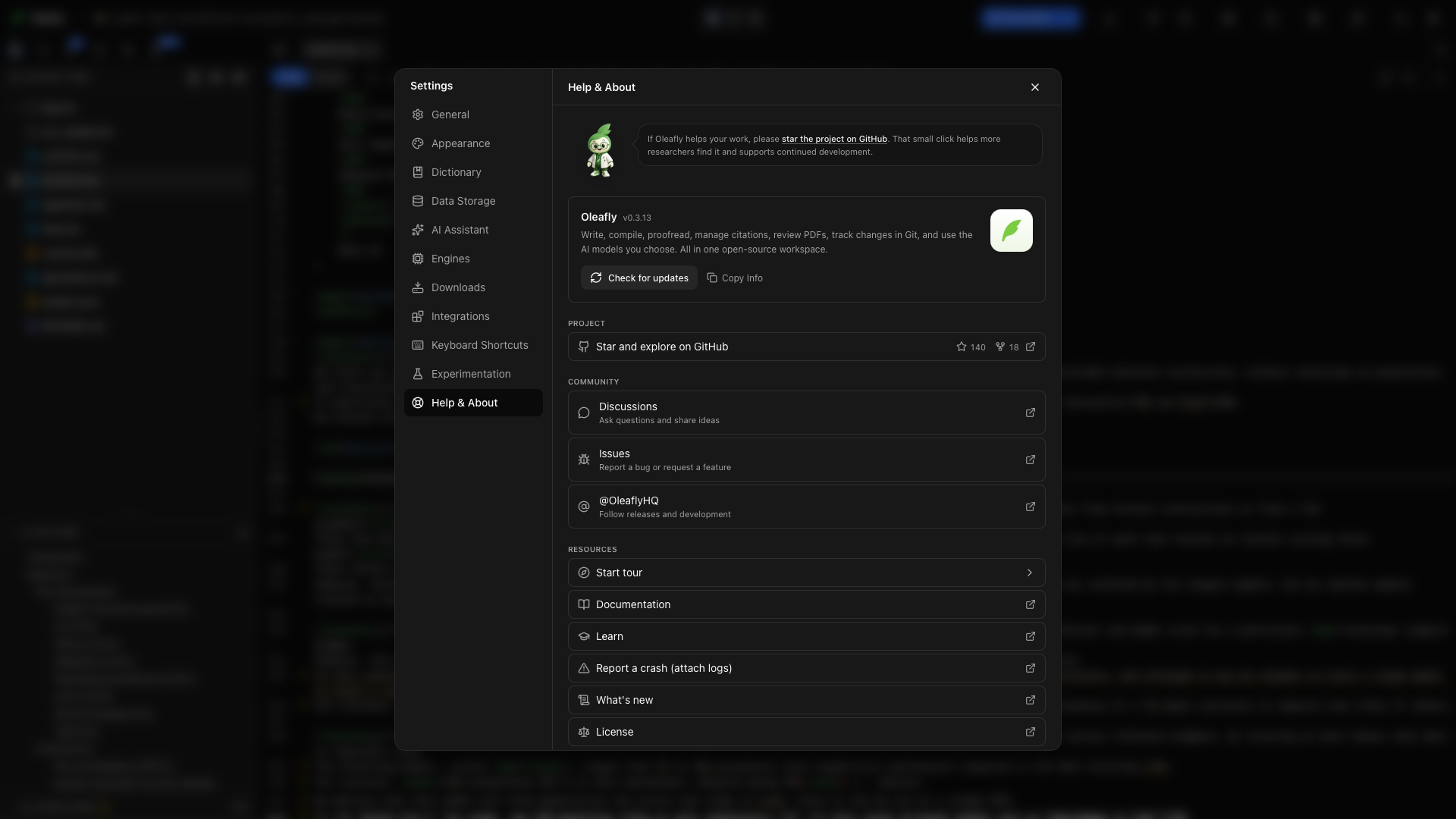
Версия приложения
Заголовок раздела «Версия приложения»Посмотрите версию, показанную рядом с названием Oleafly. Указывайте её в сообщении о проблеме, чтобы другие могли проверить ту же сборку. Под версией находится кнопка Проверить обновления; раздел Обновления приложения рассказывает, что происходит дальше.
Копировать сведения
Заголовок раздела «Копировать сведения»Выберите Копировать сведения, чтобы скопировать версию приложения и, где доступно, платформу, архитектуру и версию ОС. Вставьте эти сведения в описание проблемы вместе с шагами её воспроизведения.
Что нового
Заголовок раздела «Что нового»Выберите Что нового, рядом с «Копировать сведения» или в списке «Ресурсы», чтобы прочитать примечания к выпуску внутри Oleafly. Заголовок показывает вашу текущую версию и наличие обновления.
Самый новый выпуск открыт сразу, как и любой выпуск новее установленного у вас. Более старые выпуски сначала свёрнуты; щёлкните любой, чтобы прочитать его примечания. В самом новом выпуске длинный раздел тоже свёрнут и показывает счётчик вроде «18 изменений». Разверните его, чтобы прочитать всё.
Раздел главные изменения продукта связывает функции с их руководствами.
Сообщество
Заголовок раздела «Сообщество»Выберите Discord, чтобы присоединиться к серверу сообщества Oleafly. Там задают вопросы, сообщают об ошибках, предлагают идеи и просто общаются — вместе с другими исследователями и людьми, которые разрабатывают приложение. Это бесплатно, нужен только аккаунт Discord.
В строке Discord видно, сколько участников онлайн. Oleafly запрашивает это число у Discord, только пока открыт раздел «Справка и о программе» или окно «О программе». Запрос не содержит сведений об аккаунте, проектах или использовании, а офлайн-режим его пропускает.
Выберите Oleafly — строку с логотипом X, — чтобы следить за выпусками и разработкой.
Поддержать проект
Заголовок раздела «Поддержать проект»Нажмите Поставьте звезду и изучайте на GitHub, чтобы открыть репозиторий проекта и увидеть количество звёзд и ответвлений. Звезда на GitHub помогает другим исследователям найти приложение.
Начать тур
Заголовок раздела «Начать тур»Выберите Начать тур, чтобы закрыть настройки и запустить подходящее руководство: тур по главной из библиотеки или тур по рабочей области из проекта.
Документация
Заголовок раздела «Документация»Выберите Документация, чтобы открыть эти руководства. Начните с руководства для того элемента управления или процесса, которым вы пользуетесь.
Обучение
Заголовок раздела «Обучение»Выберите Обучение, чтобы перейти к урокам LaTeX. Уроки объясняют язык документов; документация продукта объясняет, где найти его инструменты в Oleafly.
Сообщить о сбое
Заголовок раздела «Сообщить о сбое»Выберите Сообщить о сбое (с журналами), чтобы начать отчёт о сбое. Проверьте отчёт и вложения перед отправкой. Опишите, что вы нажали, что произошло, чего вы ожидали и повторяется ли проблема в пустом проекте.
Лицензия
Заголовок раздела «Лицензия»Выберите Лицензия, чтобы прочитать условия для настольного приложения.
Сослаться на Oleafly в статье
Заголовок раздела «Сослаться на Oleafly в статье»Карточка Сослаться на Oleafly в вашей статье — последнее на странице. В ней хранится готовая для копирования запись BibTeX для используемой вами версии. Нажмите Копировать BibTeX, вставьте её в библиографию проекта и ссылайтесь на ключ oleafly.
С открытым проектом команду Сослаться на Oleafly в этой статье можно также запустить из палитры команд или из низа панели «Источники и цитаты». Oleafly добавит запись в библиографию, объявленную в документе, и подскажет, какой синтаксис цитирования использовать. В проекте Typst, чья библиография — файл Hayagriva .yml, запись создаётся в формате Hayagriva. Если библиографии нет, Oleafly покажет запись, не меняя файлы проекта. См. Цитирование и библиография.
Перед подачей работы проверьте требования к цитированию в вашем журнале или на конференции. Ссылка под карточкой открывает репозиторий на GitHub, где Cite this repository даёт ту же ссылку в формате APA.
Кнопки внизу боковой панели
Заголовок раздела «Кнопки внизу боковой панели»Внизу боковой панели настроек, независимо от открытого раздела, находятся пять кнопок со значками. Наведите курсор, чтобы увидеть название:
| Значок | Название | Открывает |
|---|---|---|
| Логотип Discord | Присоединиться к сообществу в Discord | Discord-сервер сообщества Oleafly |
| Логотип X | Подписаться в X | Oleafly в X |
| Логотип GitHub | Посмотреть исходный код | Исходный код на GitHub |
| Знак вопроса | Документация | Эта документация |
| Свиток | Посмотреть примечания к выпуску | Раздел «Что нового» внутри Oleafly |
Как написать полезный отчёт
Заголовок раздела «Как написать полезный отчёт»- Скопируйте сведения о приложении.
- Воспроизведите проблему на самом маленьком документе, в котором она ещё проявляется. Для проблем с компиляцией небольшой файл-пример полезнее одной только фотографии экрана. Уберите не относящийся к делу материал рукописи, прежде чем делиться файлом.
- Перечислите действия по порядку, включая движок и макет.
- Приложите первую относящуюся к делу ошибку компиляции или снимок экрана неработающего элемента управления.
- Укажите, меняется ли результат после перезапуска приложения.
При ошибке сборки начните с раздела Компиляция и журналы. Если не хватает инструментов ИИ, проверьте состояние подключения и возможностей модели в разделе Поставщики моделей.