
Управление терминалом
Запускайте скрипты анализа и команды проекта в именованных сессиях терминала.
Терминал даёт вашему проекту командную строку. Используйте его, чтобы запустить скрипт анализа, просмотреть сгенерированные файлы или воспроизвести команду, описанную в разделе методов.
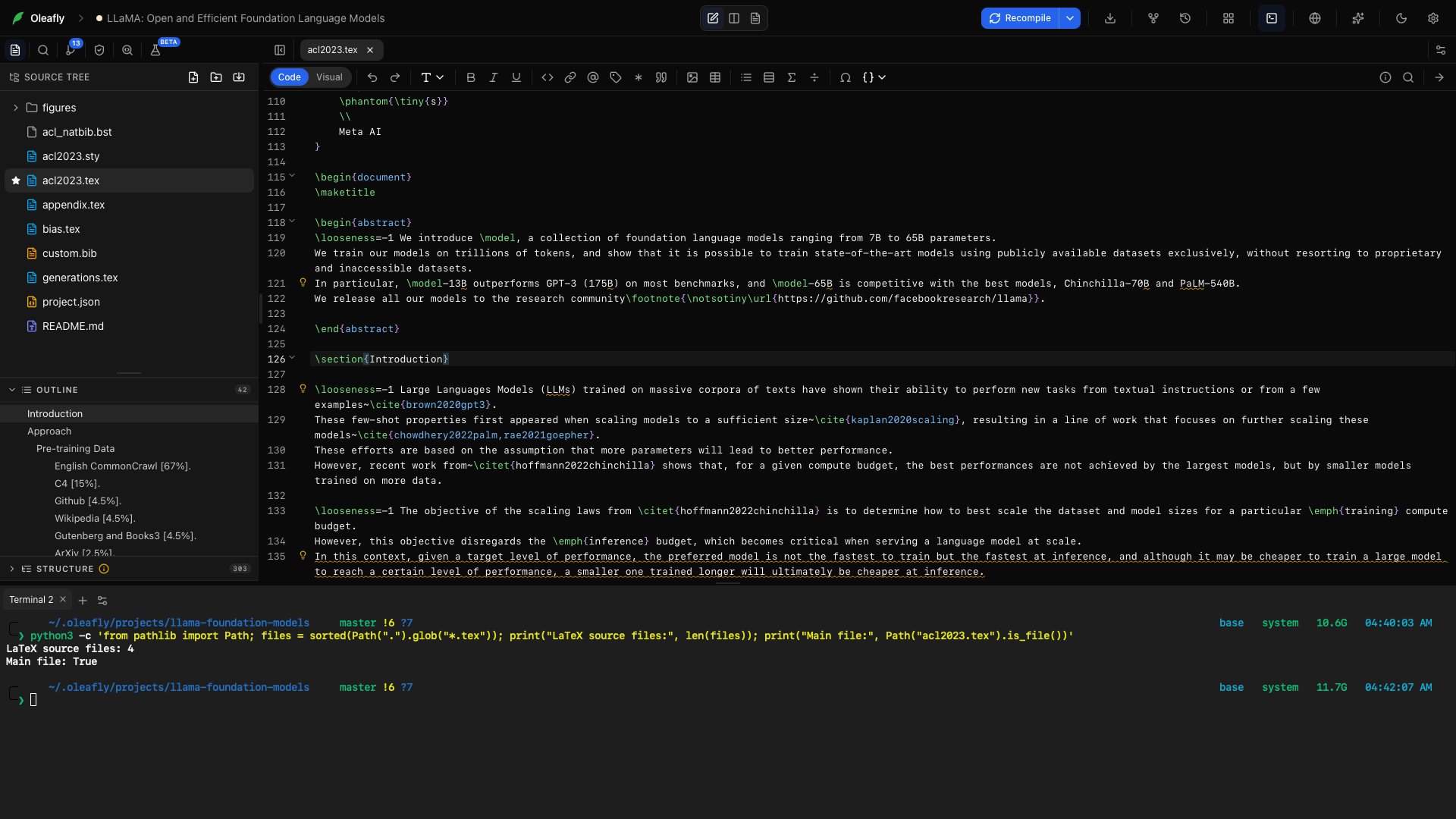
Открытие терминала
Заголовок раздела «Открытие терминала»Выберите Терминал в доке рабочей области или нажмите Ctrl+` (Control и клавиша с обратным апострофом, на любой платформе). В macOS и Linux то же самое делает пункт Вид → Показать или скрыть терминал. Терминал открывается для активного проекта. Если скрыть терминал, можно вернуться к редактору, а сессия останется доступной.
Чтобы использовать другую клавишу, измените параметр Показать или скрыть терминал в разделе Настройки → Сочетания клавиш.
Выделение и копирование вывода
Заголовок раздела «Выделение и копирование вывода»Щёлкните в терминале, чтобы передать ему фокус. В macOS затем ⌘A или Правка → Выбрать все выделяет текст терминала, а не рукописи, так что его сразу можно скопировать.
Новый терминал
Заголовок раздела «Новый терминал»Используйте Новый терминал, чтобы открыть ещё одну сессию. Держите долгий анализ в одной вкладке, а другую используйте для просмотра вывода.
Переключение между сессиями
Заголовок раздела «Переключение между сессиями»Выберите вкладку терминала, чтобы увидеть её оболочку и вывод. Запущенная команда принадлежит этой сессии, а не тому файлу, который открыт в редакторе.
Меню вкладки
Заголовок раздела «Меню вкладки»Щёлкните вкладку терминала правой кнопкой мыши или выделите её и нажмите Shift+F10, чтобы открыть её меню.
Переименование
Заголовок раздела «Переименование»Выберите Переименовать или дважды щёлкните заголовок вкладки и введите имя, например analysis или figures. Назначение каждой сессии остаётся видимым, даже когда открыто несколько.
Откройте Цвет и выберите оттенок, чтобы различать сессии. Выберите Нет, чтобы убрать цвет.
Закрытие
Заголовок раздела «Закрытие»Откройте Закрыть и выберите один из пунктов. Каждый пункт отсчитывается от вкладки, для которой открыто меню:
- Закрыть текущий закрывает эту вкладку. Кнопка × на вкладке делает то же самое.
- Закрыть остальные оставляет эту вкладку, а остальные закрывает.
- Закрыть все слева закрывает вкладки до неё.
- Закрыть все справа закрывает вкладки после неё.
Пункт отображается серым, когда закрывать нечего.
Закрытие вкладки завершает её сессию терминала, поэтому сначала проверьте, нет ли команд, которые ещё нужны. Чтобы позже вернуться к работающей команде, лучше скройте панель терминала.
Настройки терминала
Заголовок раздела «Настройки терминала»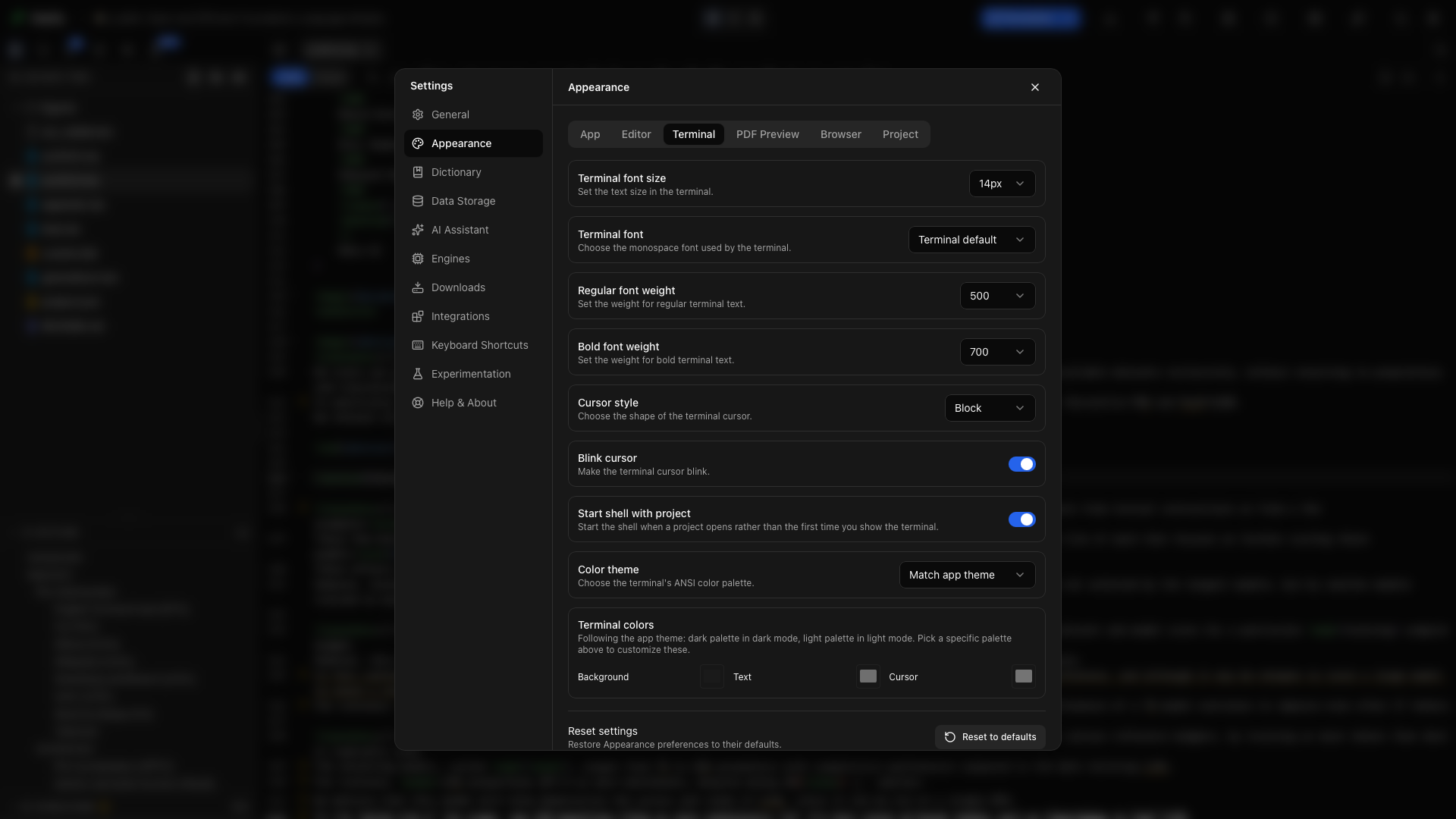
Откройте Настройки терминала, чтобы изменить шрифт терминала, размер, обычное и полужирное начертание, форму курсора, мигание курсора, поведение при запуске и цвета. Эти элементы управления описаны по отдельности в руководстве «Внешний вид».
Запуск вместе с проектом
Заголовок раздела «Запуск вместе с проектом»Включите параметр автозапуска терминала в настройках внешнего вида, если хотите, чтобы терминал был готов при открытии проекта. В противном случае открывайте его из дока, когда нужна оболочка.
Команда oleafly
Заголовок раздела «Команда oleafly»В терминале Oleafly команда oleafly есть в PATH, даже если вы не устанавливали её для других терминалов. Попробуйте oleafly build или oleafly check на открытом проекте. См. Инструмент командной строки.
Изучение проекта LLaMA
Заголовок раздела «Изучение проекта LLaMA»Откройте проект LLaMA и его терминал. Эта команда подсчитывает файлы исходников LaTeX верхнего уровня и проверяет, что файл acl2023.tex существует. Она читает проект, ничего не меняя:
python3 -c 'from pathlib import Path; files = sorted(Path(".").glob("*.tex")); print("LaTeX source files:", len(files)); print("Main file:", Path("acl2023.tex").is_file())'Количество зависит от вашей копии проекта. Main file: True подтверждает, что входной файл присутствует. В системах, где Python установлен под именем python, используйте эту команду вместо приведённой выше.
Для скрипта анализа храните сам скрипт и его входные данные вместе в проекте, запускайте его из этого терминала и вставляйте его вывод в статью только после проверки результатов.