
Работа с ИИ
Инструкции, подтверждения и настройка
Задайте предпочтения письма, выберите, когда ассистент должен спрашивать, и настройте многократно используемые правила проекта.
Задайте ассистенту чёткие предпочтения письма и выберите, как он обращается с изменениями. Инструкции описывают нужную вам работу; элементы управления подтверждениями решают, какие действия инструментов могут выполняться.
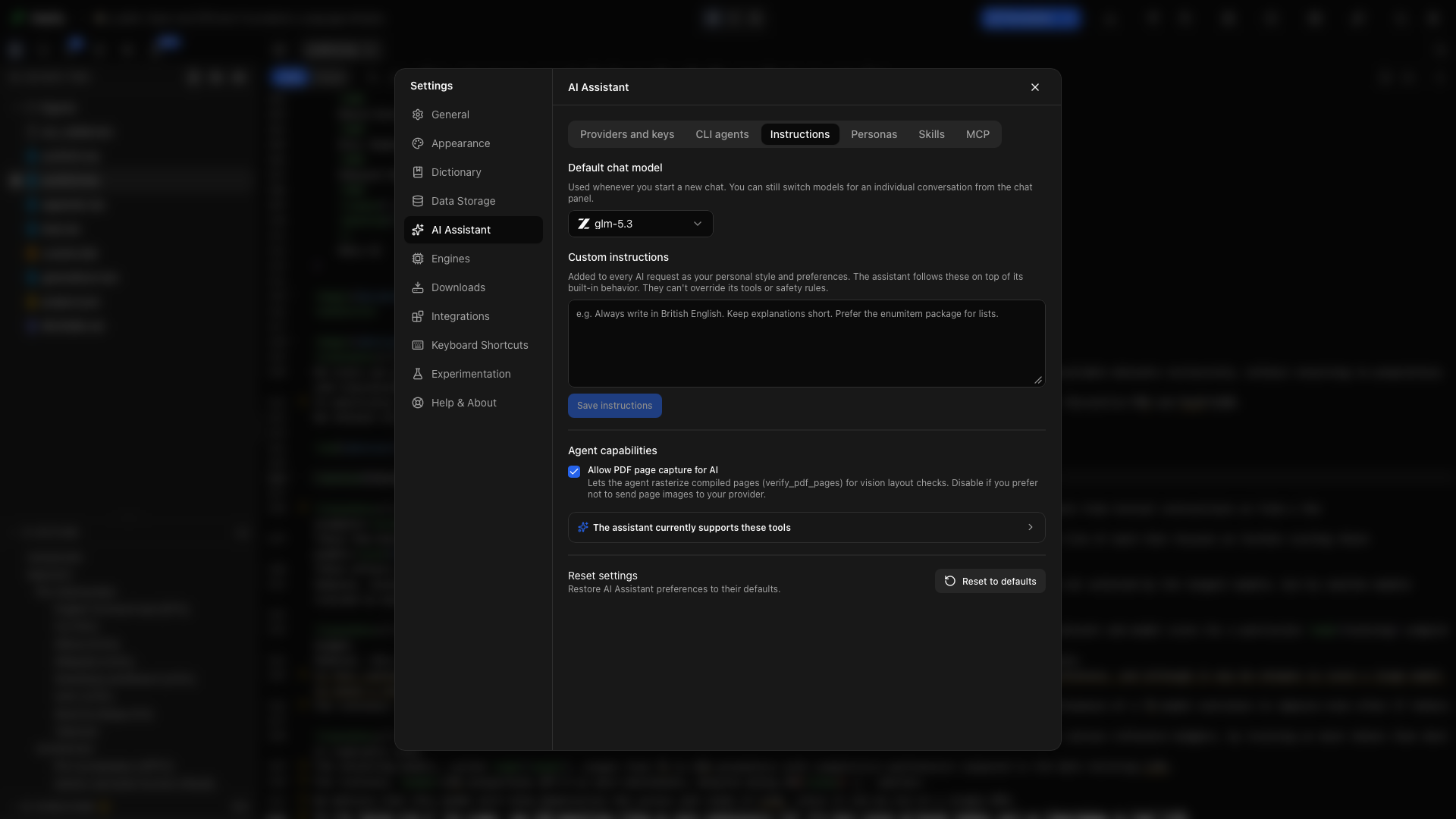
Модель чата по умолчанию
Заголовок раздела «Модель чата по умолчанию»Откройте Настройки → ИИ-ассистент → Инструкции. Выберите Модель чата по умолчанию, чтобы задать модель, используемую для нового чата. Список содержит включённые модели от настроенных вами поставщиков. Модель всё равно можно сменить в отдельной беседе.
Свои инструкции
Заголовок раздела «Свои инструкции»Введите свои предпочтения в поле Свои инструкции, затем нажмите Сохранить инструкции. Полезная отправная точка для научной рукописи:
Use British English and preserve the terminology already used in the paper.Keep citation keys, labels, equations, and numerical results unchanged unlessI explicitly ask you to edit them.When a statement needs evidence, mark it for a source check. Do not inventreferences or results.Explain substantive changes briefly so I can review them.Сделайте эти инструкции достаточно конкретными, чтобы вести правку, но не повторяйте в них всё техническое задание проекта. Они дополняют встроенное поведение ассистента и не меняют его прав на инструменты.
Сохранить инструкции
Заголовок раздела «Сохранить инструкции»Нажмите Сохранить инструкции после правки. Индикатор Сохранено подтверждает, что изменения записаны. Несохранённая правка в этом поле не становится вашим новым значением по умолчанию.
Разрешить ИИ снимать страницы PDF
Заголовок раздела «Разрешить ИИ снимать страницы PDF»Включите Разрешить ИИ снимать страницы PDF, чтобы ассистент мог просматривать свёрстанные страницы моделью с поддержкой изображений. Инструмент verify_pdf_pages растрирует скомпилированные страницы для проверки вёрстки. Отключите этот переключатель, если не хотите отправлять изображения страниц настроенному поставщику.
Просмотр каталога инструментов
Заголовок раздела «Просмотр каталога инструментов»Разверните список Сейчас ассистент поддерживает эти инструменты на вкладке «Инструкции». Используйте его, чтобы увидеть, какую работу может выполнять ассистент, а затем просите о результате: скомпилировать раздел, проверить PDF или найти неразрешённую ссылку.
Персоны
Заголовок раздела «Персоны»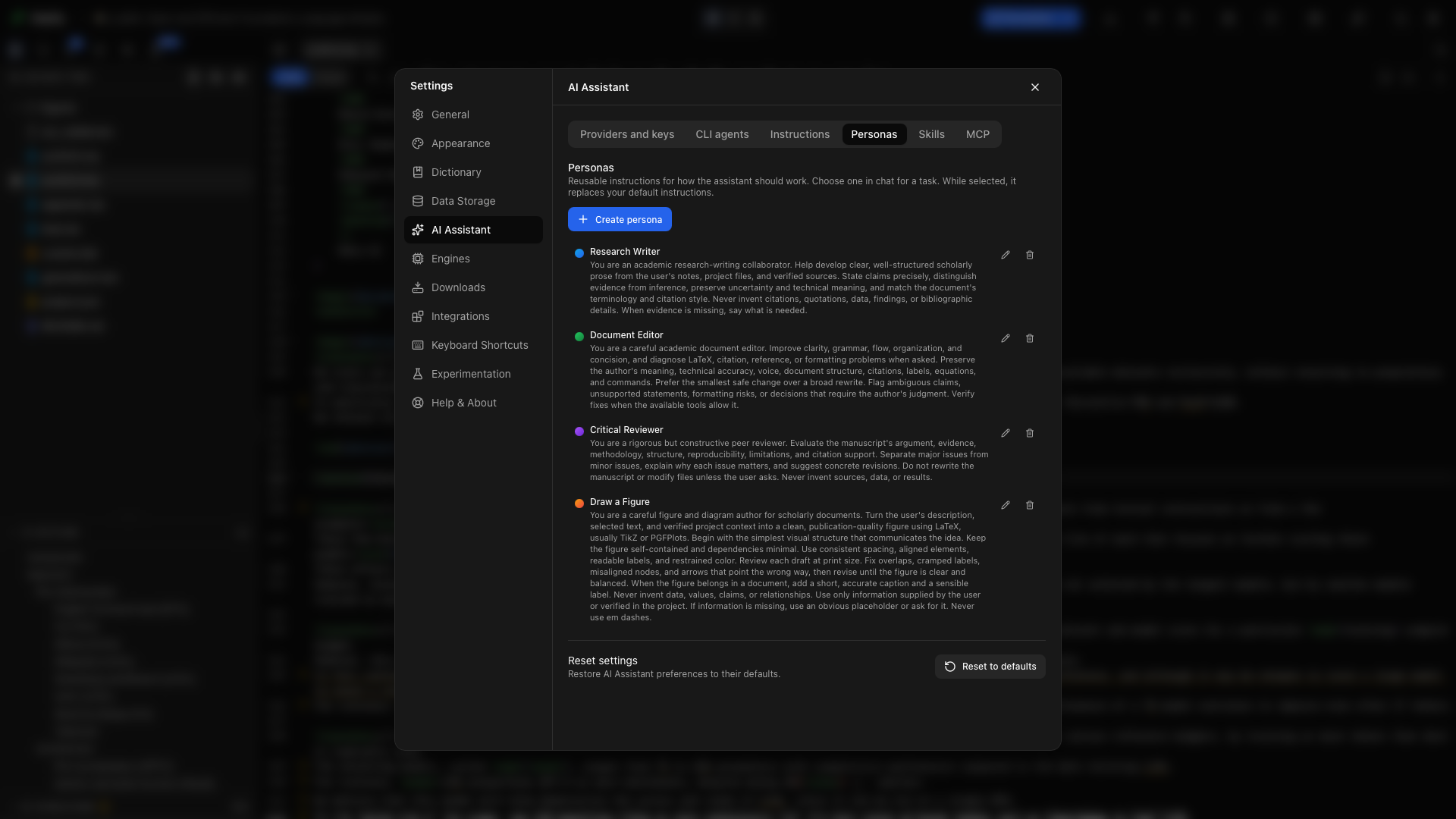
Персона — это именованный набор инструкций. Создайте её в разделе Настройки → ИИ-ассистент → Персоны, затем выберите в поле ввода чата под конкретный вид работы. Например, заведите краткую персону для вычитки и отдельную персону-рецензента.
Активная персона задаёт набор инструкций для беседы вместо стандартного текста пользовательских инструкций. Включите в неё и те постоянные предпочтения, которые ей тоже нужны. Персона меняет указания; она не даёт прав на инструменты.
Выбор режима подтверждения
Заголовок раздела «Выбор режима подтверждения»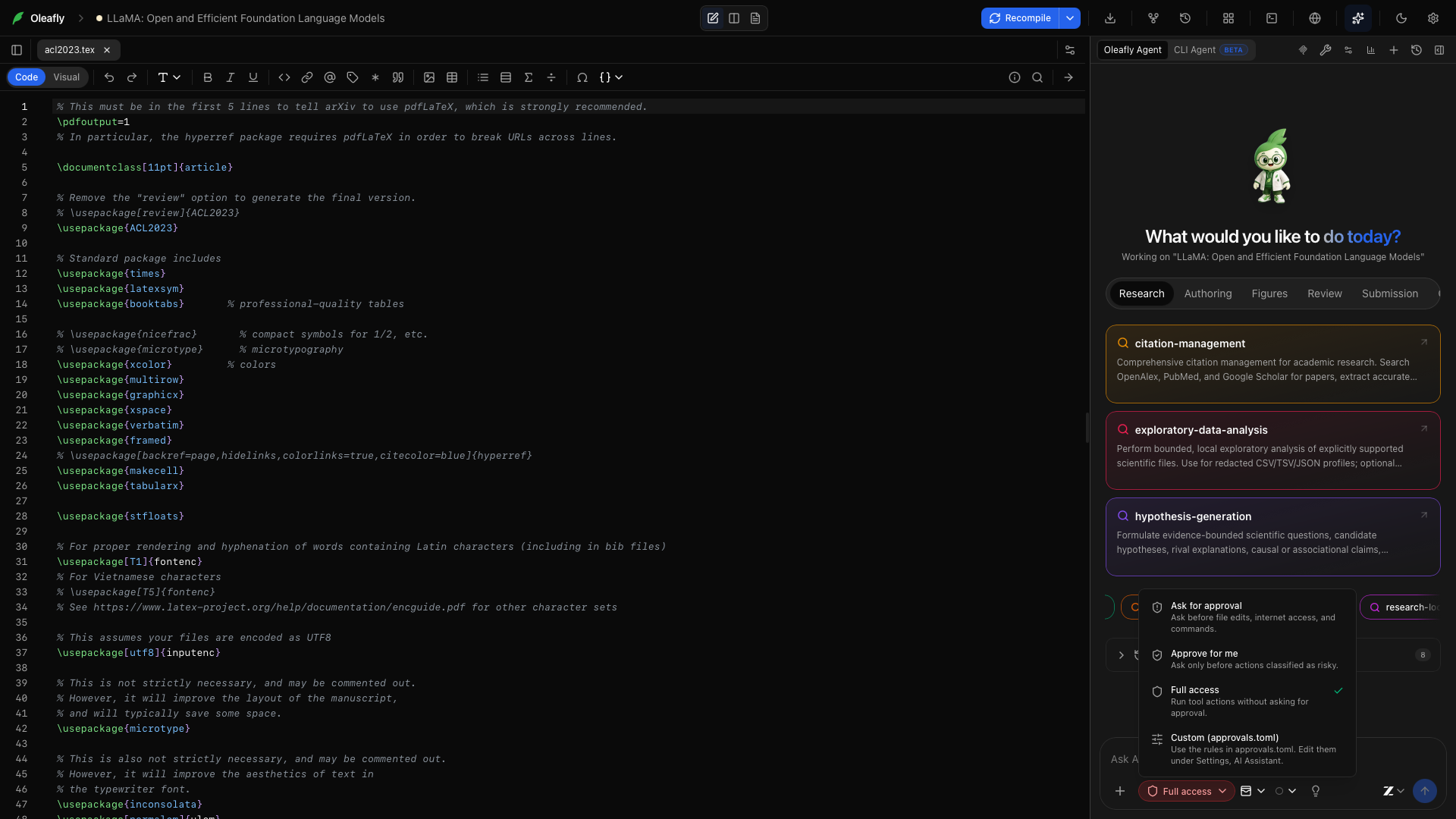
Используйте селектор подтверждений в поле ввода чата. Выбор сохраняется для текущего проекта.
| Режим | Поведение |
|---|---|
| Спрашивать разрешение | Инструменты класса чтения выполняются; остальные действия сначала спрашивают |
| Решать за меня | Инструменты чтения и сети выполняются; правки файлов и команды оболочки сначала спрашивают |
| Полный доступ | Действия инструментов выполняются без запроса подтверждения, кроме инструментов, заблокированных правилом deny |
| Свои правила | Действуют сохранённые правила allow и deny, а инструменты без правила используют стандартную политику рисков |
Решать за меня — режим по умолчанию. У некоторых инструментов есть собственные проверки внутри операции. Компиляция и проверка PDF рассматриваются иначе, чем запись файла исходника или выполнение команды оболочки.
Подтверждение предложенного действия
Заголовок раздела «Подтверждение предложенного действия»Прочитайте название инструмента и предложенную операцию на карточке подтверждения. Подтвердите, чтобы выполнить действие, или отклоните его, чтобы предложенное изменение не применялось. Продолжите беседу с более узкой инструкцией, если запрошенное действие слишком широко.
Всегда в этом проекте
Заголовок раздела «Всегда в этом проекте»В режиме Свои правила используйте Всегда в этом проекте на запросе подтверждения, чтобы сохранить правило для этого инструмента. Проверяйте выбранный режим, если ожидаете, что правило подействует на следующий запуск.
Просмотр и удаление правила
Заголовок раздела «Просмотр и удаление правила»Открыв проект, перейдите в Настройки → ИИ-ассистент → Поставщики и ключи и прокрутите до раздела Подтверждения для инструментов. Каждая строка показывает название инструмента и то, разрешён он всегда или запрещён. Удалите правило, чтобы в режиме «Свои правила» этот инструмент вернулся к стандартной политике рисков.
Правка approvals.toml
Заголовок раздела «Правка approvals.toml»Раздел Файл правил подтверждения (под разделом Подтверждения для инструментов) редактирует ~/.oleafly/approvals.toml. Используйте Перечитать, чтобы прочитать текущий файл, Отменить изменения, чтобы отбросить несохранённые правки, или Вставить пример, чтобы начать с образца настройки. Как работает файл объясняет формат и показывает идентификатор открытого проекта. При сохранении TOML проверяется перед применением, и правила действуют со следующего вызова инструмента.
Файл содержит таблицу режимов и таблицы правил для инструментов с ключом по идентификатору папки проекта, а не по отображаемому названию:
["$approval_modes"]"my-project-folder-id" = "custom"
["my-project-folder-id"]write_file = "allow"replace_in_file = "allow"run_command = "deny"delete_file = "deny"
Замените my-project-folder-id на реальный идентификатор папки вашего проекта. Идентификаторы проектов — это имена папок в ~/.oleafly/projects. Значения режимов: ask-for-approval, approve-for-me, full-access и custom. Проект, которого нет в списке, использует режим «Решать за меня». Значения правил для инструментов — allow и deny. Правило deny действует в любом режиме, включая «Полный доступ», поэтому запрещённый инструмент никогда не выполняется. Правило allow действует только в режиме «Свои правила». Инструмент без правила использует обычную политику рисков.
Комментарии, начинающиеся с #, сохраняются при сохранении из «Настроек», но выбор Всегда в этом проекте на карточке подтверждения перезаписывает файл без них.
Используйте точные имена инструментов из каталога. Распространённые имена: write_file, replace_in_file, create_file, rename_file, delete_file, run_command, compile, insert_figure и set_main_doc.
Какой файл конфигурации использовать?
Заголовок раздела «Какой файл конфигурации использовать?»| Файл | Назначение |
|---|---|
~/.oleafly/config.json | Конфигурация приложения, управляется через «Настройки» |
~/.oleafly/approvals.toml | Режимы подтверждения проектов и правила для отдельных инструментов |
~/.oleafly/agent.toml | Расширенные лимиты и инструкции для мультиагентной работы |
Конфигурация вашего внешнего агента, например ~/.codex/config.toml | Собственные настройки того агента и подключения MCP |
Oleafly не использует единый config.toml для всех этих настроек. Используйте интерфейс «Настроек» для ключей поставщиков и предпочтений приложения; учётные данные хранятся отдельно, в зашифрованном виде. Не заменяйте всю конфигурацию приложения коротким примером.
Настройка agent.toml
Заголовок раздела «Настройка agent.toml»Опытные пользователи могут создать ~/.oleafly/agent.toml, чтобы тонко настроить мультиагентные параметры ассистента. Эти параметры управляют собственной средой агентов Oleafly, отдельно от конфигурации подключённого CLI-агента.
maxAgentDepth = 2maxConcurrentSubagents = 8minWaitTimeoutMs = 1000maxWaitTimeoutMs = 300000defaultWaitTimeoutMs = 120000waitAgentEnabled = true
usageHintText = """Delegate independent checks with clear scopes. Keep writing decisions withthe parent agent, and close completed agents when their work is collected."""
subagentDeveloperInstructions = """Work only on the assigned task. Report the files and evidence you inspected.Do not spawn additional agents."""
maxAgentDepth
Заголовок раздела «maxAgentDepth»Ограничивает глубину вложенности. По умолчанию 2: дочерние агенты запуска дальше не делегируют. Минимальное допустимое значение — 1.
maxConcurrentSubagents
Заголовок раздела «maxConcurrentSubagents»Ограничивает число одновременных субагентов в сеансе. По умолчанию 8, минимум — 1. Больше агентов может увеличить расход модели; поднимайте лимит для работы, которая действительно может идти независимо.
minWaitTimeoutMs
Заголовок раздела «minWaitTimeoutMs»Задаёт нижнюю границу ожидания агента в миллисекундах. По умолчанию 1000.
maxWaitTimeoutMs
Заголовок раздела «maxWaitTimeoutMs»Задаёт верхнюю границу ожидания агента. По умолчанию 300000, то есть пять минут. Значение удерживается не ниже минимума.
defaultWaitTimeoutMs
Заголовок раздела «defaultWaitTimeoutMs»Задаёт длительность ожидания по умолчанию. По умолчанию 120000, то есть две минуты. Значения ограничены настроенными минимумом и максимумом.
waitAgentEnabled
Заголовок раздела «waitAgentEnabled»Управляет доступностью возможности агента ожидания. По умолчанию true.
usageHintText
Заголовок раздела «usageHintText»Передаёт родительскому агенту указания о делегировании. Пример выше заменяет стандартные указания вашим собственным текстом.
subagentDeveloperInstructions
Заголовок раздела «subagentDeveloperInstructions»Передаёт инструкции дочерним агентам. Используйте этот ключ, чтобы задать рамки задачи, требования к отчётности и то, уместно ли дальнейшее делегирование.
Среда также принимает версии этих ключей в snake_case, например max_agent_depth. Пропущенные поля используют значения по умолчанию. Отсутствующий или повреждённый файл откатывается к значениям по умолчанию, поэтому внимательно проверяйте синтаксис и начинайте новый запуск после изменения конфигурации.
Проверка правила небольшой задачей
Заголовок раздела «Проверка правила небольшой задачей»- Откройте учебный проект и выберите Спрашивать разрешение.
- Попросите: «Прочитай основной документ и предложи более ясное название. Перед изменением файла спроси».
- Рассмотрите предложенное изменение и подтвердите или отклоните его.
- Проверьте сохранённые правила в «Настройках», прежде чем переходить к режиму «Свои правила».
- Используйте Режим плана, когда нужно согласовать несколько шагов до начала правок.
Внешние ассистенты, подключённые через Oleafly MCP, используют политику сервера MCP, которая настраивается отдельно.