
CLI-агенты
Используйте агента, которым вы уже пользуетесь в терминале, прямо в рабочем пространстве для письма.
Подключите к Oleafly уже установленного агента. Режим CLI-агент использует среду выполнения и вход этого агента, поэтому вы можете работать рядом с рукописью с инструментами, которыми уже пользуетесь.
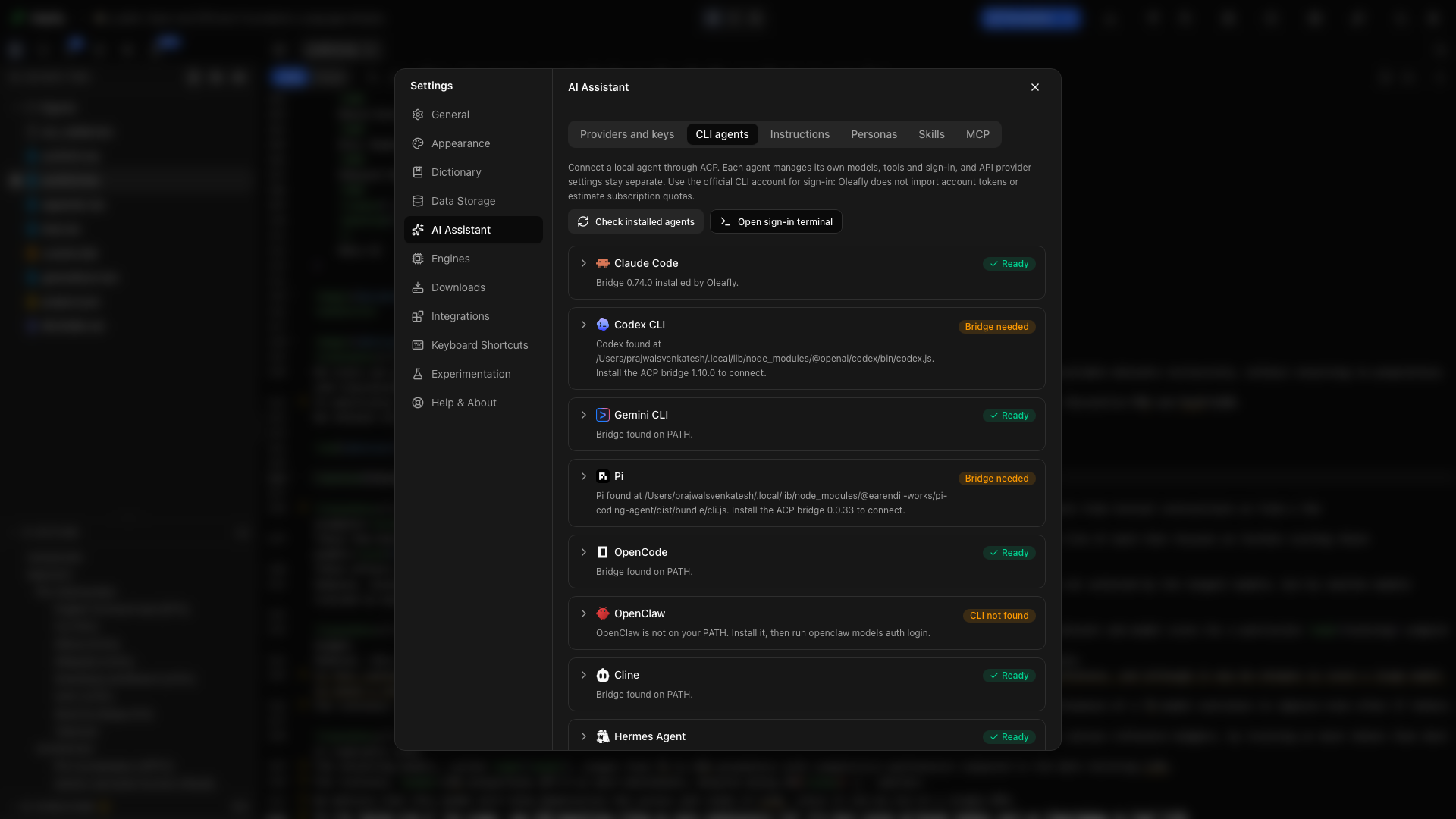
Подключение агента
Заголовок раздела «Подключение агента»- Откройте Настройки → ИИ-ассистент → CLI-агенты и выберите Проверить установленных агентов.
- Разверните своего агента. Строка Программа показывает программу, которую нашёл Oleafly, и где она находится.
- Выберите Проверить. Если карточка просит мост, сначала выберите Установить мост.
- Войдите через собственную программу командной строки агента. Карточка показывает его Команду входа, а при открытом проекте кнопка Открыть терминал для входа даёт терминал, где её можно выполнить.
- Откройте ассистента, переключитесь на CLI-агент и выберите агента.
- Начните с небольшой задачи, например объяснения структуры проекта или правки одного абзаца.
Если вы переключитесь на агента, который ещё не готов, ассистент покажет карточку настройки, где сказано, чего не хватает. Её кнопка Настроить, например Настроить Claude Code, открывает этого агента в настройках. Когда не хватает только моста, кнопка Установить мост на карточке устанавливает его.
Аутентификация, доступ к моделям и оплата принадлежат выбранному агенту. Аккаунт или подписка, поддерживающая CLI, может использоваться на условиях соответствующего поставщика; Oleafly не добавляет отдельную подписку на ИИ.
Выбор программы
Заголовок раздела «Выбор программы»Под меткой Программа карточка показывает файл, который запускает Oleafly, и откуда он взялся: Найдена автоматически, Выбрана вами или Установлена Oleafly. У некоторых агентов эта строка находится в сведениях о Мосте ACP.
Чтобы использовать другую копию, выберите Выбрать… и укажите файл. Если Oleafly ничего не нашёл, строка сообщает Не найдена на этом компьютере и даёт поле для расположения. Введите или вставьте путь, затем нажмите Enter или выберите Проверить. Файл, который вы выбрали или ввели, сохраняется только после прохождения проверки. Использовать автоматический поиск отбрасывает ваш выбор.
Oleafly ищет в папках, куда установщики помещают агентов:
- В Windows он находит агентов, установленных с помощью npm, pnpm, Scoop, winget и подобных инструментов, на любом диске. Путь поиска читается заново каждый раз, поэтому Проверить установленных агентов находит и агента, установленного, пока Oleafly был открыт.
- В macOS он находит агентов в папках, о которых обычно знает только ваша оболочка, например
~/.local/binили папка nvm, даже когда вы открываете Oleafly из Dock или Finder.
Когда Oleafly находит файл с подходящим именем, который не может использовать, настройка сообщает, что найдено и почему. Частый случай в Windows — скрипт PowerShell, когда Oleafly нужна версия .cmd или .exe. Файлы, пропущенные Oleafly, перечисляют каждый такой файл с причиной: например, папка, настольное приложение, оболочка или среда выполнения вроде node либо копия в сетевом расположении.
Пути в настройках остаются размытыми, пока вы не наведёте на них указатель или не перейдёте к ним клавишей Tab, поэтому снимок экрана настроек не показывает, где находятся ваши файлы.
Проверка агента
Заголовок раздела «Проверка агента»Проверить запускает агента в пустой папке, принадлежащей Oleafly, вдали от вашего проекта, и ждёт от него ответа. Ничего не сохраняется. При успехе вы видите имя агента и его версию. При неудаче вы получаете одно предложение с причиной и одно действие для попытки:
| Что сообщает проверка | Что попробовать |
|---|---|
| Файла нет, или это папка, настольное приложение либо файл, который Oleafly не может запустить | Выбрать… и указать саму программу |
| Мост ещё не установлен | Установить мост |
| Агенту нужен Node.js или его более новая версия | Скачать Node.js |
| Агент запустился, но не ответил, завершился рано или прислал ответ, который Oleafly не смог прочитать | Копировать подробности или Открыть терминал и запустить самостоятельно |
Если выбранный вами файл не прошёл проверку по любой причине, кроме самого файла, Всё равно использовать сохраняет его в любом случае.
Каталог агентов
Заголовок раздела «Каталог агентов»| Агент | Команда CLI |
|---|---|
| Claude Code | claude |
| Codex CLI | codex |
| Gemini CLI | gemini |
| Pi | pi |
| OpenCode | opencode |
| OpenClaw | openclaw |
| Cline | cline |
| Hermes Agent | hermes |
| CodeBuddy | codebuddy |
| Kimi Code | kimi |
| Grok Build | grok |
| Cursor | cursor-agent или agent |
| DeepSeek Harness | dsh |
| Qoder | qodercli |
Каталог определяет поддерживаемые пути запуска. Доступные модели, вложения, возобновление сеансов и отчётность об использовании зависят от того, что предоставляет агент. Настройка сообщает о недостающих требованиях до начала сеанса.
Pi работает через мост pi-acp версии 0.0.34, и Oleafly направляет мост к вашей программе Pi. В Windows он обрабатывает папки проектов с пробелами в именах.
Работа рядом с рукописью
Заголовок раздела «Работа рядом с рукописью»Дайте агенту конкретный запрос и следите за его ответами, работой инструментов и запросами разрешений на панели ассистента. Откройте полученный исходник и скомпилируйте его в Oleafly.
Прочитайте введение и раздел методов. Перечислите термины, которые вводятся непоследовательно, с указанием мест в файлах.
Для отдельной копии и итоговой проверки выберите доступного агента в разделе Исследовательские задачи. На той странице перечислены требования к платформе для изолированной работы.
Отправные точки для исследований
Заголовок раздела «Отправные точки для исследований»Новая беседа открывается на домашней странице агента, где предлагаются отправные точки для исследований. Выбор точки заполняет сообщение, но не отправляет его, поэтому вы можете сначала прочитать и скорректировать его. Если беседы ещё нет, она начинается.
| Отправная точка | Что она запрашивает |
|---|---|
| Поиск литературы | Аннотированный список литературы по исследовательскому вопросу проекта с помощью навыка oleafly-literature-sweep |
| Смежные работы | Раздел смежных работ, составленный по списку литературы и библиографии, с помощью oleafly-related-work |
| Проверка цитирований | Проверка утверждений рукописи по процитированным источникам с помощью oleafly-verify-claims |
| Рецензирование рукописи | Рецензирование всей рукописи с помощью oleafly-review-manuscript |
| Проверка воспроизводимости | Чего не хватает каждому результату для воспроизведения: код, данные, версии ПО, случайные начальные числа и инструкции сборки |
| Проверка рисунков | Проверка каждого рисунка и таблицы: подписи, метки, перекрёстные ссылки, подписи и единицы измерения осей, читаемость и цвета, различимые в оттенках серого |
| Обзор изменений в Git | Сводка незафиксированных изменений и недавних коммитов, отмечающая правки, которые выглядят непреднамеренными. Показывается только в репозитории Git |
| Очистка источников | Открывает Очистку библиотеки источников, которая нормализует ключи цитирования и удаляет дубликаты после предпросмотра изменений |
Проверки и рецензирование рукописи просят агента не трогать файлы рукописи и записывать результаты в файл в research/, например research/figure-audit.md.
Навык, который вы выбрали (из отправной точки или из списка навыков на домашней странице), показывается чипом над сообщением. Oleafly отправляет инструкции навыка вместе с вашим сообщением, поэтому агенты без инструментов Oleafly, например Pi, всё равно могут им следовать. Щёлкните по чипу, чтобы убрать его. Если навык выключен для проекта, отправная точка заполняет сообщение без него.
Запросы разрешений
Заголовок раздела «Запросы разрешений»Когда агент спрашивает разрешения перед действием, карточка сообщает, что агент просит разрешение, и предлагает собственные варианты выбора агента. Если запрос изменит файлы, карточка перечисляет их. Показать изменение открывает diff файла, чтобы вы могли прочитать его до ответа. Слишком большое для показа изменение сообщает об этом, и вы можете проверить его после реплики. Закрыть отменяет запрос, не разрешая его. Запрос, оставленный вами на две минуты, истекает, и агенту придётся спросить снова.
Проверка и отмена изменений
Заголовок раздела «Проверка и отмена изменений»После реплики, изменившей файлы, строка под ответом сообщает, сколько их. Проверить показывает каждое изменение, а Отменить и Повторить действуют пофайлово или для всей реплики. Страница Проверка и отмена реплики объясняет, как это работает и что остаётся нетронутым.
Беседы и экспорт
Заголовок раздела «Беседы и экспорт»В заголовке ассистента есть Новая беседа, Сохранённые беседы и Настройка агента. Каждая беседа запоминает коммит Git, на котором находился проект в её начале.
Чтобы сохранить копию вне Oleafly, откройте Сохранённые беседы и выберите Экспорт беседы…, затем укажите Markdown или JSON в диалоге сохранения. Файл Markdown начинается с проекта, агента, модели, коммита, на котором беседа началась (с отметкой о незафиксированных изменениях), а также времени начала и последнего обновления. Далее следуют сообщения, навыки, вызовы инструментов и изменённые файлы. JSON содержит полную запись.
Свои агенты
Заголовок раздела «Свои агенты»Выберите Найти других агентов, чтобы искать в реестре ACP агентов, опубликованных другими командами, или Добавить своего агента, чтобы вставить определение самостоятельно. Перед запуском проверьте его исполняемый файл или пакет, аргументы и требования к соединению. Регистрация определения не устанавливает и не запускает агента.
Использование внешнего клиента
Заголовок раздела «Использование внешнего клиента»Если вы предпочитаете оставаться в собственном интерфейсе агента, подключите его по MCP. Сервер MCP Oleafly даёт ему инструменты проекта из приложения, пока Oleafly открыт. Команда oleafly работает и при закрытом приложении, а навык oleafly-cli учит вашего агента её командам.