
Работа с каждым языком
Пишите на LaTeX
Соберите статью из редактируемого исходника: панель инструментов для структуры, цитирований, формул и рисунков.
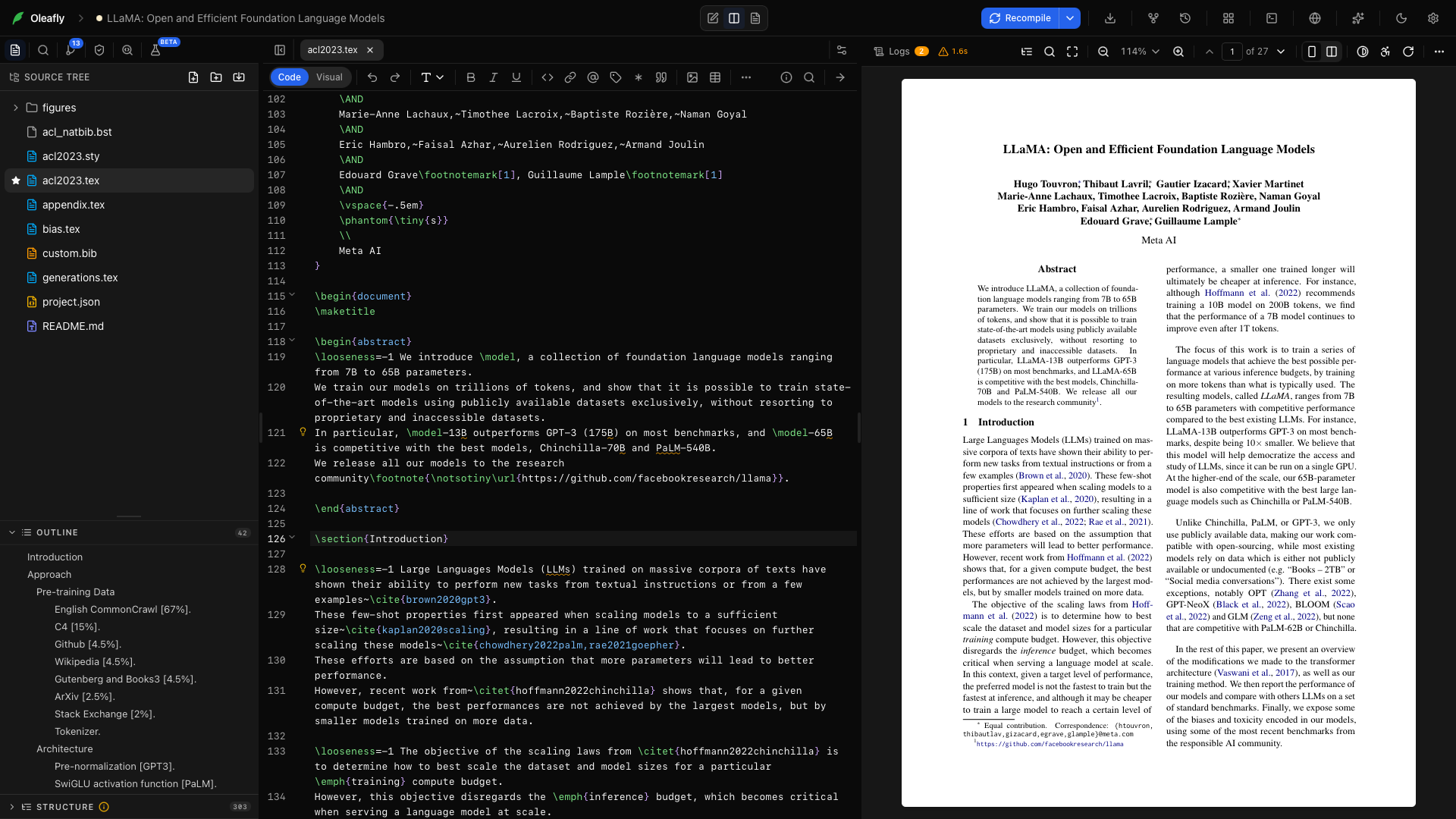
Начните с макета журнала или с пустой статьи. Пишите в редакторе исходника, компилируйте документ рядом с текстом и переходите от предложения к его месту в PDF.
Создайте первую страницу
Заголовок раздела «Создайте первую страницу»- В библиотеке выберите Новый проект → Использовать шаблон → Пустой документ.
- Назовите проект Практика с панелью инструментов и нажмите Создать проект.
- Откройте
main.tex. Замените его содержимое примером ниже. - Выберите Скомпилировать заново или нажмите ⌘Enter на macOS либо Ctrl+Enter в Windows и Linux.
\documentclass{article}\usepackage{amsmath,graphicx,hyperref}\title{A Small Research Note}\author{Alex Chen}\date{}\begin{document}\maketitle\section{Question}\label{sec:question}How does the sample size affect the estimate?\section{Method}We repeat the measurement and compare the mean.\begin{equation}\label{eq:mean} \bar{x}=\frac{1}{n}\sum_{i=1}^{n}x_i\end{equation}Equation~\ref{eq:mean} defines the estimate.\end{document}Вы должны увидеть заголовок, два раздела и нумерованную формулу. В этом примере подключены пакеты, которые используют расположенные ниже инструменты формул, рисунков и ссылок.
Найдите все элементы панели инструментов
Заголовок раздела «Найдите все элементы панели инструментов»
Панель форматирования находится над документом. Выделите существующий текст, чтобы обернуть его, или поставьте курсор туда, где должен появиться новый фрагмент. Большинство инструментов вставки выделяют заполнитель, так что можно сразу ввести текст поверх него. В узких панелях элементы управления переезжают в Другие параметры форматирования (…).
Код / Визуально
Заголовок раздела «Код / Визуально»Переключатель в начале панели инструментов меняет то, как показывается файл. Код показывает исходник LaTeX. Визуально рисует заголовки, форматирование, математику и другую разметку прямо в тексте и возвращает исходник в строке, где стоит курсор. Новые проекты открываются в режиме «Код», и каждый проект запоминает режим, в котором вы его оставили. См. Визуальное редактирование.
Отменить
Заголовок раздела «Отменить»Щёлкните по левой изогнутой стрелке или нажмите ⌘Z / Ctrl+Z. Отменяет последнее изменение.
Повторить
Заголовок раздела «Повторить»Щёлкните по правой изогнутой стрелке или нажмите ⌘Shift+Z / Ctrl+Shift+Z. Повторяет отменённое изменение.
Заголовок → Часть
Заголовок раздела «Заголовок → Часть»Выберите Часть в меню заголовков, чтобы вставить \part{Part}. Замените текст заголовка на собственный.
Заголовок → Глава
Заголовок раздела «Заголовок → Глава»Выберите Главу в меню заголовков, чтобы вставить \chapter{Chapter}. Замените текст заголовка на собственный. Используйте класс с главами, например report или book.
Заголовок → Раздел
Заголовок раздела «Заголовок → Раздел»Выберите Раздел в меню заголовков, чтобы вставить \section{Section}. Замените текст заголовка на собственный.
Заголовок → Подраздел
Заголовок раздела «Заголовок → Подраздел»Выберите Подраздел в меню заголовков, чтобы вставить \subsection{Subsection}. Замените текст заголовка на собственный.
Заголовок → Подподраздел
Заголовок раздела «Заголовок → Подподраздел»Выберите Подподраздел в меню заголовков, чтобы вставить \subsubsection{Subsubsection}. Замените текст заголовка на собственный.
Заголовок → Параграф
Заголовок раздела «Заголовок → Параграф»Выберите Параграф в меню заголовков, чтобы вставить \paragraph{Paragraph}. Замените текст заголовка на собственный.
Полужирный
Заголовок раздела «Полужирный»Выделите «sample size» и щёлкните Полужирный или нажмите ⌘B / Ctrl+B во время редактирования. \textbf{sample size}.
Выделите термин и щёлкните Курсив или нажмите ⌘I / Ctrl+I. \textit{term}.
Подчёркнутый
Заголовок раздела «Подчёркнутый»Выделите текст и щёлкните Подчёркнутый. \underline{text}.
Код в строке
Заголовок раздела «Код в строке»Выделите имя файла или идентификатор и щёлкните значок кода. \texttt{filename}.
Маркированный список
Заголовок раздела «Маркированный список»Выберите Маркированный список, чтобы вставить окружение itemize. Вводите каждый пункт после \item. Enter продолжает список; Enter на пустом пункте завершает его.
Нумерованный список
Заголовок раздела «Нумерованный список»Выберите Нумерованный список, чтобы вставить окружение enumerate. Добавляйте каждый шаг после \item; номер LaTeX подставит при компиляции.
Вставить цитату блоком
Заголовок раздела «Вставить цитату блоком»Поставьте курсор на новую строку и щёлкните значок цитаты. Окружение quote для цитаты с указанием источника.
Вставить ссылку
Заголовок раздела «Вставить ссылку»Щёлкните значок ссылки, замените url, а затем link text. \href{url}{link text}; подключите hyperref в преамбуле.
Откройте окно выбора цитирования, выполните поиск по библиографии проекта и выберите нужную запись. Получится цитирование с выбранным ключом библиографии. Сначала добавьте источники в разделе Цитирование и библиография.
Вставить перекрёстную ссылку
Заголовок раздела «Вставить перекрёстную ссылку»Щёлкните значок метки и замените label на eq:mean в учебном документе. \ref{eq:mean} — после компиляции она превращается в номер формулы.
Вставить сноску
Заголовок раздела «Вставить сноску»Поставьте курсор после слова и щёлкните значок сноски. \footnote{note text}; замените текст примечания.
Поставьте \label{...} после заголовка раздела, формулы или подписи к рисунку, а затем ссылайтесь именно на эту метку. Автодополнение и предпросмотр при наведении помогают найти цель, не покидая предложения.
Вставить рисунок
Заголовок раздела «Вставить рисунок»Импортируйте изображение в дерево файлов, щёлкните значок изображения и замените image-filename путём к нему внутри проекта. Отредактируйте подпись и метку. Центрированное окружение figure с \includegraphics[width=0.8\textwidth]{...}.
Вставить таблицу
Заголовок раздела «Вставить таблицу»Откройте сетку таблицы и выберите строки и столбцы. Заполните подпись и ячейки. Окружение table с выровненным по левому краю tabular; ячейки разделяются символом &, а строки — \\.
Нарисовать диаграмму
Заголовок раздела «Нарисовать диаграмму»Открывает конструктор диаграмм в режиме TikZ. Нарисуйте на холсте или отредактируйте код TikZ, затем выберите Вставить как TikZ, чтобы поместить диаграмму в позицию курсора.
Изображение в LaTeX
Заголовок раздела «Изображение в LaTeX»Нажмите кнопку распознавания изображений и выберите снимок экрана с формулой или текстом. Для записи LaTeX используется модель для инструментов, то есть локальная модель Ollama, если вы не выберете другую. Если вы ничего не выбрали, а Ollama не запущен или в нём нет модели, умеющей читать изображения, используется модель ассистента, и изображение уходит к этому провайдеру. Проверьте вставленное выражение и скомпилируйте документ.
Окружение align
Заголовок раздела «Окружение align»Вставьте на новой строке; пишите по одной формуле в строке, ставя & в точке выравнивания и \\ между строками. Окружение align; подключите amsmath.
Окружение equation
Заголовок раздела «Окружение equation»Вставьте на новой строке и введите выражение между строками начала и конца окружения. Нумерованная выключная формула.
Используйте внутри математической записи; замените выделенный числитель, затем знаменатель. \frac{numerator}{denominator}.
Символы
Заголовок раздела «Символы»Откройте палитру символов, найдите нужный символ и выберите его. Вставляет его команду LaTeX в позицию курсора. Используйте математические символы внутри математического окружения.
Для быстрой таблицы выберите два столбца и три строки, затем укажите подпись Измерения и ячейки Run & Value, 1 & 0.42 и 2 & 0.47. Скомпилируйте, чтобы проверить размещение. Для более крупного набора данных щёлкните в редакторе правой кнопкой мыши и выберите Таблица из CSV или XLSX…, чтобы импортировать таблицу из файла данных.
Анализ кода → Перейти к определению
Заголовок раздела «Анализ кода → Перейти к определению»Поставьте курсор на поддерживаемую команду, ссылку или цитирование и выберите действие. Открывает её определение или место в исходнике.
Анализ кода → Найти ссылки
Заголовок раздела «Анализ кода → Найти ссылки»Поставьте курсор на символ проекта. Показывает список мест, где он используется.
Анализ кода → Переименовать символ
Заголовок раздела «Анализ кода → Переименовать символ»Выделите поддерживаемый символ и введите его новое имя. Готовит согласованное переименование по всем подходящим ссылкам проекта.
Пакеты LaTeX
Заголовок раздела «Пакеты LaTeX»Значок пакетов в правом конце панели. Ищите по CTAN, смотрите, загружен ли уже пакет или установлен, и выберите Добавить в преамбулу, чтобы вставить его строку \usepackage. См. Пакеты.
Сведения о документе
Заголовок раздела «Сведения о документе»Показывает заголовки, рисунки, таблицы, формулы, метки, цитирования и задачи документа, каждое со ссылкой на свою строку, и копирует название, авторов, ключевые слова и аннотацию для формы подачи. См. Сведения о документе.
Настройки документа
Заголовок раздела «Настройки документа»Меняет размер страницы, поля, число колонок, шрифт, язык, межстрочный интервал и нумерацию, редактируя преамбулу за вас. Значения, которыми управляет класс документа или стиль конференции, выделены серым, а причина указана под ними. См. Настройки документа.
Сведения о проекте
Заголовок раздела «Сведения о проекте»Откройте Сведения о проекте в правом конце панели. Изучайте статистику документа; если выделить фрагмент текста, можно увидеть статистику выделения.
Щёлкните по лупе в режиме «Код» или нажмите ⌘F / Ctrl+F. Поиск по текущему файлу. Для поиска по нескольким файлам используйте «Поиск по проекту» на боковой панели.
Перейти к PDF (SyncTeX)
Заголовок раздела «Перейти к PDF (SyncTeX)»Поставьте курсор в исходнике и щёлкните стрелку, когда движок это поддерживает. Переходит к соответствующему месту в скомпилированном PDF.
Анализ кода рассказывает об инструментах языка; SyncTeX описывает навигацию в обоих направлениях.
Напишите более длинную рукопись
Заголовок раздела «Напишите более длинную рукопись»Держите основной файл небольшим и разносите разделы по файлам вроде sections/method.tex. Подключайте их командой \input{sections/method}. Проводник, оглавление, поиск и автодополнение сохраняют связь этих файлов, пока вы работаете.
Воспользуйтесь руководством по библиографии, чтобы добавить источники, и руководством по рисункам для графиков и диаграмм. Если сборка завершается с ошибкой, откройте Журнал, найдите файл и строку и исправьте первую относящуюся к делу ошибку перед перекомпиляцией.
Поделитесь результатом
Заголовок раздела «Поделитесь результатом»Скомпилируйте документ, проверьте PDF и запустите Предпроверку. Экспортируйте PDF для чтения или ZIP с исходником для соавтора, которому нужно вносить правки. В разделе Экспорт и конвертация описаны также Word, HTML, Markdown и преобразования для конкретных типов документов.
Раскладка «Только редактор»
Заголовок раздела «Раскладка «Только редактор»»Выберите Только редактор в меню раскладки проекта, когда хотите больше места для исходника. Инструменты форматирования остаются над документом, и к следующей компиляции можно вернуться к разделённой раскладке.