
Настройки и персонализация
Внешний вид и темы
Настройте приложение, редактор, терминал и просмотр PDF под свой стиль работы.
Откройте Настройки → Внешний вид. Выберите вкладку для той части рабочей области, которую хотите изменить. Изменения действуют локально и не меняют форматирование экспортируемого документа.
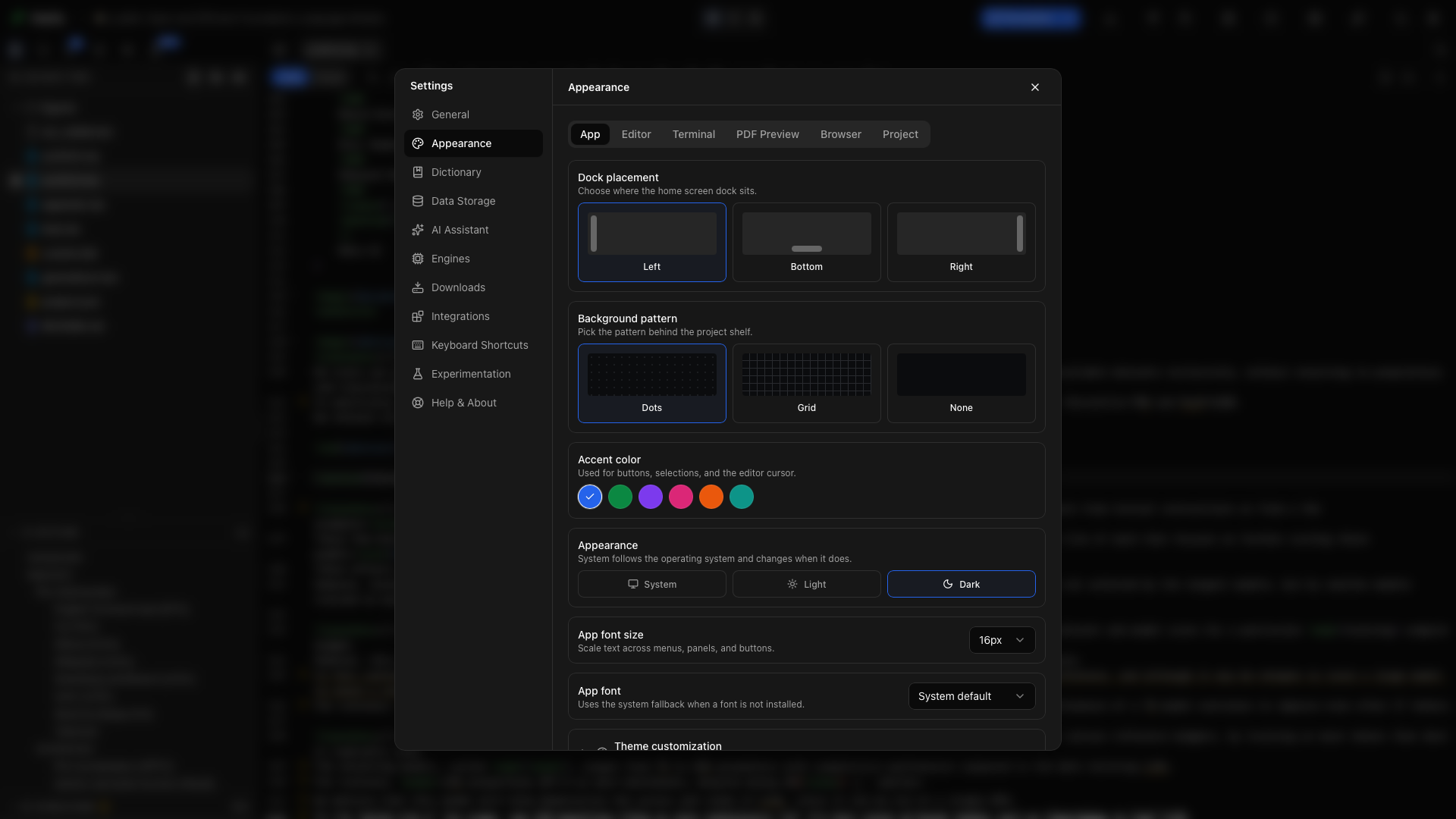
Расположение панели
Заголовок раздела «Расположение панели»На вкладке «Приложение» выберите Слева, Снизу или Справа. Так перемещается панель главного экрана, в которой находятся «Новый проект», поиск, инструменты и настройки. Попробуйте вариант «Снизу», если хотите, чтобы библиотека занимала всю ширину между полями.
Фоновый узор
Заголовок раздела «Фоновый узор»Выберите Точки, Сетку или Нет для фона библиотеки проектов. Вариант «Нет» даёт полке однотонный фон; редактор документов сохраняет собственную тему.
Акцентный цвет
Заголовок раздела «Акцентный цвет»Выберите цветовой образец, чтобы изменить акценты выделения и действий в приложении. Меняются цвета интерфейса; цвета иллюстраций и стили LaTeX или Typst документа остаются под вашим контролем в исходном коде.
Режим оформления
Заголовок раздела «Режим оформления»В разделе Оформление выберите «Светлая», «Тёмная» или «Как в системе»: последний вариант следует за операционной системой и меняется вместе с ней. Кнопка оформления на главной панели инструментов позволяет переключать режим быстрее во время работы. Редактор переключается вместе с ним на тему, выбранную вами для этого режима. См. Темы редактора.
Размер шрифта приложения
Заголовок раздела «Размер шрифта приложения»Настройка Размер шрифта приложения увеличивает и уменьшает любой текст интерфейса: от 13 до 20 px. Заголовки разделов, счётчики и другие небольшие надписи масштабируются вместе с ним. Для более крупного исходного текста используйте вместо неё размер шрифта редактора или включите Шрифт приложения.
Масштаб
Заголовок раздела «Масштаб»Настройка Масштаб увеличивает и уменьшает всё в Oleafly, включая редактор и PDF. Выберите уровень от 80% до 200%. Во время работы нажимайте ⌘= и ⌘- (в Windows и Linux — Ctrl+= и Ctrl+-), чтобы изменить его, и ⌘0 (Ctrl+0), чтобы вернуться к 100%. Все окна Oleafly используют один и тот же масштаб, и Oleafly его запоминает. Клавиши можно изменить в Настройки → Сочетания клавиш.
Шрифт приложения
Заголовок раздела «Шрифт приложения»Выберите любой установленный на компьютере шрифт для меню, панелей и диалогов. Каждое название в списке отображается собственным шрифтом. Начните вводить, чтобы искать по списку, или введите название, которого в нём нет. Шрифты символов вроде Wingdings исключены: они превратили бы каждую букву в картинку. Если сохранённый шрифт больше не установлен, под настройкой появится примечание об этом, и Oleafly использует шрифт по умолчанию.
Шрифт приложения не меняет шрифт, встраиваемый в PDF. Шрифты документа задаются в шаблоне или в исходном коде рукописи.
Размер шрифта редактора
Заголовок раздела «Размер шрифта редактора»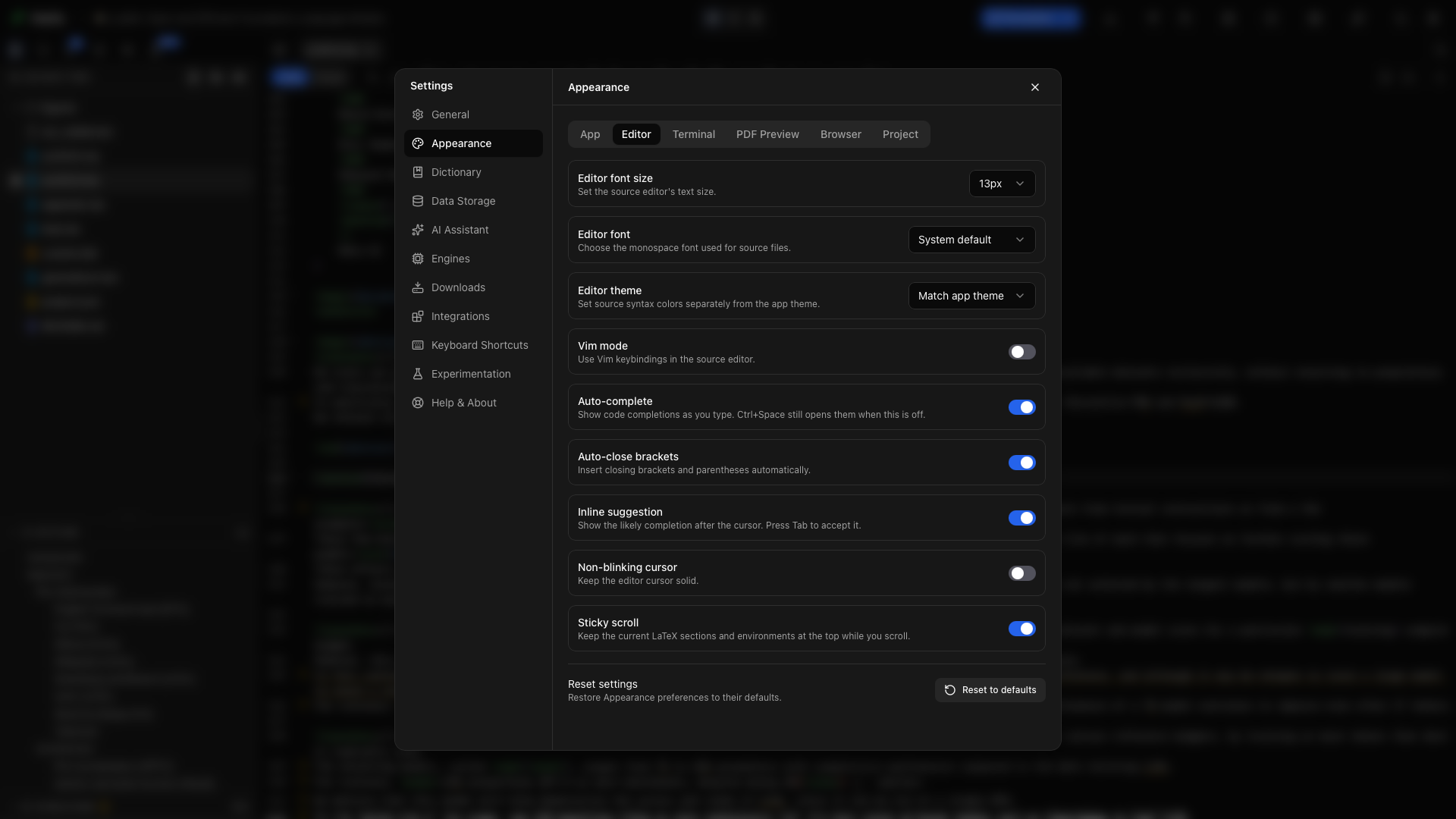
Откройте вкладку Редактор и выберите размер от 11 до 24 px либо Своё значение и укажите любой размер от 6 до 100 px. Для демонстрации с показом экрана попробуйте 18 px и Раскладка → Только редактор, чтобы панель инструментов и исходный код оставались читаемыми.
Использование шрифта приложения
Заголовок раздела «Использование шрифта приложения»Включите переключатель Шрифт приложения, чтобы редактор получил шрифт и размер шрифта приложения из вкладки «Приложение». Пока он включён, собственные настройки шрифта и размера редактора заблокированы, и их подсказки объясняют причину.
Шрифт редактора
Заголовок раздела «Шрифт редактора»Выберите любой установленный на компьютере шрифт для файлов исходного кода. Моноширинные шрифты идут в списке первыми, и каждое название отображается собственным шрифтом. Начните вводить, чтобы искать, или введите название, которого в списке нет. Системный по умолчанию возвращает исходный шрифт приложения по умолчанию. Настройка действует на файлы .tex, .typ, .md и другие текстовые файлы в редакторе.
Темы редактора
Заголовок раздела «Темы редактора»У редактора есть тема для светлого режима и тема для тёмного режима. Выберите их в пунктах Тема в светлом режиме и Тема в тёмном режиме, и редактор будет менять тему вместе с приложением. Вариант Как в приложении использует собственные светлые или тёмные цвета приложения. Остальные варианты: Linear, GitHub Dark, Dracula, Nord, Tokyo Night, Rosé Pine, Catppuccin, One Dark, Paper и One Light. Paper (тёплый оттенок белого) и One Light — две светлые темы.
Каждый из списков принимает любую тему, поэтому редактор может оставаться тёмным, пока остальное приложение светлое. Тема, выбранная в более старой версии, используется для обоих режимов, пока вы не поменяете одну из них.
Цвета редактора
Заголовок раздела «Цвета редактора»Откройте Цвета редактора, чтобы изменить любой цвет темы редактора. Выберите Светлый режим или Тёмный режим, чтобы править тему, заданную для этого режима. Текст рядом с этими кнопками называет тему, которую вы редактируете. Под ними выберите LaTeX, Typst или Markdown, чтобы увидеть короткий образец на этом языке. Образец показывает изменения по мере их внесения.
Цвета сгруппированы по ролям, и роль означает одно и то же во всех трёх языках:
| Группа | Цвета |
|---|---|
| Редактор | Фон, Текст, Номера строк, Выделение |
| Синтаксис | Команды, Преамбула и импорт, Заголовки, Форматирование, Окружения, Цитаты и ссылки, Формулы, Значения и строки, Имена и ключи, Гиперссылки, Скобки и символы, Комментарии |
Щёлкните по образцу, чтобы выбрать цвет. У изменённого цвета появляется стрелка сброса, возвращающая собственный цвет темы, а кнопка Сбросить убирает все изменения этой темы. Oleafly хранит изменения для каждой темы отдельно, поэтому они возвращаются при переключении обратно на неё. Для варианта Как в приложении хранится один набор для светлого режима и один для тёмного. Кнопка Экспортировать тему в разделе Настройка темы сохраняет темы и цвета редактора вместе с остальной темой.
Сочетания клавиш редактора
Заголовок раздела «Сочетания клавиш редактора»Выберите набор клавиш для редактора исходного кода: По умолчанию, Vim или Emacs. В режиме Vim нажмите i, чтобы войти в режим вставки, и Esc, чтобы вернуться в обычный режим. Изменение применяется сразу, а вариант По умолчанию возвращает обычные привязки редактора. См. Клавиши Vim и Emacs.
Размер табуляции
Заголовок раздела «Размер табуляции»Настройка Размер табуляции задаёт, сколько пробелов вставляет один уровень отступа и насколько широким выглядит символ табуляции: 2, 4 или 8. По умолчанию 4.
Высота строки
Заголовок раздела «Высота строки»Выберите Плотно, Обычно или Широко для расстояния между строками исходного кода либо Своё значение для точного значения от 1 до 3.
Межбуквенный интервал
Заголовок раздела «Межбуквенный интервал»Настройка Межбуквенный интервал добавляет пространство между символами: +0.5, +1 или +1.5 px либо Своё значение до 4 px. Дополнительное пространство также оставляет больше места вокруг курсора.
Толщина курсора
Заголовок раздела «Толщина курсора»Сделайте курсор редактора толщиной 1, 2 или 3 px.
Цвет курсора
Заголовок раздела «Цвет курсора»В настройке Цвет курсора есть один образец для светлых тем редактора и один для тёмных, чтобы цвет, выбранный на белой странице, не исчезал на тёмной теме. Пока вы не выбрали цвет, каждый образец показывает собственный цвет курсора темы. Кнопка Цвета темы возвращает цвета темы. Блочный курсор Vim и каретка в визуальном режиме Markdown используют один и тот же цвет.
Немигающий курсор
Заголовок раздела «Немигающий курсор»Включите Немигающий курсор, чтобы каретка редактора не мигала. Это облегчает отслеживание точки ввода при чтении или демонстрации исходного кода.
Переносить длинные строки
Заголовок раздела «Переносить длинные строки»По умолчанию длинные строки переносятся. Выключите Переносить длинные строки, чтобы вместо этого прокручивать по горизонтали.
Автодополнение
Заголовок раздела «Автодополнение»Включите Автодополнение, чтобы показывать подсказки во время набора. Когда оно выключено, нажимайте Ctrl+Space, когда нужен список дополнений. См. Автодополнение — о цитатах, командах, путях и символах.
Автозакрытие скобок
Заголовок раздела «Автозакрытие скобок»Включите Автозакрытие скобок, чтобы при вводе открывающего символа добавлялась парная закрывающая скобка или круглая скобка. Попробуйте ввести ( в файле исходного кода: курсор останется внутри пары, чтобы вы могли ввести содержимое.
Автозакрытие формул
Заголовок раздела «Автозакрытие формул»Включите Автозакрытие формул, чтобы пары для $, \( и \[ создавались по мере набора. В Typst для парности $ нужны и этот переключатель, и Автозакрытие скобок.
Автозакрытие окружений
Заголовок раздела «Автозакрытие окружений»Включите Автозакрытие окружений, чтобы соответствующий \end добавлялся при нажатии Enter после строки с \begin.
Подсказка в строке
Заголовок раздела «Подсказка в строке»Включите Подсказка в строке, чтобы показывать вероятное дополнение после курсора. Нажмите Tab, чтобы принять видимую подсказку. Это настройка дополнений редактора. Подключение модели — отдельный шаг в разделе «ИИ-ассистент».
Закреплённая прокрутка
Заголовок раздела «Закреплённая прокрутка»Включите Закреплённая прокрутка, чтобы текущие разделы, заголовки и окружения оставались вверху области исходного кода при прокрутке. Используйте её в длинном разделе методов, чтобы сохранять окружающую структуру, не возвращаясь к заголовку.
Просмотр формулы
Заголовок раздела «Просмотр формулы»Включите Просмотр формулы, чтобы показывать готовый вид формулы над той, в которой находится курсор. См. Просмотр формулы.
Когда файл перемещается
Заголовок раздела «Когда файл перемещается»Переименование или перемещение файла может оставить в исходном коде пути, которые всё ещё используют старое имя. Настройка Когда файл перемещается определяет, что Oleafly делает с ними. Вариант Спрашивать перечисляет пути и позволяет обновить их или оставить, Всегда обновлять меняет их без вопросов, а Никогда не обновлять оставляет как есть. См. Пути следуют за перемещённым файлом.
Форматирование и подсказки Typst
Заголовок раздела «Форматирование и подсказки Typst»Группа Typst в конце вкладки «Редактор» содержит настройки Форматировать при сохранении, Ширина строки при форматировании, Отступ при форматировании, Подсказки имён параметров и Проверки кода Typst. Раздел Анализ кода описывает каждую из них.
Размер шрифта терминала
Заголовок раздела «Размер шрифта терминала»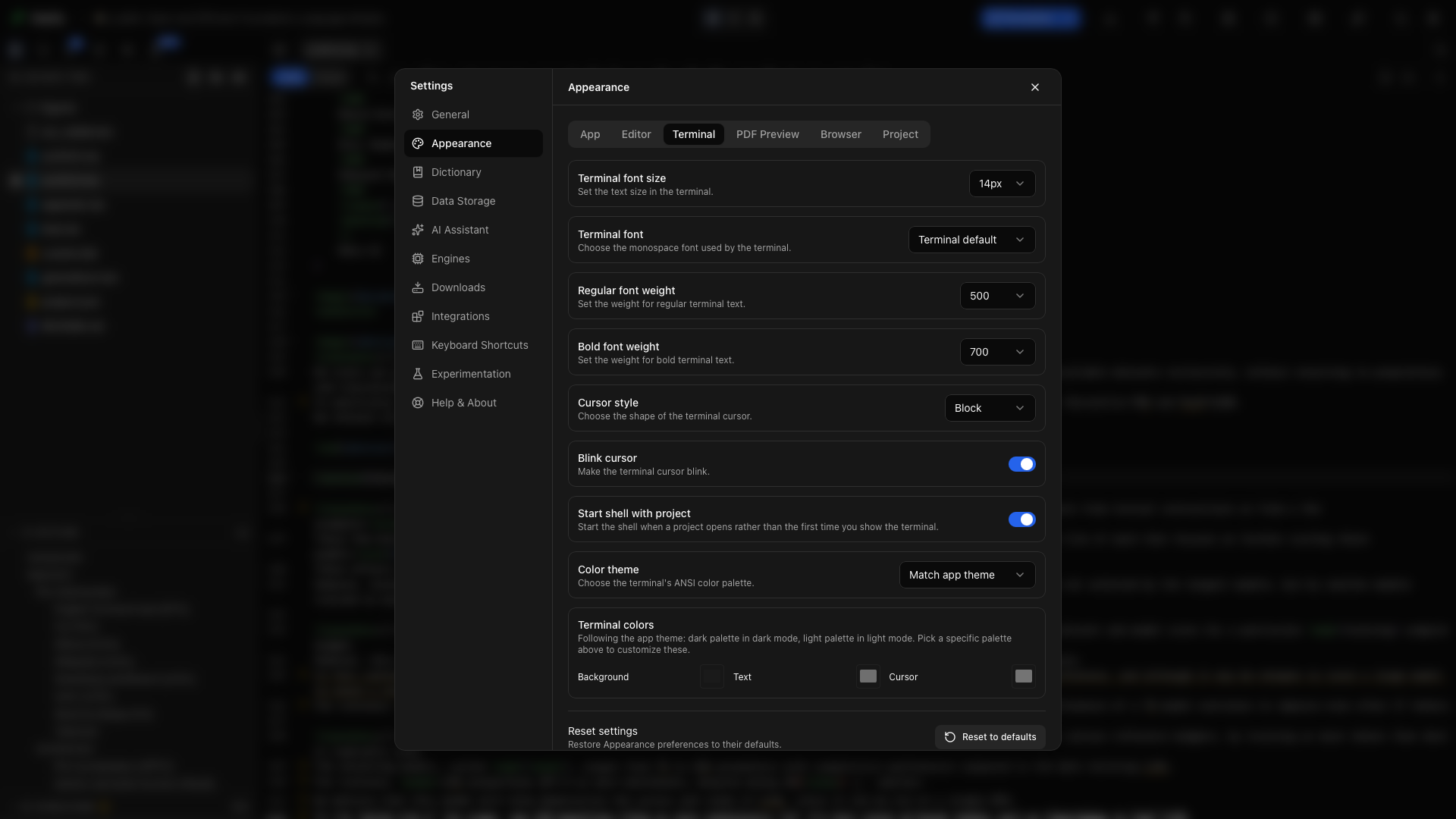
На вкладке Терминал выберите размер ввода и вывода оболочки. Увеличьте его перед демонстрацией команд; на редактор документов это не влияет.
Шрифт терминала
Заголовок раздела «Шрифт терминала»Выберите моноширинный шрифт терминала. Выбирайте шрифт с различимой пунктуацией, когда читаете пути компилятора и команды оболочки.
Насыщенность обычного шрифта
Заголовок раздела «Насыщенность обычного шрифта»Задайте насыщенность обычного текста терминала. Сравните несколько строк вывода, прежде чем выбирать более насыщенное начертание, особенно на тёмном фоне.
Насыщенность полужирного шрифта
Заголовок раздела «Насыщенность полужирного шрифта»Задайте насыщенность для вывода терминала, в котором запрашивается полужирный текст. Она может отличаться от обычной, чтобы заголовки и диагностика команд оставались различимыми.
Стиль курсора
Заголовок раздела «Стиль курсора»Выберите форму курсора терминала в настройке Стиль курсора. Эта настройка влияет на каретку оболочки, а не на каретку редактора.
Мигающий курсор
Заголовок раздела «Мигающий курсор»Включите Мигающий курсор, чтобы каретка терминала мигала. Выключите для неподвижной точки ввода терминала.
Запускать shell вместе с проектом
Заголовок раздела «Запускать shell вместе с проектом»Включите Запускать shell вместе с проектом, чтобы оболочка запускалась при открытии проекта. Когда выключено, оболочка запускается при первом показе терминала. Используйте второй вариант, если работа в командной строке нужна редко.
Цветовая тема терминала
Заголовок раздела «Цветовая тема терминала»Выберите цветовую тему терминала или пусть она следует за приложением. Откройте терминал с несколькими строками вывода, чтобы сравнить текст команд, ошибки и курсор.
Цвет фона терминала
Заголовок раздела «Цвет фона терминала»Используйте выбор фона в разделе Цвета терминала, чтобы задать поверхность терминала. Сочетайте его с цветом текста, который остаётся читаемым.
Цвет текста терминала
Заголовок раздела «Цвет текста терминала»Выберите цвет текста по умолчанию для вывода терминала. Программы всё равно могут выводить собственные цвета ANSI.
Цвет курсора терминала
Заголовок раздела «Цвет курсора терминала»Выберите цвет курсора, выделяющийся и на фоне, и на тексте. Это полезно, когда приглашение оболочки содержит несколько цветов.
Тёмный режим PDF
Заголовок раздела «Тёмный режим PDF»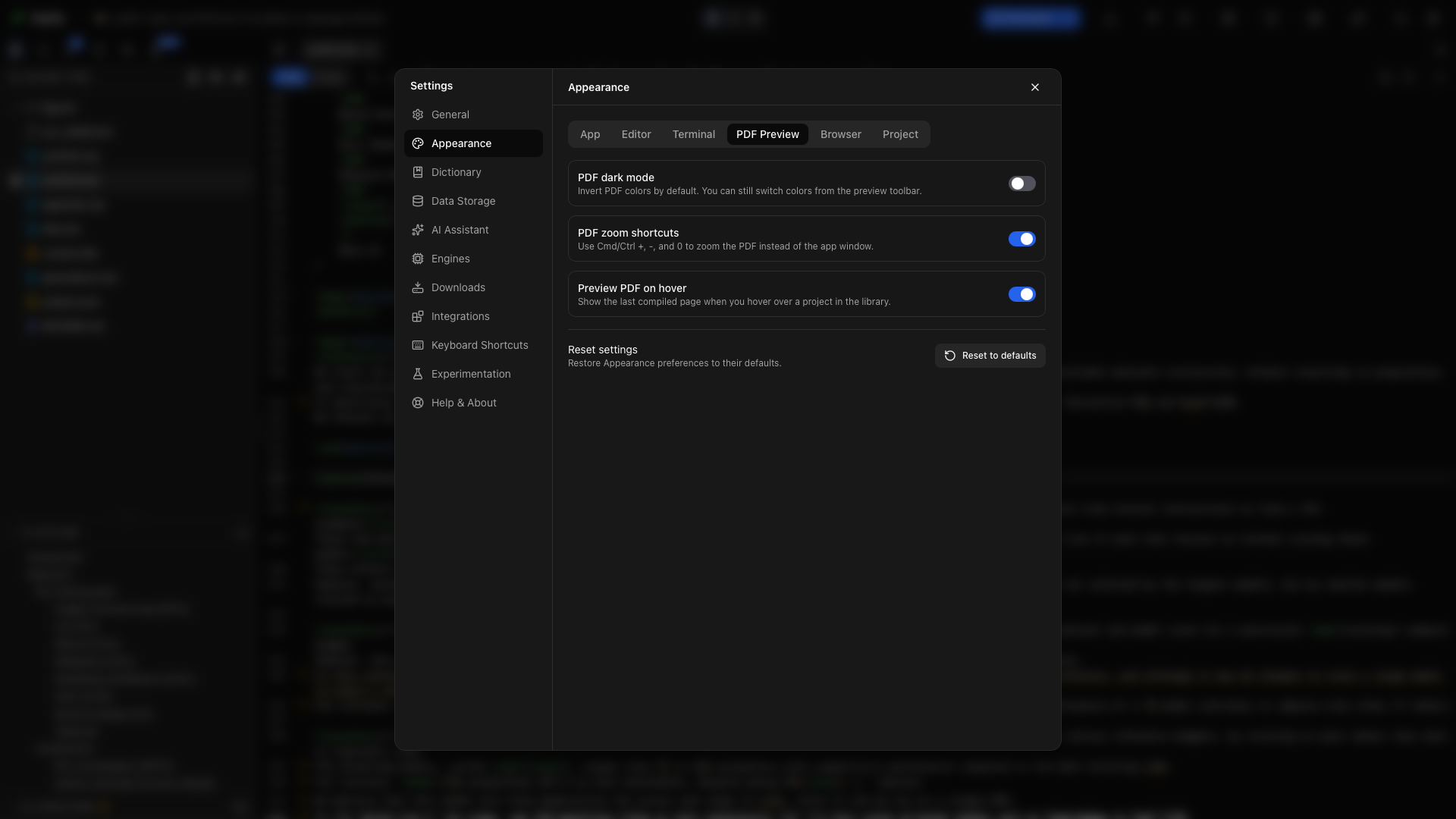
На вкладке Просмотр PDF включите Тёмный режим PDF, чтобы инвертировать цвета предпросмотра по умолчанию. Это меняет отображение, а не экспортируемый PDF. Для текущего просмотра его можно переключить на панели инструментов PDF.
Масштаб только PDF
Заголовок раздела «Масштаб только PDF»Комбинации ⌘= и ⌘- (Ctrl+= и Ctrl+-) масштабируют всё приложение, включая PDF, даже когда PDF находится в фокусе. Чтобы масштабировать только PDF, используйте элементы управления масштабом на панели предпросмотра, сведите пальцы на трекпаде или прокручивайте с зажатым Ctrl. Через меню масштаба страницу можно подогнать по ширине или высоте.
Просмотр PDF при наведении
Заголовок раздела «Просмотр PDF при наведении»Включите Просмотр PDF при наведении, чтобы при наведении на проект в библиотеке показывалась последняя скомпилированная страница. Сначала скомпилируйте документ, чтобы на полке была страница для отображения.
Вид главного экрана по умолчанию
Заголовок раздела «Вид главного экрана по умолчанию»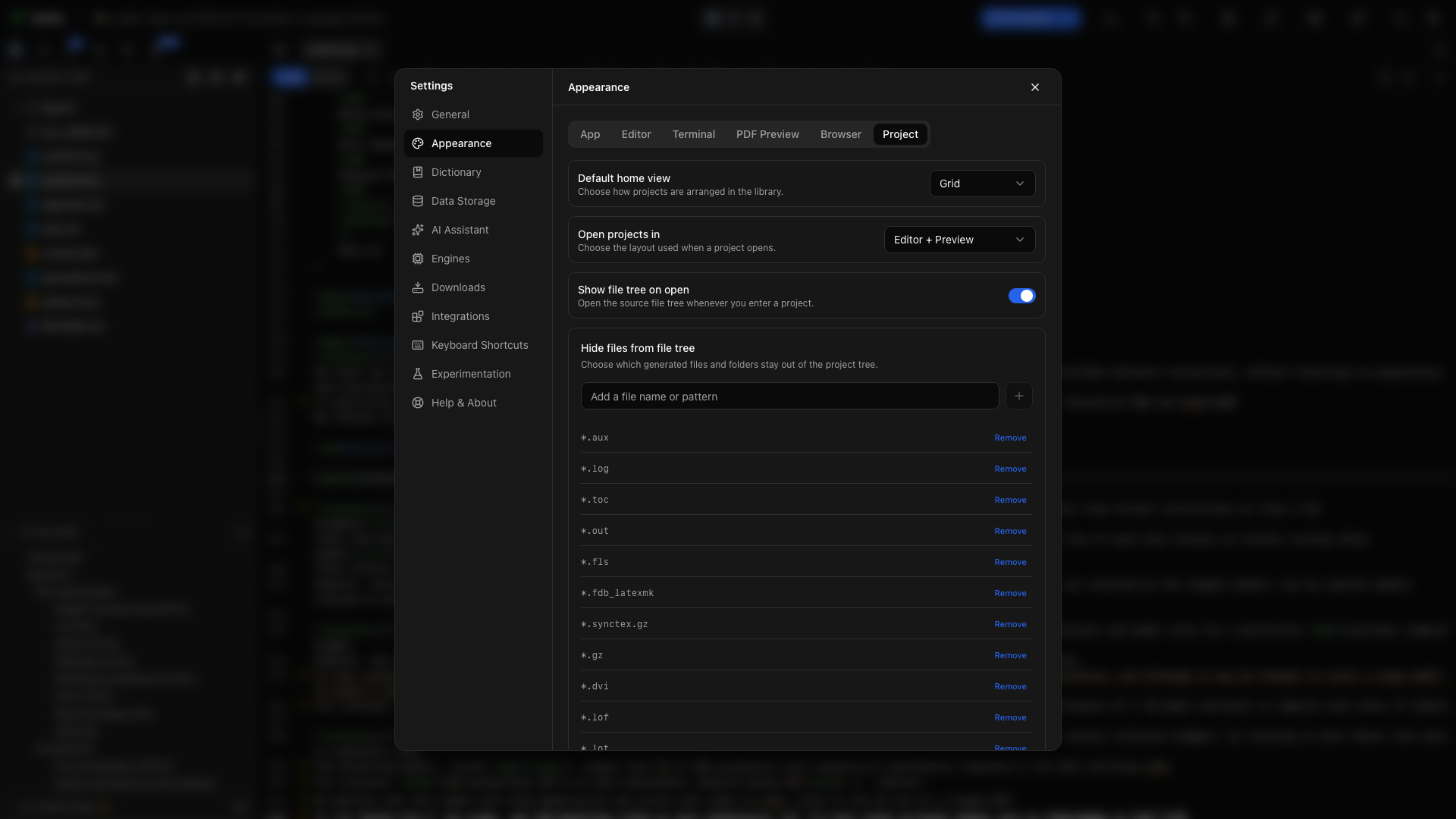
Выберите, открывается ли библиотека в виде плитки или списка. Плитка подчёркивает обложки и предпросмотры; список облегчает беглый просмотр названий проектов.
Открывать проекты в виде
Заголовок раздела «Открывать проекты в виде»Выберите начальный вид: только исходный код, разделённый или PDF. Это исходная расстановка при входе в проект. Панель инструментов проекта может изменить её во время работы.
Показывать дерево файлов при открытии
Заголовок раздела «Показывать дерево файлов при открытии»Включите эту настройку, чтобы «Проводник» открывался вместе с каждым проектом. Выключите её для большего места для письма, а когда понадобится файл, откройте Проводник — первую вкладку в левой колонке.
Скрытые файлы
Заголовок раздела «Скрытые файлы»Введите имя файла или шаблон и нажмите Добавить, чтобы скрыть совпадающие элементы в «Проводнике». Например, скройте имя вспомогательного файла, который отвлекает от рукописи. Уберите его плашку, чтобы снова показать файл. Скрытие файла не удаляет его.
Настройки режима Zen
Заголовок раздела «Настройки режима Zen»Группа Режим Zen в конце вкладки Проект содержит два переключателя. Перейти в полноэкранный режим заполняет экран, пока включён режим Zen, и возвращает окно при выходе. Показывать PDF при компиляции открывает PDF рядом с редактором при каждой компиляции, пока он скрыт. Клавиша включения и выключения режима Zen находится в Настройки → Сочетания клавиш.
Настройка темы
Заголовок раздела «Настройка темы»Внизу вкладки Приложение откройте Настройка темы, выберите светлый или тёмный режим для правки и измените отдельные цветовые токены. Щёлкните по цветному кругу токена, чтобы выбрать цвет в системной палитре. У двух режимов отдельные значения, и каждый образец показывает цвет этого режима по умолчанию, пока вы его не измените. После изменения проверьте текст, выделение, панели и кнопки. Цвета внутри редактора имеют собственный раздел — Цвета редактора.
Радиус скругления
Заголовок раздела «Радиус скругления»Введите CSS-величину вроде 8px, 0.5rem или 1em. Очистите значение, чтобы использовать значение по умолчанию. Это настраивает скругления углов компонентов приложения.
Локальные объявления CSS
Заголовок раздела «Локальные объявления CSS»Вводите только объявления, например значение поддерживаемого пользовательского свойства. Поле не принимает полные правила CSS, импорты и адреса URL. Недопустимые значения сообщаются, а не применяются.
Импорт и экспорт темы
Заголовок раздела «Импорт и экспорт темы»Выберите Экспортировать тему, чтобы сохранить файл темы для повторного использования. В нём хранятся цветовые токены, радиус скругления и локальный CSS, а также темы редактора для светлого и тёмного режима и ваши цвета редактора. Импортировать тему применяет сохранённый файл. Используйте элемент сброса, чтобы восстановить значения по умолчанию для этой области настроек.
Попробуйте настройку для письма
Заголовок раздела «Попробуйте настройку для письма»Установите размер исходного текста 16 px, включите закреплённую прокрутку, откройте длинный документ LaTeX и выберите Раскладка → Редактор и просмотр. Перетащите разделитель так, чтобы строки исходного кода было удобно читать. Скомпилируйте и выберите По ширине в предпросмотре. Типографику документа сохраняйте в его исходном коде; «Внешний вид» используйте для собственного окружения чтения.
Сбросить к значениям по умолчанию
Заголовок раздела «Сбросить к значениям по умолчанию»Нажмите Сбросить к значениям по умолчанию внизу раздела «Внешний вид», чтобы восстановить его параметры. Сброс также очищает настройку темы. Точка на кнопке означает, что что-то в разделе «Внешний вид» отличается от значения по умолчанию. Проверьте подтверждение, прежде чем применить сброс.