
Заметки
Храните исследовательские заметки в виде файлов Markdown на собственном компьютере, находите их через главную страницу заметок и записывайте идеи с помощью быстрой записи.
Заметка — это файл Markdown, который вы пишете в расширенном редакторе. В ней могут быть заголовки, задачи, таблицы, формулы, изображения и блоки с рисунком, например графики и диаграммы, а ещё она может ссылаться на другие заметки и на ваши проекты. Каждая заметка — обычный файл на вашем компьютере, поэтому её можно сохранить в резервной копии или открыть в другом редакторе.
«Заметки» — это эксперимент, поэтому функция выключена, пока вы её не включите. Как и любой переключатель в Настройки → Эксперименты, она находится в стадии бета и в одном из следующих выпусков может измениться или быть удалена.
Включение заметок
Заголовок раздела «Включение заметок»- Откройте Настройки → Эксперименты.
- Включите Заметки.

Когда «Заметки» включены:
- В домашнем доке появляется кнопка Заметки. В палитре команд (⌘K или Ctrl+K в Windows и Linux) появляются Открыть заметки и Быстрая запись.
- В окне каждого проекта на боковой направляющей появляется панель Заметки. См. Заметки в проектах и общие заметки.
- В Настройки → Внешний вид и Настройки → Сочетания клавиш появляется вкладка Заметки.
Пока «Заметки» включены, ваши заметки не показываются в библиотеке проектов. Если «Заметки» выключить, они снова появятся в библиотеке как проекты Markdown. В обоих случаях ничего не удаляется.
Рабочая область «Заметок»
Заголовок раздела «Рабочая область «Заметок»»Выберите Заметки в домашнем доке или выполните Открыть заметки в палитре команд. «Заметки» занимают всё окно. Ваши заметки находятся на боковой панели слева, а остальную часть окна занимают вкладки. Каждая заметка открывается во вкладке, а чтобы разделить вид, вкладку можно перетащить к краю панели.

При первом открытии «Заметок» там уже есть одна заметка, Галерея блоков, с примерами большинства блоков, которые может содержать заметка.
Боковая панель
Заголовок раздела «Боковая панель»На боковой панели заметки сгруппированы по проектам, с которыми они связаны. В разделе Поиск и организация заметок разобрана каждая часть боковой панели, а в разделе Поиск по заметкам объяснены квалификаторы, такие как tag:lab, project:thesis и is:favorite.
Главная страница заметок
Заголовок раздела «Главная страница заметок»Главная страница заметок показывает список ваших заметок. Она открывается во вкладке Главная. Чтобы показать её во вкладке заметки, выберите Главная страница заметок — домик в начале цепочки навигации заметки. Её части: Мои заметки, Избранное, Задачи и Вложения.

Когда у вас ещё нет заметок, главная страница заметок показывает плитки для пустой заметки и восьми исследовательских шаблонов, а под ними — Импортировать Markdown и Другие шаблоны.
Виды и сортировка описаны в разделе Главная страница заметок, а фильтры задач и вложений — в разделах Задачи и Вложения.
Создание заметки
Заголовок раздела «Создание заметки»- Новая заметка (⌘⌥N или Ctrl+Shift+N в Windows и Linux) создаёт пустую заметку и открывает её.
- Заметка на сегодня (⌘⇧D или Ctrl+Shift+D) открывает заметку с сегодняшней датой в названии, например
2026-11-12, а если её ещё нет, создаёт её из шаблона Ежедневная заметка. Формат названия, шаблон и тег находятся в разделе Ежедневные, еженедельные и ежемесячные заметки в Внешнем виде заметок. - Перейти к заметке (⌘O или Ctrl+O) находит заметку по названию или псевдониму. Если ни у одной заметки нет введённого вами названия, предлагается Создать заметку «…».
Все клавиши «Заметок» перечислены в разделе Сочетания клавиш. Менять их можно на вкладке Заметки в Настройки → Сочетания клавиш.
Создание из шаблона
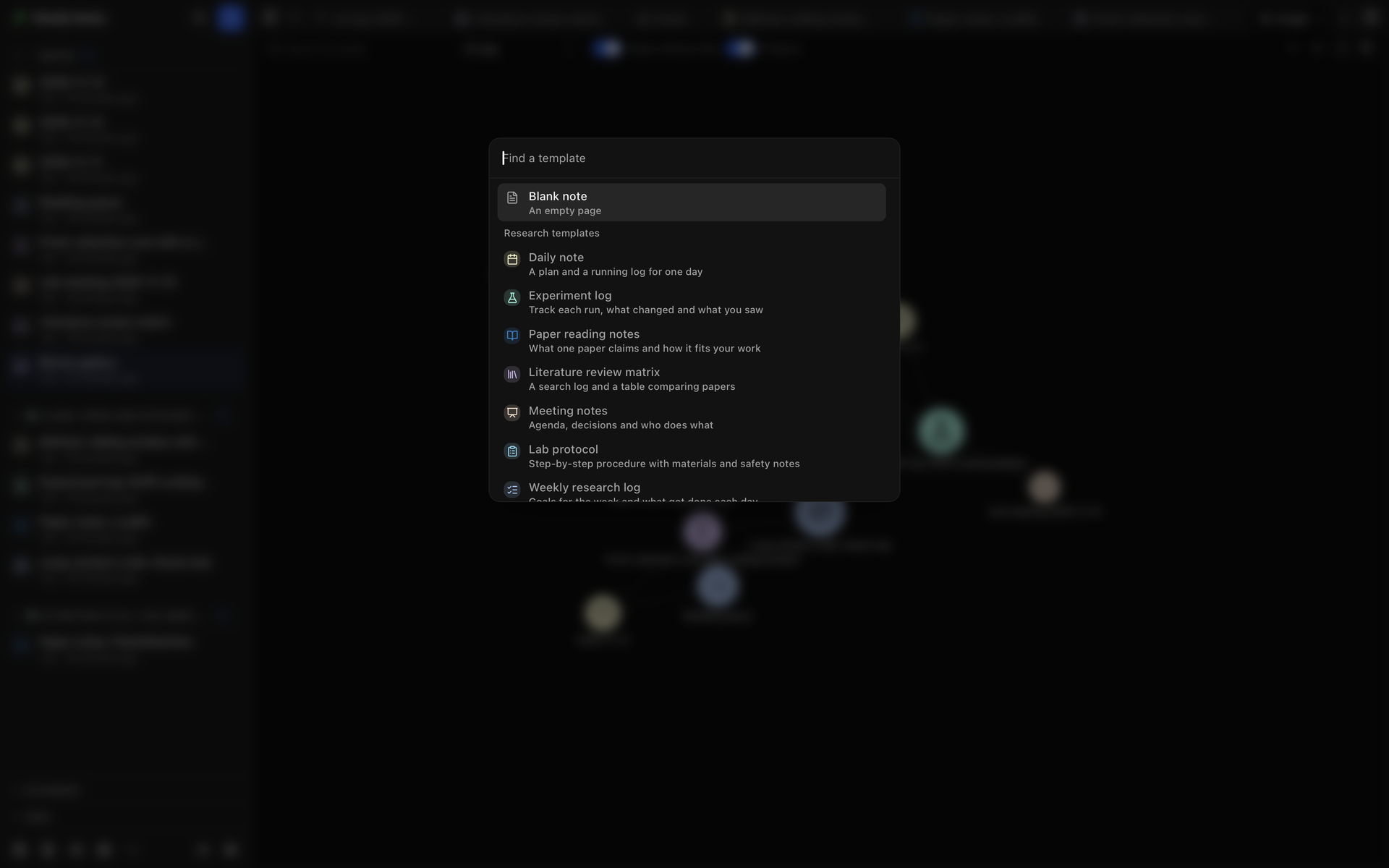
Заголовок раздела «Создание из шаблона»Выберите Создать из шаблона в нижней строке боковой панели, чтобы открыть выбор шаблона. Другие шаблоны под плитками шаблонов тоже открывают его. В выборе есть Пустая заметка и три группы:
- Исследовательские шаблоны — 13 заготовок: Ежедневная заметка, Журнал эксперимента, Конспект статьи, Матрица обзора литературы, Протокол встречи, Лабораторный протокол, Еженедельный журнал исследований, Исследовательская заявка, Доказательство или вывод, Отчёт об анализе данных, Записи интервью, Журнал отбора и Запись в лабораторном журнале. Каждая заполняет собственные заголовки, свойства и теги.
- Ваши шаблоны перечисляют все заметки, которые вы отметили пунктом Использовать как шаблон в меню заметки. Когда вы создаёте заметку из такого шаблона,
{{title}},{{date}},{{time}}и{{weekday}}в названии и тексте заполняются. - Из источника перечисляет записи, подходящие под то, что вы вводите: часть названия, автора или ключ цитирования. Они берутся из библиографии открытого проекта и из вашей библиотеки Zotero, если вы подключили Zotero. Выбор такой записи создаёт заметку Конспект статьи с заполненными сведениями об источнике. Если заметка для этого ключа цитирования у вас уже есть, Oleafly открывает её.
Импорт файлов Markdown
Заголовок раздела «Импорт файлов Markdown»Чтобы перенести уже имеющиеся заметки, выберите Ещё → Импортировать Markdown в нижней строке боковой панели, а затем Выбрать папку или Выбрать файлы.
- Каждый файл
.mdстановится заметкой. - Ссылки между файлами становятся ссылками между заметками, а файлы, на которые они ведут, копируются как вложения. Ссылка, которая не соответствует ни одному файлу, остаётся обычным текстом.
- Файлы больше 5 МБ пропускаются.
- Добавлять имена папок как теги помечает каждую заметку тегом её папки, так что файл в
Lab/2024получает тегLab/2024.
Oleafly спрашивает заранее, если в папке больше 1000 заметок или если вы уже импортировали эту папку раньше. Остановить импорт прерывает импорт в любой момент, а прерванный импорт не добавляет заметок.
Быстрая запись
Заголовок раздела «Быстрая запись»Быстрая запись — это небольшое окно, в котором можно записать мысль, не выходя из приложения, где вы работаете. Оно остаётся поверх других окон.
Открытие быстрой записи
Заголовок раздела «Открытие быстрой записи»Нажмите ⌘⇧⌥Space в macOS или Ctrl+Shift+Alt+Space в Windows и Linux либо выполните Быстрая запись в палитре команд. Сочетание работает в любом приложении, пока запущен Oleafly, даже когда его окна находятся в фоне.
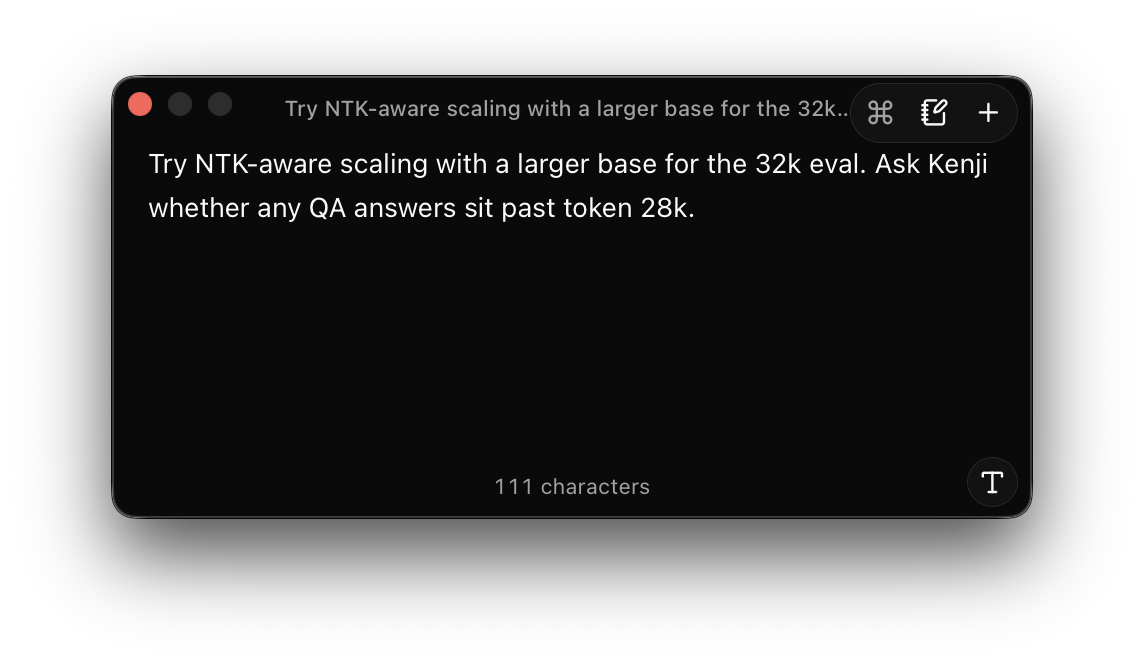
Чтобы изменить клавиши, отредактируйте Заметки: быстрая запись на вкладке Заметки в Настройки → Сочетания клавиш. Переключатель Быстрая запись откуда угодно под списком отключает это сочетание. Если эти клавиши уже занимает другое приложение, «Настройки» сообщают об этом, и вы можете выбрать другое сочетание.
В рабочем столе Linux с Wayland приложения не могут отслеживать клавиши за пределами собственных окон, поэтому переключатель недоступен. Вместо него «Настройки» показывают команду. Добавьте в настройках клавиатуры вашего рабочего стола собственное сочетание, которое запускает эту команду. Если Oleafly не запущен, команда запускает его, а затем открывает быструю запись.
Запись и сохранение
Заголовок раздела «Запись и сохранение»Введите / на пустой строке, чтобы вставить заголовки, списки и другие блоки, или выберите Показать форматирование, чтобы открыть панель форматирования. Название вверху берётся из вашей первой строки. Наведите указатель на окно, чтобы показать его кнопки.
| macOS | Windows / Linux | Действие |
|---|---|---|
| ⌘↵ | Ctrl+Enter | Сохранить как новую заметку |
| ⌘⇧↵ | Ctrl+Shift+Enter | Добавить в заметку на сегодня |
| ⌘K | Ctrl+K | Открыть меню Действия |
| Esc | Esc | Закрыть окно |
- Сохранить как новую заметку сохраняет ваш текст как заметку в «Заметках» с первой строкой в качестве названия и закрывает окно. Заметка не связана с проектом, поэтому она находится в разделе Заметки на боковой панели.
- Добавить в заметку на сегодня добавляет ваш текст в конец сегодняшней заметки, а если её ещё нет, сначала создаёт её из шаблона Ежедневная заметка. Этот пункт предлагается, пока ежедневные заметки включены.
- В меню Действия есть оба этих пункта, а также Скопировать как Markdown и Удалить черновик.
- Новая заметка, кнопка с плюсом, сохраняет написанное как заметку и оставляет окно открытым и пустым для следующей.
- Открыть «Заметки» открывает «Заметки» в главном окне.
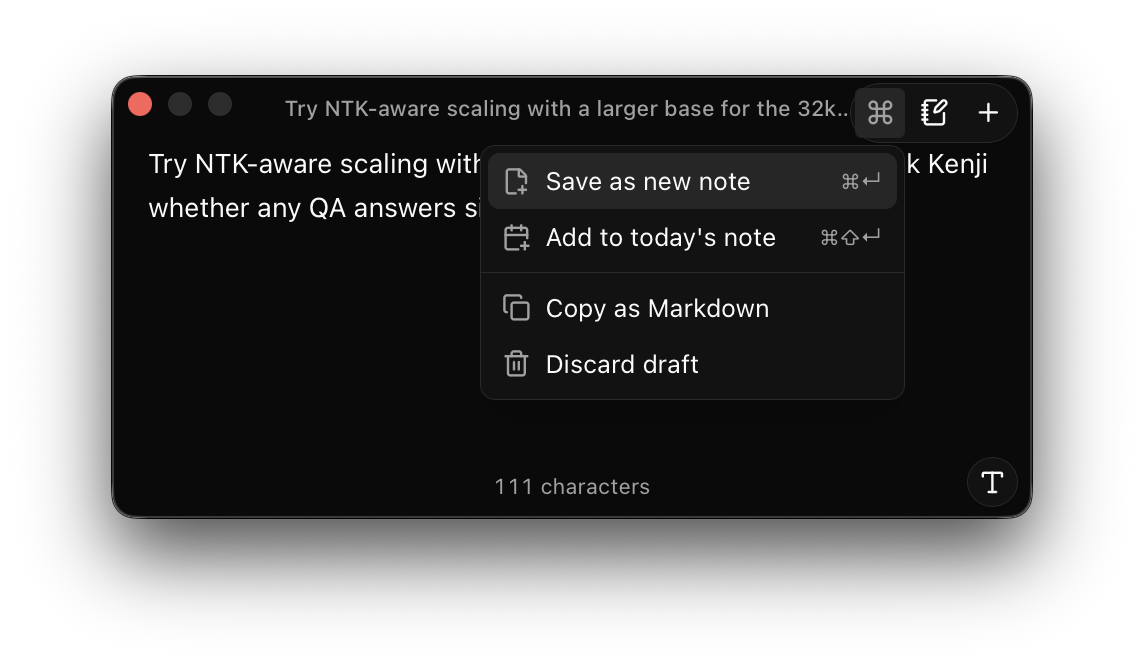
Если закрыть окно, черновик сохраняется, и он будет на месте при следующем открытии быстрой записи. Если сохранить не удаётся, окно сообщает об этом и сохраняет ваш текст, чтобы вы могли повторить попытку.
Где хранятся заметки
Заголовок раздела «Где хранятся заметки»Личная заметка — это заметка, которая не хранится в проекте. Каждая личная заметка — это папка в папке проектов Oleafly рядом с вашими проектами:
| Система | Папка |
|---|---|
| Windows | C:\Users\<you>\.oleafly\projects |
| macOS | /Users/<you>/.oleafly/projects |
| Linux | /home/<you>/.oleafly/projects |
Здесь <you> — ваше имя пользователя. Папка заметки получает случайное имя вроде swift-teal-otter, а не название заметки. Чтобы открыть папку проектов, нажмите кнопку рядом с её путём в Настройки → Хранение данных → Локальное хранилище. См. Папка проектов.
В папке заметки лежит:
note.md— сама заметка.project.jsonс названием заметки и проектом, с которым она связана.assets— папка для изображений и файлов, которые вы добавляете в заметку. Заметка ссылается на них путями, начинающимися сassets/.
Заметка, которая относится к проекту, вместо этого — файл .md в папке notes этого проекта. См. Заметки в проектах и общие заметки.
Облачная синхронизация сохраняет ваши личные заметки вместе с проектами библиотеки, а в её списке «Проекты» они помечены как Заметка. Если заметка изменилась на двух компьютерах до того, как они синхронизировались, значок рядом с заметкой на боковой панели и на главной странице заметок сообщает «У этой заметки есть конфликтная копия». Выберите Сравнить конфликтную копию в меню заметки, чтобы увидеть различия, а затем Оставить версию с этого компьютера или Использовать версию с другого компьютера. Другая версия удаляется.
Как выглядит файл заметки
Заголовок раздела «Как выглядит файл заметки»Заметка — это обычный Markdown с YAML front matter в начале. Oleafly записывает эти поля:
| Поле | Что хранит |
|---|---|
title | Название заметки |
agent | Имя агента, который написал заметку, если её писал агент |
icon | Значок заметки |
color | Цвет заметки, например mint |
kind | note, что помечает файл как заметку |
id | Идентификатор, по которому ссылки из других заметок находят эту |
Ваши собственные свойства попадают в тот же блок вместе с tags и aliases. У заметки, которую вы используете как шаблон, также есть template: true. Файл заметки может выглядеть так:
---title: Field notescolor: mintkind: noteid: 0b7f2c9e-5d1a-4e8b-9c3f-2a6d8e1f4b70tags: [fieldwork]---
## Morning survey
Light rain until nine, then clear skies over the north ridge.
- [ ] Upload the photos
Правка заметки в другой программе
Заголовок раздела «Правка заметки в другой программе»Вы можете открыть note.md в любом текстовом редакторе, даже пока Oleafly запущен. Если заметка открыта в Oleafly, изменения из другой программы появляются в ней как предложенные изменения, которые вы принимаете или отклоняете в самой заметке. Если у вас были собственные несохранённые правки, Oleafly объединяет их. Оставьте строку id как есть, потому что ссылки на заметку используют её.
Чтобы вывести заметки из Oleafly как папку файлов Markdown, выберите Ещё → Экспортировать как папку Markdown в нижней строке боковой панели. Она сохраняет открытую заметку или все ваши заметки вместе с вложениями в папке attachments. Чтобы сохранить одну заметку как документ Word, веб-страницу, LaTeX или Typst, см. Экспорт заметки.
Удаление заметки
Заголовок раздела «Удаление заметки»Выберите Удалить в меню заметки, а затем Переместить в корзину. Заметка исчезает из «Заметок», а её папка попадает в Корзину в Настройки → Хранение данных → Локальное хранилище. Нажмите там Восстановить рядом с ней, чтобы вернуть её. См. Корзина.
Внешний вид заметок
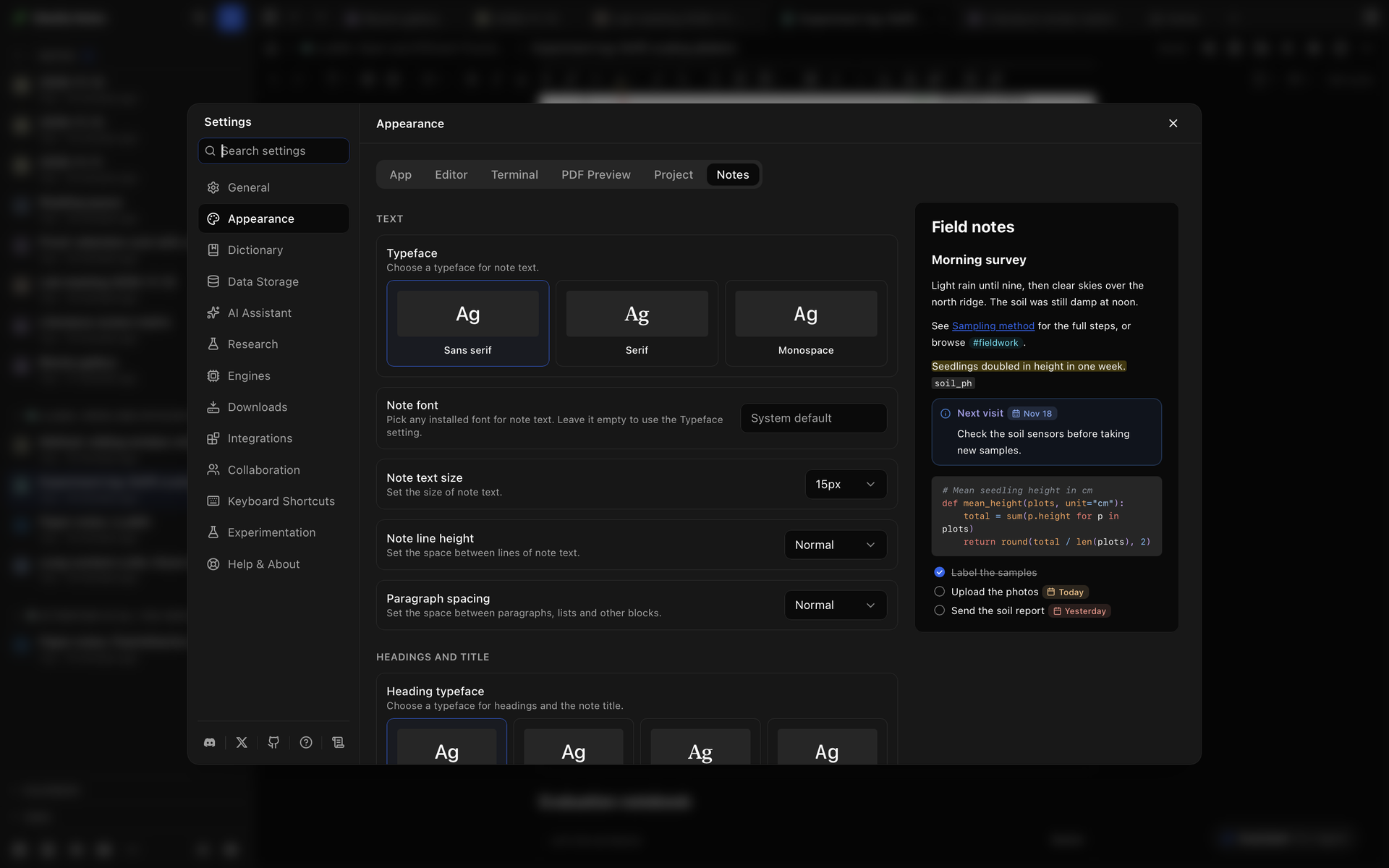
Заголовок раздела «Внешний вид заметок»Откройте Настройки → Внешний вид → Заметки или выберите Настройки внизу боковой панели «Заметок». Вкладка есть только пока «Заметки» включены. Рядом с настройками, а когда окно «Настроек» узкое — над ними, находится образец заметки, который показывает каждое изменение по мере того, как вы его вносите.
| Группа | Что задаёт |
|---|---|
| Текст | Гарнитура (Без засечек, С засечками или Моноширинный), Шрифт заметок для любого установленного шрифта, Размер текста заметок, Высота строки заметок и Отступы между абзацами |
| Заголовки и название | Гарнитура заголовков, Шрифт заголовков, Размер заголовков и Размер названия |
| Раскладка | Ширина заметки, где находятся Сведения о заметке (Боковая панель или В тексте), Флажки задач (Квадратные или Круглые), Показывать число слов, Проверять орфографию в заметках, Замена при вводе со списком пар и Сохранять историю отмены после закрытия |
| Код | Шрифт кода и Цвета блоков кода |
| Рисунки LaTeX | Преамбула TikZ, с которой начинается каждый блок TikZ и CircuiTikZ |
| Цвета | Акцентный цвет заметок, Стиль выносок и вид Метки дат и полей |
| Изображения из интернета | Сайты, изображения с которых загружаются без предварительного вопроса |
| Ежедневные, еженедельные и ежемесячные заметки | Первый день недели, а для каждого вида заметок — формат названия, шаблон и тег с переключателем, чтобы его выключить |
У изменённой настройки в строке появляется кнопка сброса. Сбросить к значениям по умолчанию внизу раздела «Внешний вид» сбрасывает настройки «Заметок» вместе с остальными настройками внешнего вида, как описано в разделе Сбросить к значениям по умолчанию. Сайты в разделе Изображения из интернета остаются как есть. Чтобы убрать сайт, нажмите кнопку рядом с ним.
Куда идти дальше
Заголовок раздела «Куда идти дальше»- Писать в заметке: редактор, блоки, ссылки и вложения.
- Поиск и организация заметок: поиск, теги, задачи, ежедневные заметки и граф.
- Заметки в проектах и общие заметки: связь заметки с проектом, заметки проекта, совместная работа над заметкой и публикация копии только для чтения.
- Заметки с ИИ: вопросы ассистенту или CLI-агенту о заметке и проверка того, что он предлагает.