
Начало нового проекта
Выберите исследовательскую рабочую область, импортируйте готовую рукопись или начните с шаблона.
Нажмите Новый проект в доке рабочей области. Выберите, как начать: организовать исследование, перенести существующую работу или начать с подготовленной структуры.

| Отправная точка | Когда выбирать | Что произойдёт дальше |
|---|---|---|
| Исследовательский проект | Нужна рукопись с местом для источников, анализа и заметок рецензента | Выберите язык и заготовку исследования, затем изучите предложенные файлы |
| Импорт проекта | У вас уже есть архив, черновик или репозиторий | Выберите источник импорта и создайте локальный проект |
| Использовать шаблон | Вы знаете, какая структура документа нужна | Найдите шаблон и посмотрите его предпросмотр или создайте шаблон с помощью ИИ |
Исследовательский проект
Заголовок раздела «Исследовательский проект»Этот вариант создаёт вокруг вашей рукописи рабочую папку исследования. В ней есть места для доказательной базы и материалов рецензирования, которые относятся к статье.
Имя проекта
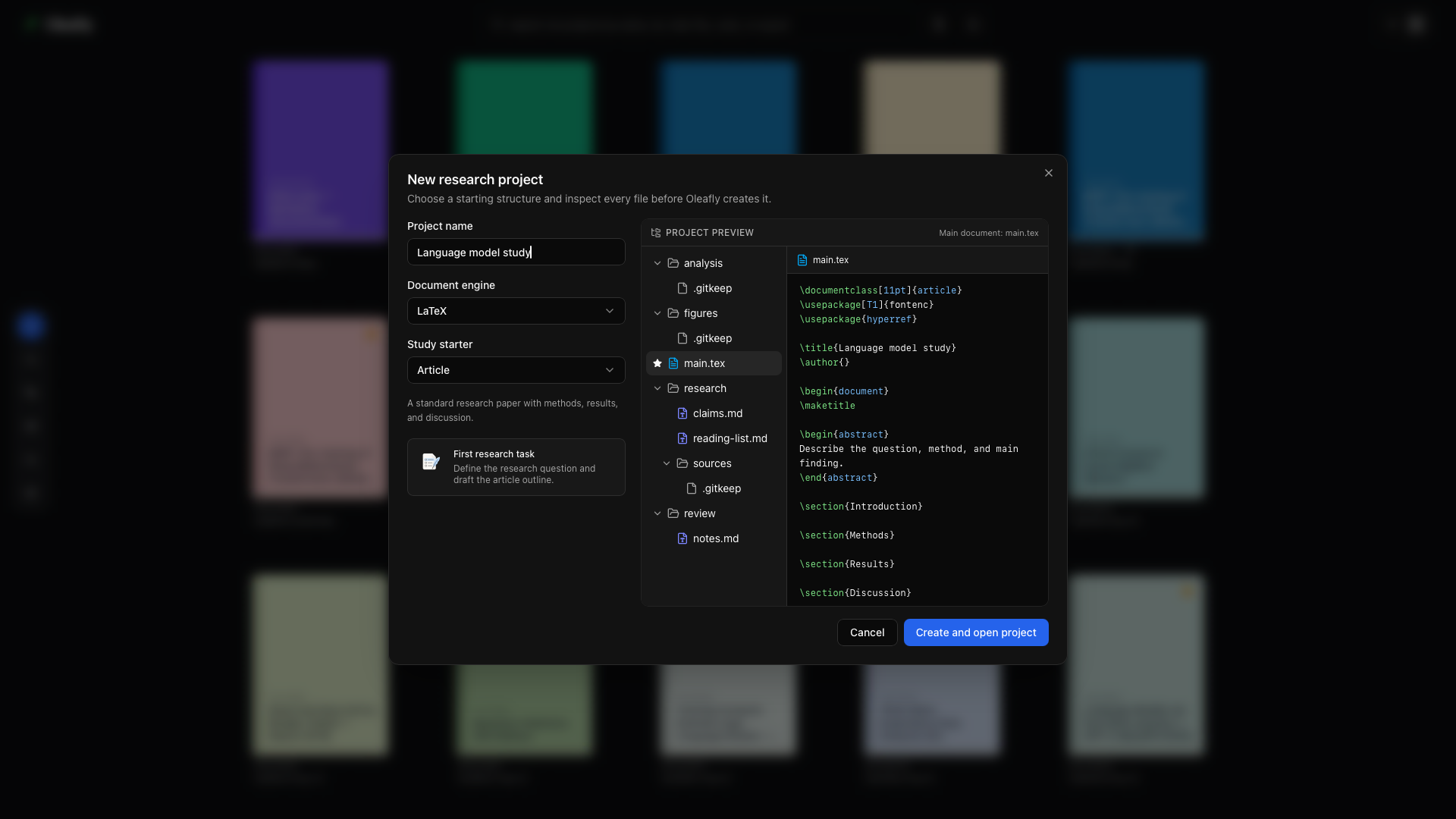
Заголовок раздела «Имя проекта»Введите описательное имя. Предпросмотр обновляется по мере ввода, так что предлагаемый заголовок и файлы видны ещё до создания чего-либо.
Движок документа
Заголовок раздела «Движок документа»Выберите LaTeX, Typst или Markdown. От этого зависят главный файл исходника и инструменты редактора. Прочитайте раздел о выборе движка документа, если начинаете работать с новым форматом.
Заготовка исследования
Заголовок раздела «Заготовка исследования»Выберите заготовку, которая соответствует работе. Статья начинается со структуры научной статьи, включая аннотацию и разделы для введения, методов, результатов, обсуждения и выводов. Перед продолжением изучите описание заготовки и предпросмотр файлов.
Первая исследовательская задача
Заголовок раздела «Первая исследовательская задача»Прочитайте задачу, показанную под заготовкой. Для заготовки «Статья» она формулирует исследовательский вопрос и план статьи. Задача даёт отправную точку для вашей работы; создание проекта не создаёт за вас научных результатов.
Предпросмотр проекта
Заголовок раздела «Предпросмотр проекта»Выбирайте файлы в дереве предпросмотра, чтобы посмотреть их содержимое. Заготовка «Статья» включает рукопись и папки для анализа, рисунков, исследовательских заметок, источников и заметок рецензента. Метка Главный документ обозначает файл, используемый для компиляции статьи.
Создание и открытие проекта
Заголовок раздела «Создание и открытие проекта»Если предпросмотр устраивает, нажмите Создать и открыть проект. Новый проект откроется в рабочей области для письма. Начните с руководства по исследовательской рабочей области, чтобы подключить источники и упорядочить задачи.
Закройте диалог или нажмите Отмена, чтобы выйти, не создавая проект.
Импорт проекта
Заголовок раздела «Импорт проекта»Выберите этот вариант, чтобы продолжить работу, которая у вас уже есть. Диалог предлагает ZIP-архив проекта, документ Word, документ Markdown, HTML-страницу, документ Typst, статью arXiv или репозиторий GitHub. Oleafly создаёт локальный проект из выбранного источника.
Используйте ZIP для существующего проекта с несколькими файлами исходников и рисунками. Импорт из Word, Markdown, HTML и Typst преобразует документ в другой формат, поэтому перед продолжением изучите преобразованную рукопись и скомпилируйте её. Для работы в исходном Markdown создайте проект Markdown и перенесите в него свои исходники и ресурсы.
Шаги импорта для каждого формата →
Использовать шаблон
Заголовок раздела «Использовать шаблон»Откройте галерею, найдите или отфильтруйте нужный тип документа и посмотрите предпросмотр. Шаблоны могут задавать структуру для статьи, диссертации, отчёта, резюме, письма, постера, презентации или отдельного рисунка в LaTeX, Typst или Markdown. Пустая заготовка полезна, когда исходный код уже есть и его нужно вставить.
На втором шаге запрашиваются имя проекта и цвет обложки. Если вы не выберете цвет, Oleafly возьмёт случайный из палитры, чтобы новые проекты было легче различать на полке.
Некоторые шаблоны при первом использовании скачивают пакет или шрифты. Выполните эти загрузки заранее, пока есть подключение к интернету, если планируете работать офлайн.
Найдите, посмотрите и создайте проект по шаблону →
Создание шаблона с помощью ИИ
Заголовок раздела «Создание шаблона с помощью ИИ»Выберите Создать шаблон в галерее, когда хотите описать собственную начальную структуру. Сообщите ассистенту тип документа, необходимые разделы, размер страницы и предпочтения по оформлению. Посмотрите результат, уточните его и сохраните шаблон для повторного использования.
Создание и повторное использование шаблона с ИИ →
Первый коммит Git
Заголовок раздела «Первый коммит Git»Проект, созданный или импортированный в Oleafly, начинается с одного коммита Git со всеми его файлами — он называется Создать проект. После этого контроль версий показывает реальные отличия от вашей первой правки, а у исследовательских задач есть версия для сравнения. Хуки Git и подпись коммитов для этого коммита никогда не запускаются, поэтому глобальная настройка Git не может заблокировать или прервать создание проекта. После него Oleafly делает коммиты, только когда вы просите.
Oleafly всё равно создаёт репозиторий, но пропускает этот коммит, если:
- файлы проекта в сумме весят больше 100 МБ, чтобы импортированный набор данных не попадал в историю Git сам по себе;
- проект содержит файлы, в которых обычно хранятся пароли или ключи, например
.env,*.pem, приватные ключи SSH илиcredentials.json. Попав в коммит, секрет остаётся в истории даже после удаления файла.
Такие шаблоны, как .env.example, публичные ключи с расширением .pub и презентации Keynote .key секретами не считаются. Если коммит пропущен, причина записывается в журнал приложения, а первый коммит вы можете сделать сами из раздела Git и контроль версий.
Репозиторий не создаётся, если Git не установлен, если он уже есть в проекте или если в разделе Настройки → Интеграции → GitHub выключен переключатель Инициализировать Git для каждого проекта.