
Настройки и персонализация
Общие настройки, язык и вычитка
Выберите язык настольного приложения, настройте локальную вычитку, подготовьте офлайн-компиляцию и управляйте обучающими турами.
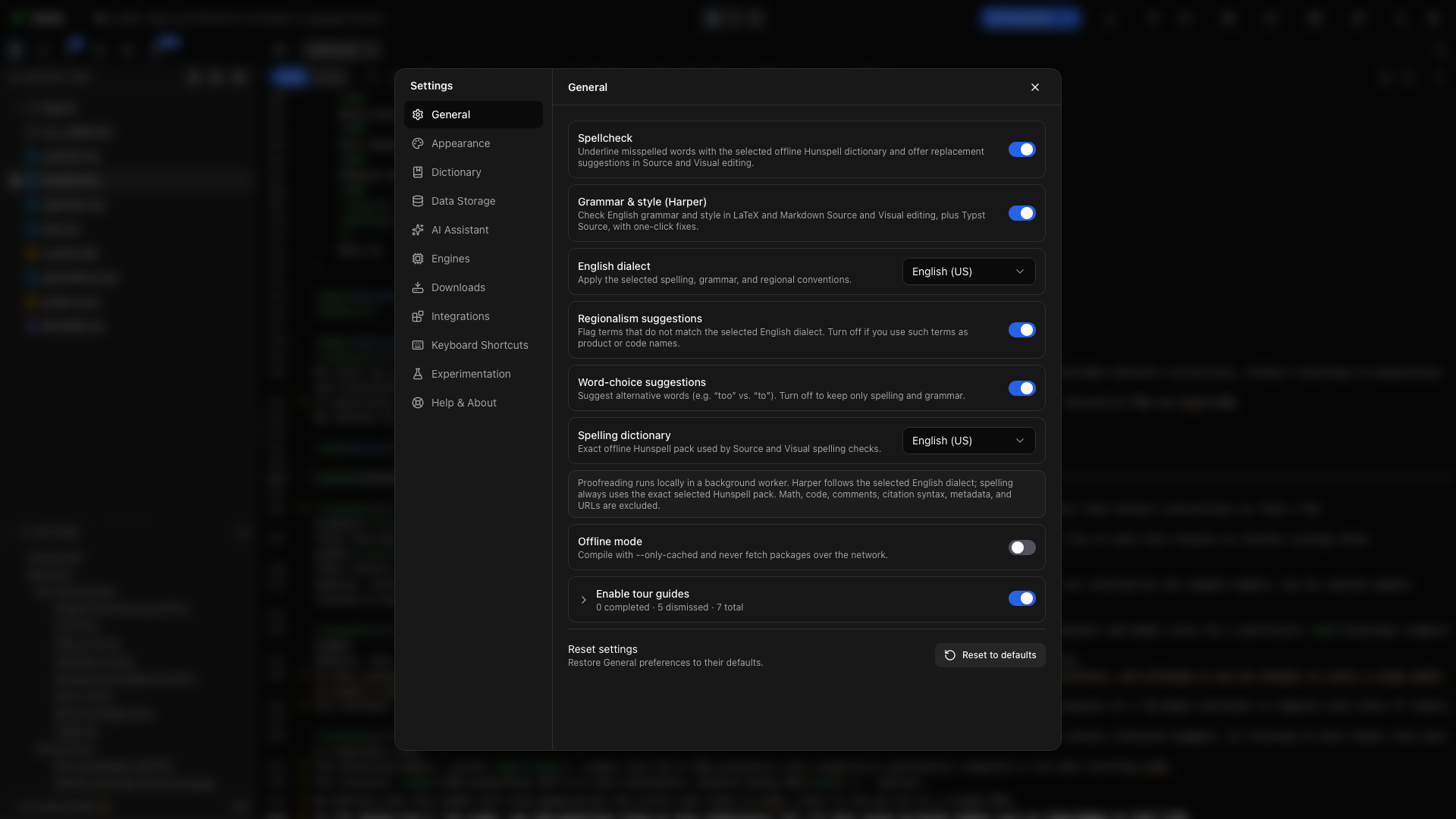
Откройте Настройки → Общие, чтобы увидеть настройки, которые формируют повседневную работу на этом устройстве. Их изменение не переписывает файлы проекта.
Выберите Как в системе или один из 21 языка интерфейса. Каждый язык указан под собственным именем, например English, Deutsch, 日本語 или 简体中文, а интерфейс переключается прямо на ходу, пока Oleafly открыт.
Режим Как в системе следует языку операционной системы, когда Oleafly предлагает его. Любой другой выбор закрепляет для приложения этот язык, каким бы языком ни пользовался компьютер.
Эта настройка не переводит рукопись, не изменяет вычитку и не выбирает язык ответа ассистента. Точные границы описаны в разделе Язык и локализация.
Проверка орфографии
Заголовок раздела «Проверка орфографии»Включите Проверку орфографии, чтобы подчёркивать слова, которых нет в выбранном локальном словаре Hunspell. Выберите подходящий вариант или игнорируйте слово: в этом проекте, везде или до конца текущего сеанса.
Грамматика и стиль
Заголовок раздела «Грамматика и стиль»Включите Грамматику и стиль (Harper), чтобы получать подсказки по английской грамматике и стилю в LaTeX, Typst и Markdown, как в режиме исходника, так и в визуальном режиме. Прежде чем применить исправление, прочитайте сообщение и название правила.
Harper проверяет только английский. Пока словарь орфографии настроен на другой язык, проверка грамматики приостанавливается, и об этом сообщает заметка.
Диалект английского
Заголовок раздела «Диалект английского»Выберите для Harper американский, британский, австралийский, канадский или индийский английский. Это меняет правила, которые он проверяет; существующий текст автоматически не переписывается.
Региональные варианты и выбор слов
Заголовок раздела «Региональные варианты и выбор слов»- Подсказки по региональным вариантам отмечают слова, отличающиеся от выбранного диалекта английского. Выключите их для намеренных названий продуктов, кода или цитируемого текста.
- Подсказки по выбору слов находят контекстные альтернативы, например «too» и «to». Выключите их, чтобы сузить проверку до грамматики.
Словарь орфографии
Заголовок раздела «Словарь орфографии»Выберите язык, по которому Hunspell проверяет текст в режиме исходника и в визуальном режиме. Пять пакетов поставляются вместе с приложением. При выборе любого другого языка он скачивается один раз и затем работает офлайн. Скачанные языки перечислены в разделе Настройки → Загрузки → Словари. Проект может использовать собственный язык орфографии, заданный в его панели «Сведения о проекте».
Словарь и диалект Harper могут не совпадать, но большинство англоязычных статей вычитывать проще, когда они совпадают.
Полное руководство по вычитке описывает маскирование исходника, словари проекта и общие, скрытые замечания, правила академического профиля и текущее ограничение Harper.
Офлайн-режим
Заголовок раздела «Офлайн-режим»Включите Офлайн-режим, чтобы Tectonic компилировал только с кэшированными пакетами. Typst тоже прекращает скачивать пакеты, при этом уже кэшированные пакеты и пакеты из папки typst-packages проекта продолжают работать. Настройка также блокирует онлайн-запросы цитат и метаданных и загрузку словарей.
Перед переходом в офлайн успешно скомпилируйте проект при подключении к сети, чтобы нужные пакеты оказались на месте. Некэшированный пакет приводит к явной ошибке сборки, а не к скрытому сетевому запросу.
Локальный ИИ настраивается отдельно. Следуйте руководству Ollama и работа офлайн, чтобы установить модель и проверить офлайн-сценарий работы ассистента.
Обучающие туры
Заголовок раздела «Обучающие туры»Включите переключатель Включить обучающие туры, чтобы разрешить обзоры библиотеки и рабочей области. Отдельные переключатели решают, какие туры могут появляться.
Прогресс туров показывает завершённые, закрытые и оставшиеся подсказки. Сбросьте тур, когда захотите пройти его заново. Откройте Справка и о программе → Начать тур, чтобы запустить руководство для текущего раздела.
Интеграция с системой
Заголовок раздела «Интеграция с системой»Строки в разделе Интеграция с системой позволяют открывать папки в Oleafly из-за пределов приложения. Что именно вы увидите, зависит от системы: Быстрые действия Finder на macOS, контекстное меню Проводника в Windows или пункты для Dolphin, Nemo и «Файлов» GNOME в Linux. Установить добавляет пункт, а Исправить чинит устаревший.
Строка Команда для терминала помещает команду oleafly в PATH, поэтому oleafly . в терминале открывает текущую папку, а oleafly build собирает её. На macOS и с AppImage Установить добавляет её в папку из PATH и показывает, что нужно добавить, если этой папки в PATH ещё нет. В Windows Установить копирует её в %LOCALAPPDATA%\Oleafly\bin и добавляет эту папку в PATH. Пакеты Linux устанавливают её сами. См. Инструмент командной строки.
Папка, открытая таким образом, остаётся на своём месте и появляется в библиотеке с пометкой «внешний». См. Папки, открытые прямо с диска.
Управление решениями вычитки
Заголовок раздела «Управление решениями вычитки»Откройте Настройки → Словарь, чтобы управлять:
- словами, игнорируемыми во всех проектах, — на вкладке Общие;
- словами, игнорируемыми только в открытом проекте, — на вкладке Проекты;
- замечаниями грамматики, скрытыми в текущем проекте;
- правилами Harper, которые вы выключили;
- разделом «Правила, которые академический профиль держит выключенными» с полным списком. Каждая строка называет правило, объясняет, что оно делает, приводит пример и содержит переключатель для включения.
Удаление элемента из списка сразу возвращает его под проверку.
Сброс общих настроек
Заголовок раздела «Сброс общих настроек»Нажмите Сбросить к значениям по умолчанию внизу страницы, чтобы вернуть настройки раздела «Общие». Точка на кнопке означает, что какая-то настройка здесь отличается от значения по умолчанию. Прочитайте подтверждение, прежде чем применить сброс; у раздела «Словарь» и других разделов настроек есть собственные отдельные сбросы.