
Сохранённые контрольные точки
Возвращайтесь к сохранённому снимку проекта после успешной компиляции, не создавая коммит Git.
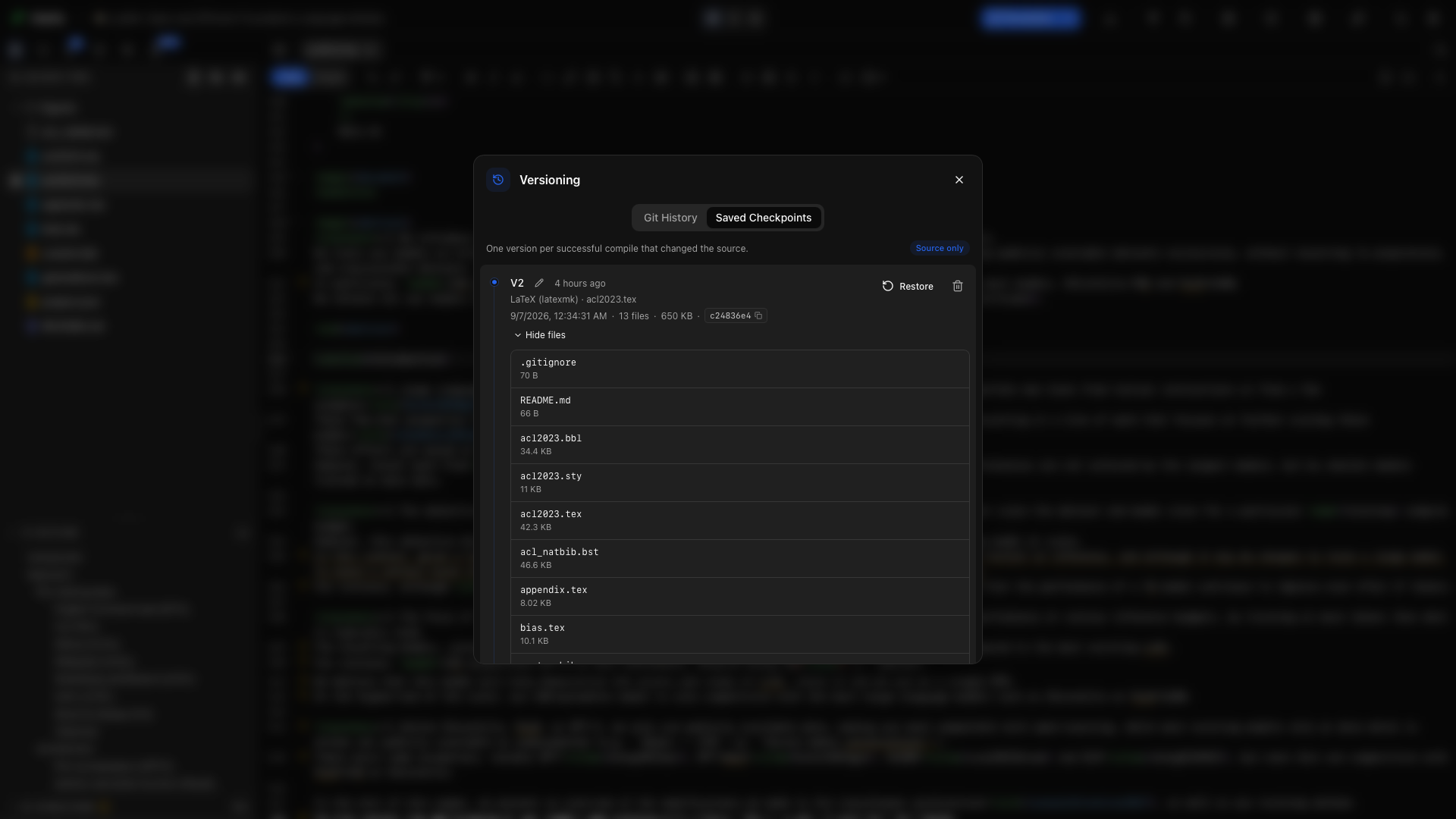
После успешной компиляции может сохраняться контрольная точка папки проекта. Если правки пошли не туда, откройте Версии → Сохранённые контрольные точки и вернитесь к более раннему снимку.
Как сохраняются контрольные точки
Заголовок раздела «Как сохраняются контрольные точки»Когда автоматические контрольные точки включены, Oleafly сохраняет снимок в фоне после успешной компиляции, если проект изменился. Повторные сборки без изменений не добавляют дублирующихся версий.
Контрольные точки отделены от Git. Не нужно индексировать файлы или писать сообщение коммита. Они охватывают все движки документов.
Просмотр версии
Заголовок раздела «Просмотр версии»Шкала времени показывает версию, время, движок, главный документ, количество файлов и занимаемое место. Разверните запись, чтобы просмотреть её файлы. Добавьте метку вроде Отправленный черновик или До переработки методов, чтобы версию было легче узнать.
Восстановление
Заголовок раздела «Восстановление»Нажмите Восстановить на нужной контрольной точке. Oleafly запишет зафиксированные файлы поверх текущих копий и вернёт зафиксированные файлы, которые вы позже удалили. Файлы, созданные после этой контрольной точки, останутся в проекте.
Снимок не включает кэши сборки, Git, служебные каталоги приложения и поддерживаемые создаваемые папки зависимостей. Восстановление контрольной точки не перемещает ветку Git.
Возьмите историю с собой
Заголовок раздела «Возьмите историю с собой»Раздел Дополнительно на шкале времени позволяет экспортировать и импортировать зашифрованный паролем архив истории контрольных точек. Храните пароль там, где вы сможете его восстановить: Oleafly его не сохраняет.
История контрольных точек хранится вне папки рукописи. ZIP с исходниками или push в Git переносит исходники, но не этот отдельный архив истории.
Управление хранилищем
Заголовок раздела «Управление хранилищем»Удаляйте отдельные контрольные точки, оставляйте последние версии или сбрасывайте историю из окна «Версии». Раздел Настройки → Хранение данных → Локальное хранилище управляет автоматическими контрольными точками и уведомлениями о хранилище.
При перемещении проекта в Корзину его историю ещё можно восстановить. Безвозвратное удаление проекта удаляет и историю контрольных точек. У дублированного проекта начинается новая история контрольных точек.