
Заметки с ИИ
Спрашивайте ассистента или CLI-агента о заметке, принимайте или отклоняйте предложенные им изменения и вставляйте файлы из исследовательских задач.
«Заметки» — это эксперимент, и они выключены, пока вы их не включите. См. Включение заметок.
У каждой заметки есть свой ассистент. Он читает заметку и отвечает на вопросы о ней. Когда вы просите что-то изменить, он предлагает изменение, и оно показывается в заметке, пока вы его не примете или не отклоните.
Что нужно
Заголовок раздела «Что нужно»| Чтобы использовать | Настройте |
|---|---|
| Агент Oleafly, встроенный ассистент | Поставщика или локальную модель в Настройки → ИИ-ассистент. См. Настройка ИИ. Без них ассистент показывает Подключите поставщика. |
| CLI-агент | Агента, подключённого в Настройки → ИИ-ассистент → CLI-агенты. Он работает через собственный вход агента. См. CLI-агенты. |
| Исследовательские задачи и файлы, которые они создают | Включённые Исследовательские задачи в Настройки → Эксперименты и заметку, связанную с проектом. См. Исследовательские задачи. |
| Клиент MCP вне Oleafly | Включить сервер MCP в Настройки → Интеграции → Oleafly MCP. См. Подключение через MCP. |
Открытие ассистента
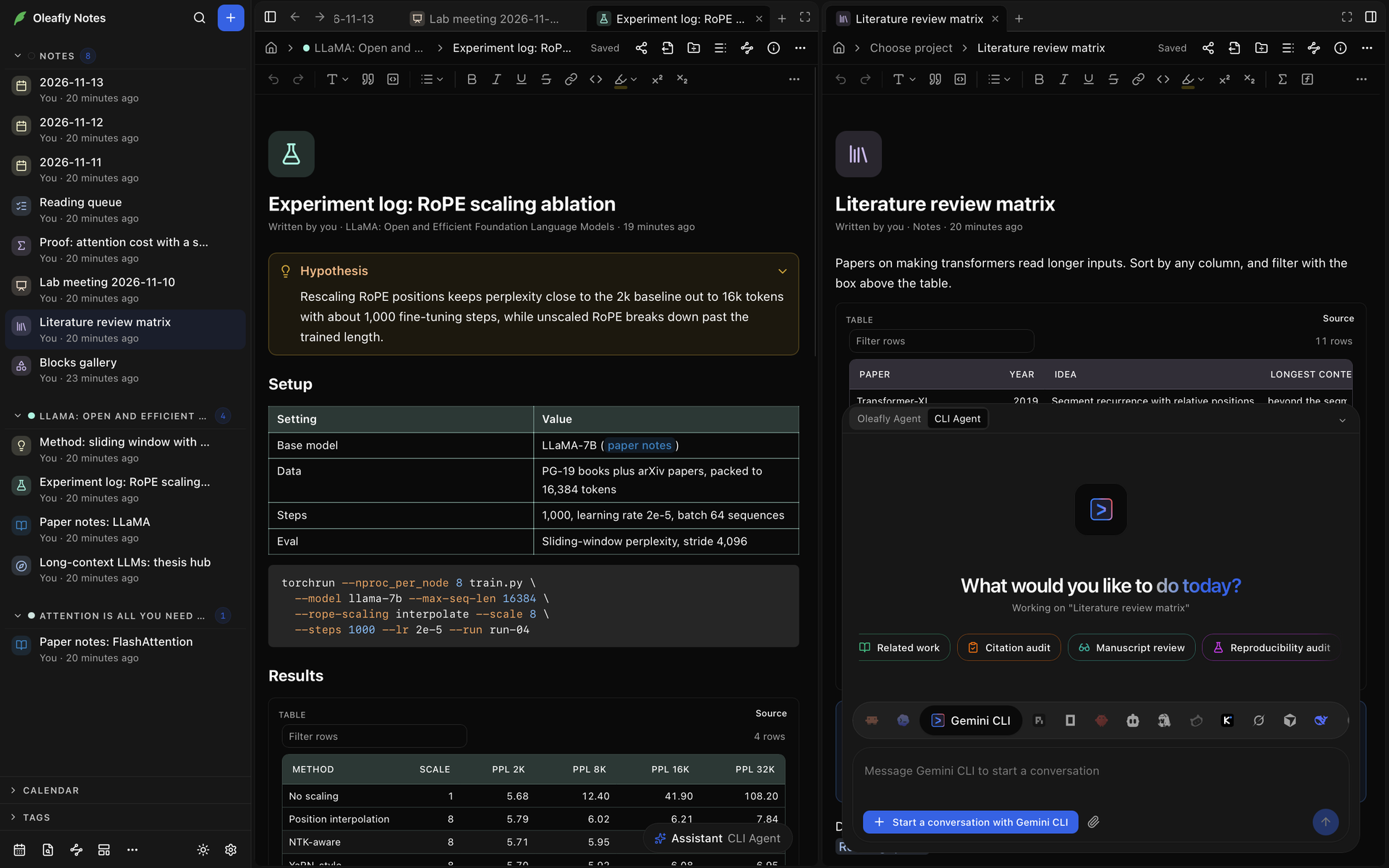
Заголовок раздела «Открытие ассистента»Ассистент находится внизу заметки. В свёрнутом виде это небольшая кнопка Ассистент, в которой также указан режим: Агент Oleafly или CLI-агент.
- Выберите Ассистент или нажмите ⌘J (Ctrl+J) в заметке.
- Чтобы свернуть его, выберите Скрыть запрос или нажмите те же клавиши, пока запрос пуст.
- Чтобы спросить о фрагменте, выделите его и выберите Спросить агента на небольшой панели у выделения или нажмите ⌘J (Ctrl+J). Фрагмент попадёт в ваше сообщение.
Пока ассистент работает, рядом со свёрнутой кнопкой Ассистент появляется кнопка Остановить.
Чтобы использовать другие клавиши, измените Заметки: спросить агента на вкладке Заметки в Настройки → Сочетания клавиш.
С Агент Oleafly у каждой заметки свои беседы. Новый чат начинает новую, а История чатов открывает прежние.
Когда готов хотя бы один CLI-агент, переключатель вверху ассистента выбирает Агент Oleafly или CLI-агент. Выбор модели также перечисляет ваших агентов в группе Агенты командной строки, и выбор одного из них переключает заметку на CLI-агент.
В заметке, которую можно только читать, в обоих режимах нельзя ничего спросить у ассистента. Вместо запроса показывается «Вы можете только просматривать эту заметку, поэтому ассистент не может её изменить.»
Вопросы Агенту Oleafly
Заголовок раздела «Вопросы Агенту Oleafly»Введите вопрос или просьбу. Пустой запрос выглядит так: «Спросите об этой заметке или попросите что-то изменить. Введите / для действий».
- Введите
@и выберите другую заметку, чтобы отправить её текст вместе со своим сообщением. - Введите
/для исследовательских действий. Каждое из них сразу отправляет письменный запрос о заметке.
| Действие | О чём оно просит |
|---|---|
| Обновить по последнему запуску | Результаты последней исследовательской задачи связанного проекта, с использованием только тех чисел, которые она сообщает. Показывается, когда у этого проекта есть завершённая задача. |
| Сверить утверждения с кодом | Проверку каждого утверждения по коду, данным и статье связанного проекта, с исправлениями и списком утверждений, которые не удалось проверить. Показывается, когда заметка связана с проектом. |
| Подобрать источники | Цитаты [@key] из источников, которые он может найти и проверить. Утверждения без подтверждённого источника попадают в раздел «Citations to find» с поисковыми запросами. |
| Вычитать выделенное | Исправления орфографии, грамматики и пунктуации в выделенном фрагменте. Если ничего не выделено, действие называется Вычитать заметку. |
| Переписать выделенное | Выделенный фрагмент, переписанный яснее, со всеми сохранёнными фактами и числами. Если ничего не выделено, действие называется Переписать заметку. |
| Сократить | Более короткую заметку, в которой сохранены все факты, числа и цитаты. |
| Написать новый абзац | Один новый абзац в подходящем месте, на основе того, что уже сказано в этой и в других ваших заметках. |
| Добавить сравнительную таблицу | Таблицу, составленную из фактов, которые уже есть в заметке. |
| Добавить рисунок | Диаграмму Mermaid или блок графика с данными из заметки. |
| Кратко изложить для аннотации | Раздел «Summary» в начале из трёх–пяти предложений, которыми можно открыть аннотацию. |
С чем работает Агент Oleafly
Заголовок раздела «С чем работает Агент Oleafly»С каждым сообщением он получает:
- Название и текст заметки, до 12 000 символов. Остальное он может прочитать, когда потребуется.
- Название связанного проекта.
- Сколько предложений ждут вашей проверки.
- Имена файлов рядом с заметкой.
- Сколько у вас заметок и названия 15 заметок, которые вы правили последними.
Он также может:
- Искать и читать другие ваши заметки.
- Читать, добавлять и менять другие файлы в папке заметки, например её изображения и данные, и запускать там команды. Саму заметку он меняет только через предложения.
- Создать новую заметку. Карточка подтверждения сначала показывает её Заголовок, Связанный проект, Теги и Текст.
- Перечислять, читать и искать файлы связанного проекта, например его статью, код и данные. Он их не меняет.
- Запустить исследовательскую задачу в связанном проекте, когда включены Исследовательские задачи.
В некоторых заметках он делает меньше:
- В общей заметке он не видит ваши другие заметки, поэтому нечего упоминать через
@или искать. - В заметке проекта он не может менять файлы в проекте или запускать команды.
Вопросы CLI-агенту
Заголовок раздела «Вопросы CLI-агенту»CLI-агент работает в папке, и эта папка зависит от заметки. В общей заметке Oleafly говорит агенту не выходить за пределы этой папки. Запросы разрешений агента работают так же, как в любом проекте. См. Запросы разрешений.
Заметка без проекта
Заголовок раздела «Заметка без проекта»Агент работает в собственной папке заметки и правит там файл заметки. Oleafly показывает каждое изменение в заметке как предложение. Если вы закроете заметку, пока агент ещё работает, Oleafly по завершении убирает его изменения из файла и сохраняет их как предложения до того, как вы снова откроете заметку.
Связанная заметка или заметка проекта
Заголовок раздела «Связанная заметка или заметка проекта»Агент работает в папке проекта, а текст заметки (первые 60 000 символов) отправляется вместе с вашим сообщением. Oleafly просит агента прочитать проект и не трогать его файлы, а если у агента есть режим только для чтения или режим планирования, переводит его в него. Изменения, которые он хочет внести в заметку, приходят как предложения.
- Если у агента нет режима только для чтения, Oleafly предупреждает, что он может изменить файлы в проекте, и спрашивает, всё равно ли отправить ваше сообщение. Выберите Всё равно отправить или Не отправлять.
- Пока агент не в режиме только для чтения, ассистент сообщает «Этот агент может изменять файлы в связанном проекте.»
Проверка предложенных изменений
Заголовок раздела «Проверка предложенных изменений»Предложенные изменения подсвечиваются в заметке, а рядом с текущим находится панель проверки.
- Принять или ⌘↵ (Ctrl+Enter) сохраняет изменение.
- Отклонить отбрасывает его. Отменить или ⌘Z (Ctrl+Z) возвращает только что отклонённое.
- Когда изменений несколько, Предыдущее изменение и Следующее изменение переходят между ними, а Принять все или Отклонить все решают судьбу каждого.
В личной заметке Oleafly сохраняет версию, прежде чем Принять все применит изменения. Чтобы вернуться к ней, выберите Ещё → История версий в шапке заметки. См. История версий.
Предложения для заметки, которая не открыта, ждут на этом компьютере, пока вы её не откроете. Значок рядом с заметкой на боковой панели и на главной странице заметок сообщает «В этой заметке ждут предложенные изменения». Изменения, которые вносит другая программа в открытую заметку, тоже появляются как предложения, если только вы не редактируете заметку совместно с другими людьми. См. Правка заметки в другой программе.
Файлы из исследовательских задач
Заголовок раздела «Файлы из исследовательских задач»Когда Исследовательские задачи включены, заметка, связанная с проектом, собирает файлы, которые создают исследовательские задачи этого проекта.
- Откройте заметку в «Заметках».
- Выберите кнопку Артефакты — значок панели в правом верхнем углу «Заметок». На её значке показано число файлов для проекта заметки.
- Выберите файл. Панель показывает его вид, агента, который его создал, когда, Из задачи с названием задачи, его путь, предпросмотр и сводку задачи.
- Выберите Вставить в заметку, чтобы скопировать файл в заметку. Oleafly добавляет его в конец заметки: рисунок как изображение (рисунок в PDF как ссылку), блокнот как блок блокнота, а всё остальное как ссылку.
У каждого файла есть вид: Рисунок, Интерактивный рисунок, Отчёт, Данные, Блокнот или Файл. У интерактивного рисунка в панели нет предпросмотра. Чтобы запустить его, вставьте его код в блок HTML в заметке и выберите Запустить.
Код, который добавляет агент
Заголовок раздела «Код, который добавляет агент»Когда агент добавляет блок HTML со скриптом или блок React, блок ждёт Запустить, как если бы вы добавили его сами. Если вы отметили Всегда запускать этот блок, изменение кода агентом заставляет блок снова ждать Запустить. См. Блоки, которые запускают код.
Связанные заметки в ассистенте проекта
Заголовок раздела «Связанные заметки в ассистенте проекта»Когда «Заметки» включены, Агент Oleafly в проекте также получает названия и краткое резюме до 12 личных заметок, связанных с этим проектом, сначала самых недавно правленных. В общем проекте он их не получает. О том, как связать заметку, рассказано в разделе Связь заметки с проектом.
Клиенты MCP
Заголовок раздела «Клиенты MCP»Когда «Заметки» включены, клиент MCP, подключённый к Oleafly, может перечислять, искать и читать ваши заметки, читать сегодняшнюю ежедневную заметку, перечислять задачи и обратные ссылки, добавлять текст в конец заметки и переписывать один её раздел. Его изменения приходят в заметку как предложения. Создание заметки, включая сегодняшнюю ежедневную, ждёт вашего подтверждения в Oleafly. Общую заметку этим способом можно читать, но нельзя менять. См. Подключение через MCP.