
Настройка исследовательского проекта
Начните с рукописи, исследовательских папок и первой задачи в LaTeX, Typst или Markdown.
Исследовательский проект даёт вашей рукописи пространство для роста. Выберите заготовку исследования, посмотрите, какие папки она создаст, и начните с конкретной исследовательской задачи.
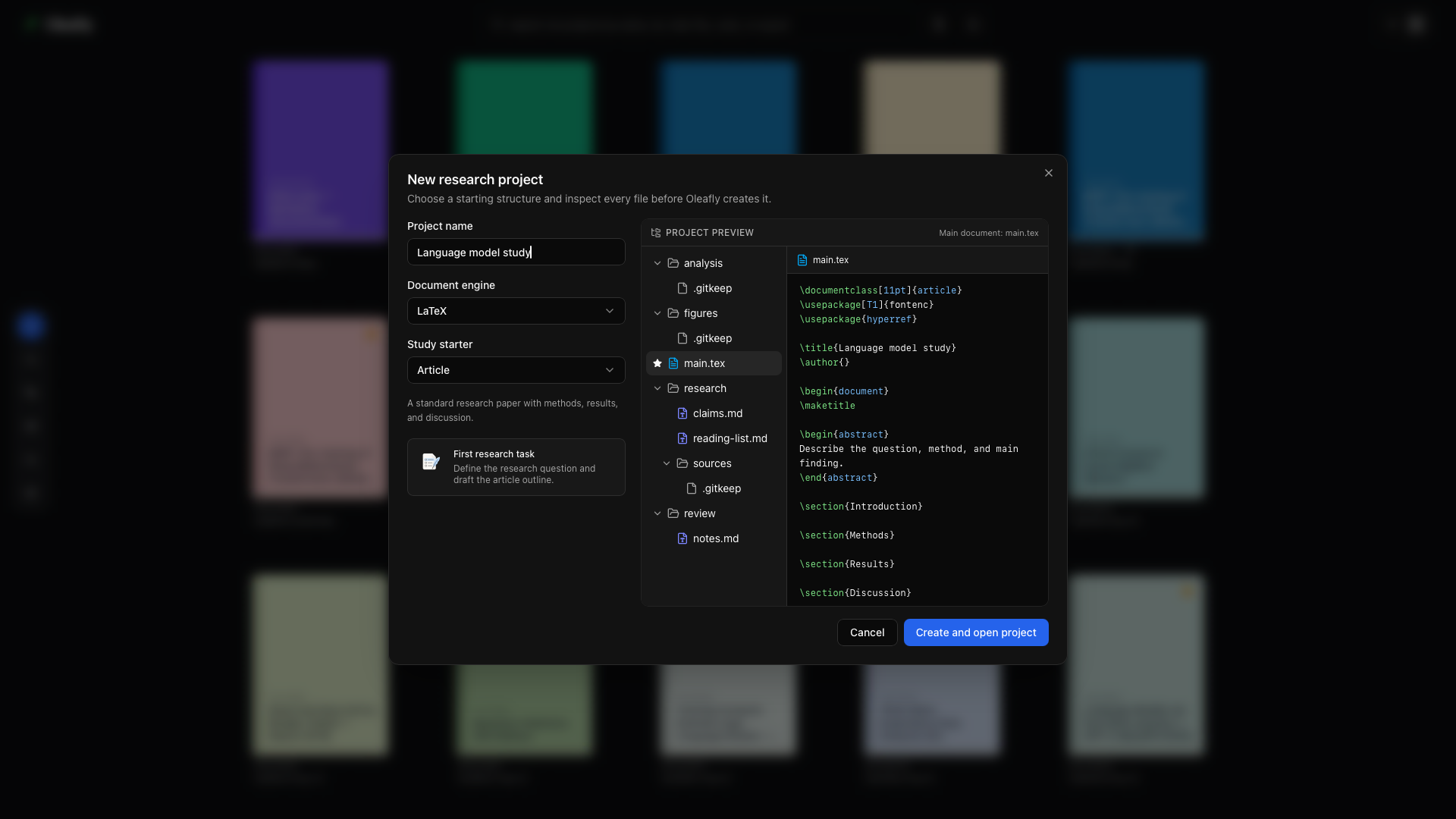
Выбор заготовки
Заголовок раздела «Выбор заготовки»Выберите Новый проект → Исследовательский проект в библиотеке и введите имя. Выберите LaTeX, Typst или Markdown, затем выберите заготовку исследования:
| Заготовка | Для чего подходит |
|---|---|
| Статья | Научная статья, построенная вокруг методов, результатов и обсуждения |
| Обзор литературы | Обзор на основе источников с рамкой, темами и пробелами в доказательствах |
| Диссертация | Более обширное исследование с предысторией и структурой глав |
| Воспроизводимый анализ | Рукопись с происхождением данных, заметками о среде и отдельными результатами |
Предпросмотр проекта
Заголовок раздела «Предпросмотр проекта»Предпросмотр настройки показывает файлы и папки до их создания. Проверьте движок документов, структуру рукописи и начальную задачу. Выберите Создать и открыть проект, когда отправная точка подходит вашей работе.
Рукопись остаётся главным документом. Исследовательские заметки, материалы для рецензирования и сгенерированные рисунки живут в обычных папках проекта.
Когда Git установлен и в разделе Настройки → Интеграции → GitHub включено Инициализировать Git для каждого проекта, новый проект обычно начинается с одного коммита Git со всеми его файлами, который называется Создать проект, поэтому контроль версий показывает реальные отличия с первой же правки.
Подключение существующих материалов
Заголовок раздела «Подключение существующих материалов»Используйте связанные папки для набора данных, каталога анализа или коллекции PDF с источниками, которая уже живёт в другом месте. Ссылки дают исследовательским инструментам доступ на чтение, не перемещая оригиналы.
Для существующей рукописи импортируйте исходный проект и добавьте исследовательские материалы вокруг него.
Запуск первой задачи
Заголовок раздела «Запуск первой задачи»Откройте Исследовательская область → Задачи. Выберите заготовку, например обзор литературы или проверку доказательств, задайте рамку и выберите агента. Задача работает с отдельной копией; вы просматриваете её результаты, прежде чем применять файлы к рукописи.
Создать и просмотреть задачу →
Чтобы работать в самом проекте с CLI-агентом, откройте ассистента и переключитесь на CLI-агент. Его домашняя страница предлагает исследовательские отправные точки, например Поиск литературы, Проверка цитирований и Проверка воспроизводимости.