
Нотатки в проєктах і спільні нотатки
Пов’яжіть нотатку з проєктом, тримайте нотатки в теці нотаток проєкту й пишіть нотатку разом з іншими людьми через сервер співпраці.
«Нотатки» — це експеримент, і вони лишаються вимкненими, доки ви їх не ввімкнете. Див. Увімкнення нотаток.
Нотатка може належати проєктові двома способами. Особиста нотатка живе в «Нотатках», і ви можете пов’язати її з проєктом. Бачите її лише ви. Нотатка проєкту — це файл у теці notes проєкту, тож вона подорожує разом із проєктом, і всі, кому відкрито доступ до проєкту, теж її мають.
Пов’язування нотатки з проєктом
Розділ «Пов’язування нотатки з проєктом»Шапка нотатки в «Нотатках» показує, де вона розташована: значок будиночка для Домівка нотаток, потім її проєкт, потім її назва.

- Відкрийте нотатку в «Нотатках».
- У шапці виберіть назву проєкту. Нотатка без проєкту показує там Вибрати проєкт.
- Виберіть проєкт зі списку. Без проєкту вилучає зв’язок.
Пов’язати з проєктом у меню Більше нотатки робить те саме, так само як і меню, що відкривається правим клацанням нотатки на бічній панелі «Нотаток». Щоб пов’язати нотатку з проєктом, якого ще немає, виберіть Новий проєкт у шапці нотатки. Проєкт, який ви створите, буде пов’язано з нотаткою.
Пов’язана нотатка лишається особистою. Вона залишається в «Нотатках», і ніхто, з ким ви ділитеся проєктом, її не отримує. Зв’язок зберігається лише на цьому комп’ютері.
Коли нотатку пов’язано:
- Цитування в нотатці можуть братися з бібліографії проєкту.
- Асистент у нотатці може читати файли проєкту, а асистент у проєкті отримує назву нотатки та короткий підсумок. Докладніше в Нотатки зі ШІ.
Панель «Нотатки» в проєкті
Розділ «Панель «Нотатки» в проєкті»Коли проєкт відкрито, виберіть Нотатки на бічній смузі проєкту або запустіть Відкрити нотатки цього проєкту з палітри команд. Панель має два списки:
- Нотатки проєкту — це файли в теці
notesпроєкту. Їх мають усі, хто має проєкт. - Мої нотатки — це ваші особисті нотатки, пов’язані з цим проєктом. Вони залишаються в «Нотатках».
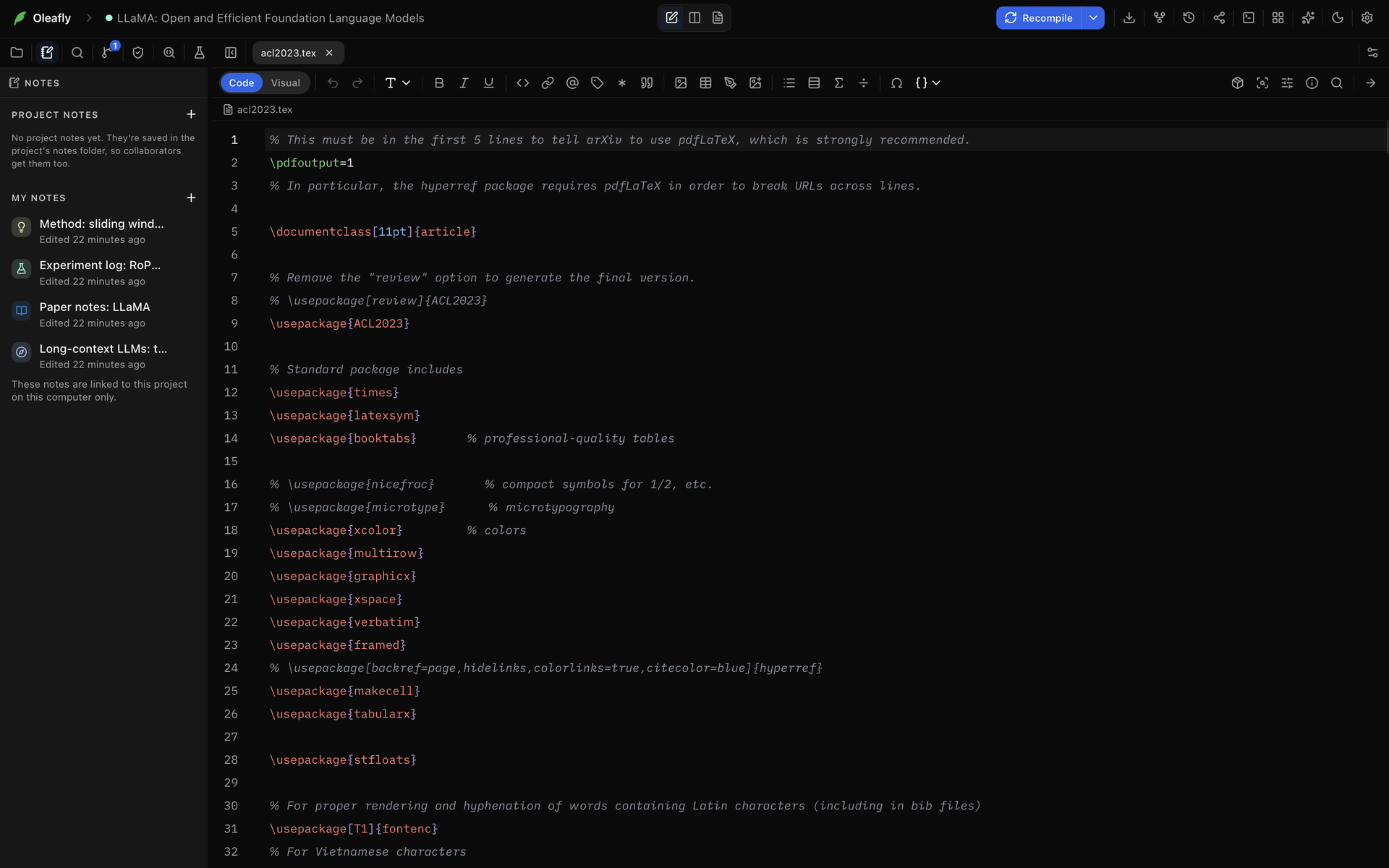
Коли в обох списках разом понад вісім нотаток, над ними з’являється поле пошуку.
Особисті нотатки в проєкті
Розділ «Особисті нотатки в проєкті»Виберіть Нова особиста нотатка (+) поруч із Мої нотатки або запустіть Нова особиста нотатка для цього проєкту, щоб створити особисту нотатку, пов’язану з проєктом. Вона відкривається у вкладці поруч із вашими файлами. Вкладка каже Особиста нотатка і Бачите лише ви або Відкрито з розділу «Нотатки», якщо ви надали нотатку у спільний доступ. Відкрити в нотатках відкриває ту саму нотатку в «Нотатках».
Кожен рядок під Мої нотатки показує, коли ви востаннє редагували нотатку. Її меню має Перенести в проєкт, Відкрити в нотатках, Перейменувати, Від’єднати від цього проєкту і Перемістити до кошика. Після того як ви від’єднали нотатку, повідомлення пропонує Скасувати.
Нотатки проєкту
Розділ «Нотатки проєкту»Нотатка проєкту — це файл Markdown notes/<Title>.md у проєкті. Його front matter містить kind: note, через що Oleafly відкриває його як нотатку. Файл Markdown у notes без цього рядка не перелічується під Нотатки проєкту й відкривається як будь-який інший файл Markdown.
Створення нотатки проєкту
Розділ «Створення нотатки проєкту»- Виберіть Нотатки на бічній смузі проєкту.
- Виберіть Нова нотатка проєкту (+) поруч із Нотатки проєкту. Oleafly створює
notes/Untitled.mdі відкриває його. - Введіть назву в полі, що з’явилося в списку, і натисніть Enter. Oleafly перейменовує файл на
notes/<Title>.md.
Якщо ви залишите поле, не ввівши назви, нотатка лишається «Без назви». Нова нотатка проєкту в палітрі команд теж створює нотатку «Без назви». Введіть її назву вгорі нотатки.
Назва файлу відповідає назві нотатки:
- Символи, які деякі системи не дозволяють у назвах файлів, як-от
/,\,:,*,?,",<,>і|, стають пропусками. - Назва обривається на 80 символах.
- Назва, яку Windows резервує для себе, як-от
CONчиAUX, отримує додане «note», як-отnotes/CON note.md. - Коли назва зайнята, Oleafly додає число, як-от
notes/Methods-2.md.
Відкриття й редагування
Розділ «Відкриття й редагування»Виберіть нотатку під Нотатки проєкту або відкрийте її файл із теки notes у дереві файлів. Вона відкривається у вкладці з позначками Нотатка проєкту і Зберігається разом із файлами цього проєкту.
- Редагувати як Markdown показує вихідний код файлу. Банер «Ви редагуєте цю нотатку як Markdown.» має Редагувати як нотатку, щоб перемкнутися назад. Те саме перемикання є в меню правої кнопки вкладки.
- Скопіювати до моїх нотаток створює з неї особисту нотатку, пов’язану з проєктом, із зображеннями та файлами, які вона використовує. Копія — це окрема нотатка.
Список слідує за текою на диску, тож коли інша програма додає, змінює чи вилучає файл нотатки, Нотатки проєкту оновлюються. Він читає до 200 файлів Markdown із теки й повідомляє, скільки ще не перелічено.
Коли «Нотатки» вимкнено, файли лишаються в проєкті й відкриваються як звичайний Markdown.
Перейменування
Розділ «Перейменування»Виберіть Перейменувати в меню рядка або змініть назву вгорі нотатки. Oleafly оновлює назву у front matter і перейменовує файл відповідно, тож перейменування Draft на Results перетворює notes/Draft.md на notes/Results.md. Коли інший файл уже має таку назву, нова назва отримує число.
Oleafly спершу зберігає ваші відкриті нотатки. Якщо одну з них не вдається зберегти, нічого не перейменовується, і ви бачите «Деякі нотатки мають незбережені зміни, тому нотатку не перейменовано. Збережіть їх і спробуйте ще раз.»
Видалення
Розділ «Видалення»Останній пункт меню рядка нотатки видаляє нотатку. Як він називається і що робить, залежить від того, де живе проєкт:
- У проєкті з вашої бібліотеки Видалити вилучає файл. Цю дію не можна скасувати.
- У теці, відкритій на місці, Перемістити до Смітника на macOS і Linux або Перемістити до Кошика у Windows переміщує файл туди, звідки його можна відновити.
Перенесення особистої нотатки в проєкт
Розділ «Перенесення особистої нотатки в проєкт»- Відкрийте особисту нотатку в проєкті й виберіть Перенести в проєкт. Він також є в меню рядка нотатки під Мої нотатки та в меню правої кнопки вкладки.
- Діалог попереджає, що кожен учасник проєкту зможе бачити й редагувати нотатку. Виберіть Перенести в проєкт.
Oleafly записує нотатку в notes/<Title>.md, копіює зображення й файли, які використовує нотатка, у notes/assets і відкриває її. Ваша особиста копія потрапляє до кошика в Налаштування → Сховище даних. Якщо інший файл у notes/assets уже має таку саму назву, копія отримує число, і посилання нотатки вказують на неї.
Нотатки проєкту у спільному проєкті
Розділ «Нотатки проєкту у спільному проєкті»Коли ви надаєте проєкт у спільний доступ, його тека notes іде разом із ним, як і будь-яка інша тека, а ваші особисті нотатки лишаються з вами. Коли «Нотатки» ввімкнено, діалог Поділитися каже про це: «Нотатки проєкту доступні всім його учасникам. Особисті нотатки залишаються приватними.» Коли в теці немає нотаток, він каже «Особисті нотатки залишаються приватними. Спільними стають лише нотатки з теки нотаток проєкту.»
У спільному проєкті:
- Панель Нотатки каже «Нотатки проєкту доступні всім його учасникам. Ваші особисті нотатки залишаються приватними.»
- Вкладка нотатки проєкту каже Усі учасники проєкту можуть бачити й редагувати її.
- Ви пишете нотатки проєкту разом, поки вводите, з курсором і іменем кожної людини в нотатці.
- Змінювати нотатку проєкту можуть лише власник і редактори. Усі інші можуть її читати, і нотатка каже «Ви можете читати цю нотатку, але не редагувати її.»
Написання нотатки разом з іншими людьми
Розділ «Написання нотатки разом з іншими людьми»Ви можете поділитися особистою нотаткою окремо через сервер співпраці, без проєкту. Вам потрібен обліковий запис на сервері. Початок роботи показує, як додати сервер і ввійти.
Надання нотатки у спільний доступ
Розділ «Надання нотатки у спільний доступ»- Відкрийте нотатку в «Нотатках» і виберіть Поділитися в її шапці. Поділитися також є в меню нотатки на бічній панелі «Нотаток».
- На вкладці Люди виберіть Сервер.
- Перевірте підсумок. Він показує Файли та Розмір нотатки й називає сервер, який може їх читати.
- Виберіть Поділитися.
Зображення та інші файли в нотатці надаються разом із нею. Налаштування Oleafly та історія Git — ні. Та сама вкладка потім показує Люди з доступом. Додайте людей і виберіть їхні ролі, як для проєкту. Див. Додавання людей. Спільна нотатка має позначку Спільний доступ на бічній панелі й на домівці нотаток.
Як і нотатки проєкту у спільному проєкті, писати в нотатці можуть лише власник і редактори. Рецензенти, коментатори й глядачі можуть її читати, і асистент теж не може змінити її для них.
Щоб припинити спільний доступ, власник вибирає Закрити доступ на тій самій вкладці, а будь-хто інший — Покинути проєкт. Коли власник припиняє спільний доступ, усі зберігають свою копію нотатки, але вона більше не синхронізується. Коли ви йдете, ваша копія лишається на цьому комп’ютері й перестає синхронізуватися. Див. Припинення спільного доступу і Вихід із проєкту.
Що потрібно вашим співавторам
Розділ «Що потрібно вашим співавторам»- Обліковий запис на тому самому сервері, у який виконано вхід в Oleafly.
- Увімкнені «Нотатки».
Нотатка з’являється в Доступні вам у їхній бібліотеці, як спільний проєкт. Відкрити завантажує її й відкриває в «Нотатках». Відкриття проєкту, яким поділилися з вами описує список і посилання.
Спільне редагування
Розділ «Спільне редагування»Поки інші в нотатці разом з вами:
- Їхні аватари лежать у шапці нотатки. Наведіть вказівник на один, щоб побачити ім’я людини, її роль і те, що вона робить, як-от Редагування з назвою нотатки. Виберіть аватар, щоб прокрутити до блоку, у якому ця людина.
- Курсор кожної людини показується її кольором з її іменем. Кольорова смуга на лівому полі позначає блок, у якому хтось є. Наведіть на неї вказівник, щоб побачити хто.
- Поруч з аватарами стан синхронізації каже, чи дійшли ваші зміни до всіх, наприклад Усе актуально або Синхронізація. Стан синхронізації перелічує кожен стан.
Лише одна спільна нотатка буває «живою» одночасно. Якщо ви переходите до іншої спільної нотатки, поки перша ще відкрита на екрані, друга каже «Спільне редагування ввімкнено в іншій нотатці». Виберіть Редагувати спільно тут, щоб перенести спільне редагування на неї.
Коли зміни не надсилаються
Розділ «Коли зміни не надсилаються»Якщо Oleafly не може надіслати ваші останні зміни, повідомлення над нотаткою каже про це:
- «Ваші останні зміни в цій нотатці не надіслано, бо тепер ви можете лише переглядати її.»
- «Oleafly не вдалося надіслати ваші останні зміни в цій нотатці, тому їх відкинуто.»
Виберіть ×, щоб закрити повідомлення.
Без з’єднання
Розділ «Без з’єднання»Якщо з’єднання розривається, продовжуйте писати. Нотатка зберігається на вашому комп’ютері, а Oleafly сам перепідключається й надсилає ваші зміни. Поки зміни чекають, стан синхронізації показує Офлайн. Змін у черзі: з числом. Офлайн і перепідключення пояснює, як працюють перепідключення й злиття.
Публікація копії лише для читання
Розділ «Публікація копії лише для читання»Вкладка Публікація того самого діалогу розміщує копію нотатки лише для читання за публічним посиланням. Будь-хто з посиланням може прочитати її без входу. Вам не потрібно спершу ділитися нотаткою з будь-ким.
- Відкрийте нотатку в «Нотатках», виберіть Поділитися, а потім Публікація.
- Виберіть Сервер.
- Виберіть Опублікувати. Вкладка показує Публічне посилання з Копіювати посилання і Відкрити.
Сторінка містить зображення, графіки, діаграми, формули, Typst і молекули. Блоки HTML, React, CSV, послідовностей і блокнотів не включаються.
Сторінка не слідує за нотаткою. Після того як ви змінили нотатку, вкладка каже «Ви змінили цю нотатку після останньої публікації. Опублікуйте її знову, щоб оновити сторінку.» Виберіть Опублікувати знову, щоб оновити її. Скасувати публікацію одразу зупиняє посилання, хоча той, хто зберіг копію сторінки, залишає її в себе. Опубліковані нотатки на картці кожного сервера в Налаштування → Співпраця перелічує те, що ви там опублікували.
Деякі обмеження:
- Опублікувати нотатку може лише її власник.
- Адміністратор сервера має ввімкнути Дозволити публічні посилання на нотатки в налаштуваннях консолі адміністратора. Типово вимкнено.
- Адміністратор може зняти опубліковану сторінку. Доки він її не поверне, читачі не можуть її відкрити, а ви не можете опублікувати її знову. Скасувати публікацію ви все ще можете.