
Почніть новий проєкт
Оберіть робочий простір для дослідження, імпортуйте наявний рукопис або почніть із шаблону.
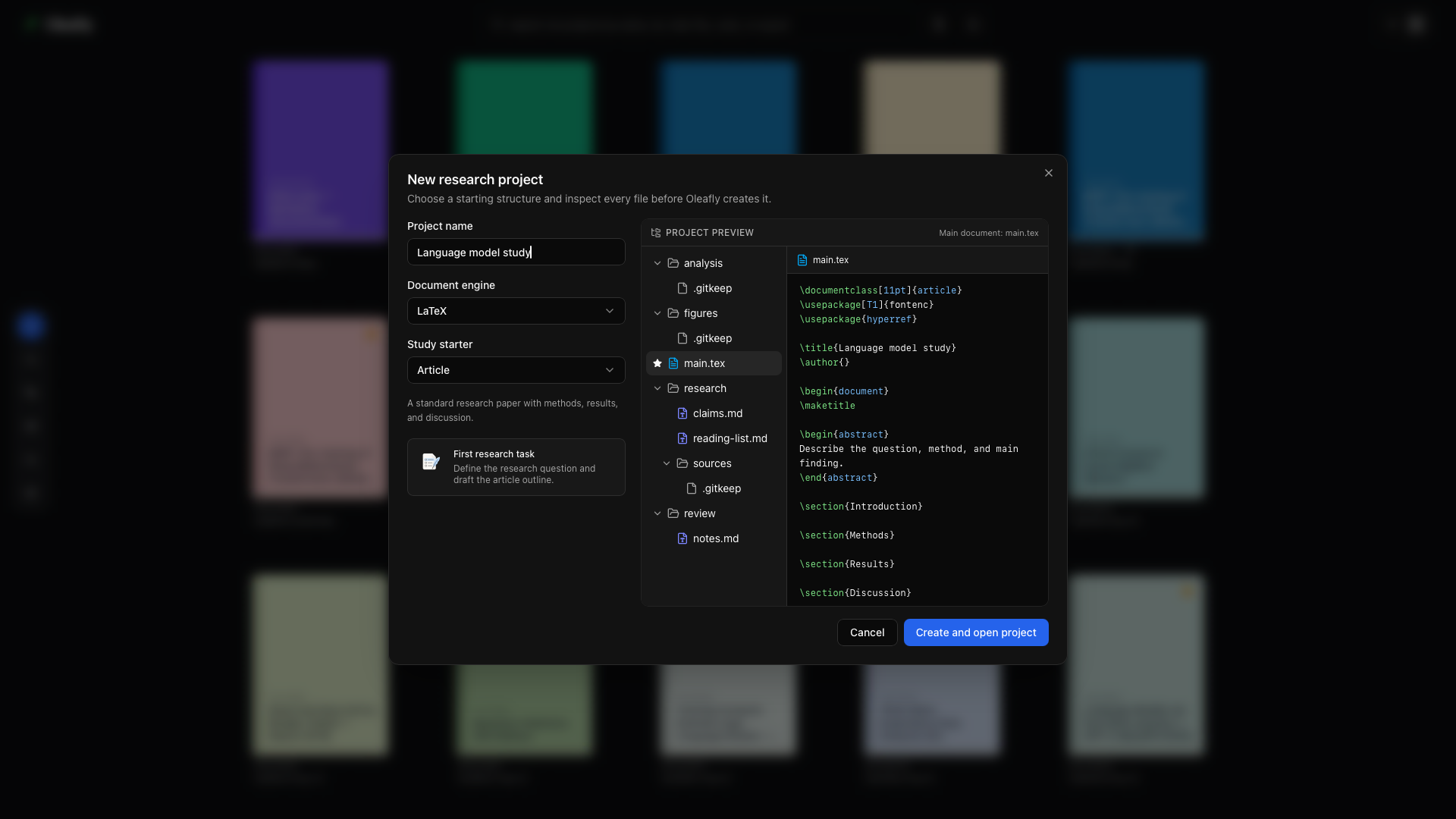
Клацніть Новий проєкт у доці робочого простору. Оберіть, як ви хочете почати: організувати дослідження, перенести наявну роботу або почати з підготовленого макета.

| Варіант початку | Коли обирати | Що буде далі |
|---|---|---|
| Наукова робота | Вам потрібен рукопис із місцем для джерел, аналізу та нотаток рецензування | Оберіть мову та стартовий шаблон дослідження, потім перегляньте запропоновані файли |
| Імпортувати проєкт | У вас уже є архів, чернетка або репозиторій | Виберіть джерело імпорту та створіть локальний проєкт |
| Використати шаблон | Ви знаєте, який макет документа вам потрібен | Знайдіть і перегляньте шаблон або згенеруйте його за допомогою ШІ |
Наукова робота
Розділ «Наукова робота»Цей варіант створює робочу теку дослідження навколо вашого рукопису. У ній є місця для доказів і роботи з рецензування, що належать до статті.
Назва проєкту
Розділ «Назва проєкту»Введіть описову назву. Перегляд оновлюється на ходу, тож ви бачите запропоновані назву й файли, перш ніж щось створювати.
Рушій документа
Розділ «Рушій документа»Оберіть LaTeX, Typst або Markdown. Це визначає головний вихідний файл і інструменти редактора. Прочитайте Вибір рушія документа, якщо починаєте з нового для вас формату.
Стартовий шаблон дослідження
Розділ «Стартовий шаблон дослідження»Оберіть стартовий шаблон, що відповідає роботі. Стаття починається зі структури наукової статті, зокрема анотації та розділів для вступу, методів, результатів, обговорення й висновків. Перегляньте опис стартового шаблону та його файли, перш ніж продовжити.
Перше дослідницьке завдання
Розділ «Перше дослідницьке завдання»Прочитайте завдання, показане під стартовим шаблоном. Для Статті воно окреслює дослідницьке питання й план статті. Завдання дає початкову точку для вашої роботи; створення проєкту не створює за вас наукових результатів.
Перегляд проєкту
Розділ «Перегляд проєкту»Обирайте файли в дереві перегляду, щоб оглянути їхній вміст. Стаття містить рукопис і теки для аналізу, рисунків, дослідницьких нотаток, джерел і нотаток рецензування. Мітка Головний документ позначає файл, із якого компілюють статтю.
Створити і відкрити проєкт
Розділ «Створити і відкрити проєкт»Коли перегляд вас влаштовує, натисніть Створити і відкрити проєкт. Новий проєкт відкриється в робочому просторі для письма. Почніть із порадника робочого простору дослідження, щоб підключити джерела й організувати завдання.
Скасувати
Розділ «Скасувати»Закрийте діалог або натисніть Скасувати, щоб вийти, не створюючи проєкт.
Імпортувати проєкт
Розділ «Імпортувати проєкт»Оберіть цей шлях, щоб продовжити роботу, яка у вас уже є. Діалог пропонує ZIP-архів проєкту, документ Word, документ Markdown, HTML-сторінку, документ Typst, статтю з arXiv або репозиторій GitHub. Oleafly створює локальний проєкт з обраного джерела.
Використовуйте ZIP для наявного проєкту з кількома вихідними файлами й рисунками. Імпорт із Word, Markdown, HTML і Typst конвертує документ в інший формат, тож перед продовженням огляньте конвертований рукопис і скомпілюйте його. Для письма нативно в Markdown створіть проєкт Markdown і перенесіть у нього вихідний код і ресурси.
Виконайте кроки імпорту для кожного формату →
Використати шаблон
Розділ «Використати шаблон»Відкрийте галерею, знайдіть або відфільтруйте потрібний тип документа та огляньте перегляд. Шаблони можуть дати макет для статті, дисертації, звіту, резюме, листа, постера, презентації або окремого рисунка в LaTeX, Typst чи Markdown. Порожня початкова точка корисна, коли вихідний код для вставляння в вас уже є.
На другому кроці потрібно вказати назву проєкту та колір обкладинки. Якщо ви не оберете колір, Oleafly вибере випадковий із палітри, щоб нові проєкти було легше розрізняти на полиці.
Деякі шаблони під час першого використання завантажують пакунок або шрифти. Якщо плануєте працювати без інтернету, виконайте ці завантаження, поки він є.
Пошук, перегляд і створення проєкту з шаблону →
Згенеруйте шаблон за допомогою ШІ
Розділ «Згенеруйте шаблон за допомогою ШІ»Оберіть Згенерувати шаблон у галереї, коли хочете описати власний початковий макет. Повідомте асистентові тип документа, потрібні розділи, розмір сторінки й уподобання щодо форматування. Перегляньте результат, вдоскональте його та збережіть шаблон для повторного використання.
Створення та повторне використання шаблону ШІ →
Перший коміт Git
Розділ «Перший коміт Git»Проєкт, який Oleafly створює або імпортує, починається з одного коміту Git із його файлами, що зветься Створити проєкт. Після цього керування версіями показує справжні відмінності від вашої першої правки, а дослідницькі завдання мають версію для порівняння. Git-гаки й підписування комітів для цього коміту ніколи не запускаються, тож глобальне налаштування Git не може заблокувати чи перервати створення проєкту. Після нього Oleafly створює коміти, лише коли ви просите.
Oleafly усе одно створює репозиторій, але пропускає цей коміт, коли:
- файли проєкту сумарно важать понад 100 МБ, щоб імпортований набір даних сам собою не потрапляв в історію Git;
- проєкт містить файли, у яких зазвичай тримають паролі або ключі, як-от
.env,*.pem, приватні ключі SSH абоcredentials.json. Якщо секрет потрапив у коміт, він лишається в історії навіть після видалення файла.
Шаблони на кшталт .env.example, публічні ключі з суфіксом .pub і презентації Keynote .key секретами не вважаються. Коли коміт пропущено, причину записують у журнал застосунку, а перший коміт ви можете зробити самостійно, як описано в розділі Git і керування версіями.
Репозиторій не створюється, коли Git не встановлено, коли проєкт уже має його або коли вимкнено Ініціалізувати Git для кожного проєкту в Налаштування → Інтеграції → GitHub.