
Налаштування й персоналізація
Довідка, діагностика та оновлення
Знайдіть версію застосунку, відтворіть проблему і відкрийте потрібний ресурс підтримки.
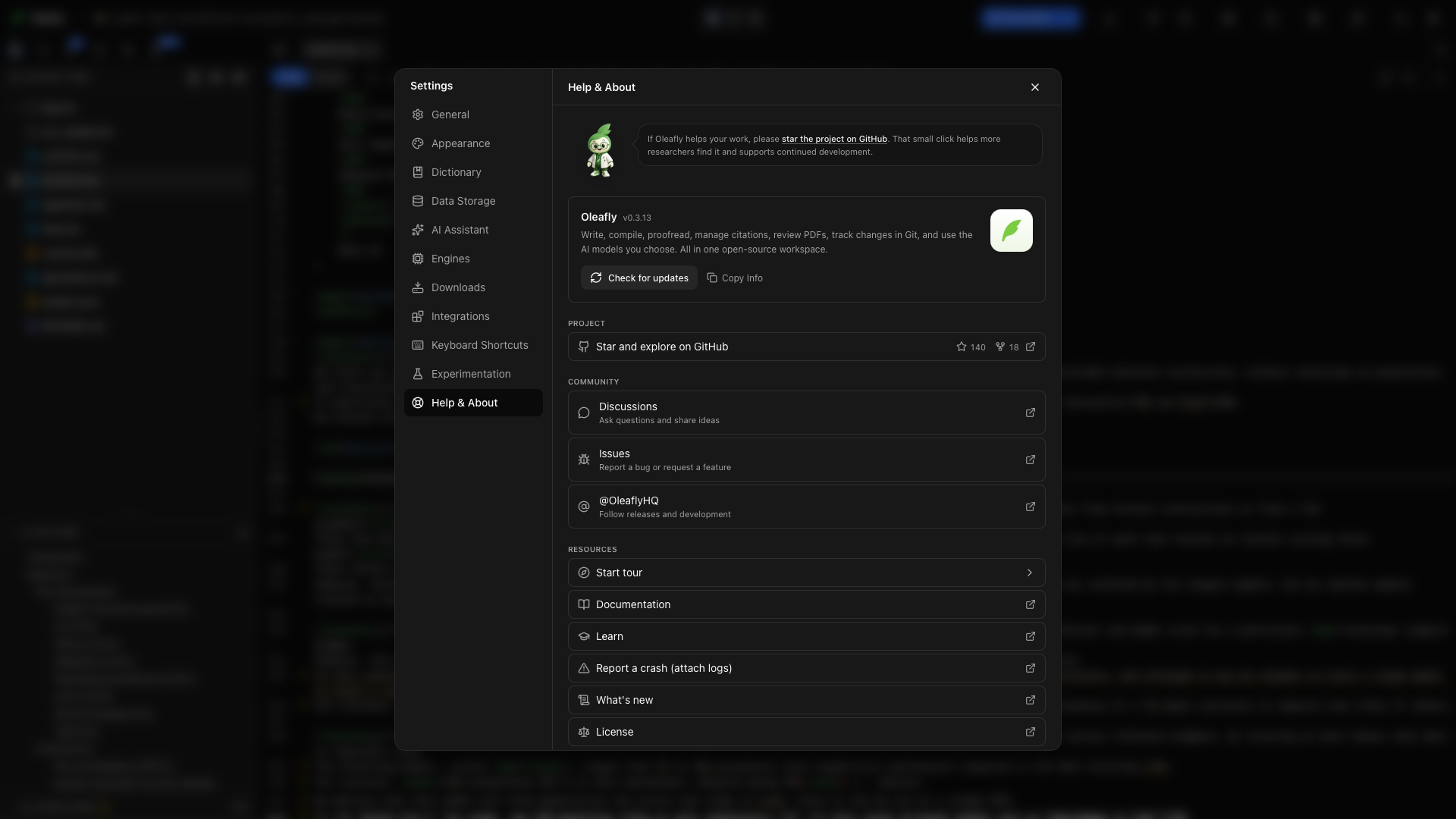
Відкрийте Налаштування → Довідка та про застосунок. Ця сторінка збирає відомості про версію, посилання проєкту, підтримку та навчальні ресурси.
Версія застосунку
Розділ «Версія застосунку»Прочитайте версію, показану поруч з Oleafly. Додавайте її, повідомляючи про проблему, щоб хтось інший міг перевірити ту саму збірку. Під версією розташовано Перевірити оновлення; Оновлення застосунку пояснює, що буде далі.
Копіювати відомості
Розділ «Копіювати відомості»Виберіть Копіювати відомості, щоб скопіювати версію застосунку та, де доступно, платформу, архітектуру й версію операційної системи. Вставте це у своє повідомлення про проблему разом із кроками, які її відтворюють.
Що нового
Розділ «Що нового»Виберіть Що нового, поруч із «Копіювати відомості» або в списку «Ресурси», щоб прочитати примітки до випуску всередині Oleafly. Заголовок показує вашу версію та чи доступне оновлення.
Найновіший випуск відкрито одразу, як і будь-який випуск новіший за ваш. Старіші випуски починаються згорнутими; клацніть один, щоб прочитати його примітки. У найновішому випуску довгий розділ також згорнуто і показує лічильник на кшталт «18 змін». Розкрийте його, щоб прочитати всі.
Огляд основних новинок продукту пов’язує можливості з їхніми посібниками.
Спільнота
Розділ «Спільнота»Виберіть Discord, щоб приєднатися до сервера спільноти Oleafly. Там бувають питання, звіти про вади, ідеї можливостей і буденна розмова — з іншими дослідниками та людьми, які розробляють застосунок. Це безкоштовно, і потрібен лише обліковий запис Discord.
Рядок Discord показує, скільки учасників онлайн. Oleafly запитує в Discord це число лише тоді, коли відкрито «Довідку та про застосунок» або вікно «Про застосунок». Запит не несе відомостей про обліковий запис, проєкт чи використання, а режим офлайн його пропускає.
Виберіть Oleafly, рядок із логотипом X, щоб стежити за випусками та розробкою.
Підтримайте проєкт
Розділ «Підтримайте проєкт»Поставте зірку і погляньте на GitHub відкриває репозиторій проєкту та показує кількість зірок і форків. Зірка на GitHub допомагає іншим дослідникам знайти застосунок.
Почати тур
Розділ «Почати тур»Виберіть Почати тур, щоб закрити Налаштування й запустити відповідний путівник: тур домівки з бібліотеки або тур робочої області з проєкту.
Документація
Розділ «Документація»Виберіть Документація, щоб відкрити ці посібники про продукт. Почніть із посібника для елемента керування чи робочого процесу, яким ви користуєтесь.
Навчання
Розділ «Навчання»Виберіть Навчання, щоб отримати уроки LaTeX. Уроки пояснюють мову документа; документація продукту пояснює, де знайти його інструменти в Oleafly.
Повідомити про збій
Розділ «Повідомити про збій»Виберіть Повідомити про збій (з журналами), щоб розпочати звіт про збій. Перегляньте звіт і вкладення, перш ніж надіслати їх. Опишіть, що ви клацнули, що сталося, чого ви очікували та чи повторюється проблема в порожньому проєкті.
Ліцензія
Розділ «Ліцензія»Виберіть Ліцензія, щоб прочитати умови для настільного застосунку.
Процитуйте Oleafly у статті
Розділ «Процитуйте Oleafly у статті»Картка Процитуйте Oleafly у своїй статті — це останнє на сторінці. Вона містить готовий до копіювання запис BibTeX для версії, якою ви користуєтесь. Виберіть Копіювати BibTeX, вставте його в бібліографію проєкту і цитуйте ключ oleafly.
З відкритим проєктом можна також запустити Процитувати Oleafly у цій статті з палітри команд або знизу панелі «Посилання». Oleafly додає запис до бібліографії, яку оголошує документ, і повідомляє, який синтаксис цитування використати. У проєкті Typst, чия бібліографія — файл Hayagriva .yml, запис пишеться в Hayagriva. Якщо бібліографії немає, Oleafly показує запис, не змінюючи файлів проєкту. Див. Цитування та бібліографія.
Перед поданням перевірте настанови з цитування для вашого видання. Посилання під карткою відкриває репозиторій на GitHub, де Cite this repository дає те саме джерело у форматі APA.
Кнопки унизу бічної панелі
Розділ «Кнопки унизу бічної панелі»П’ять кнопок з іконками розташовано унизу бічної панелі Налаштувань, який би розділ не було відкрито. Наведіть курсор на одну, щоб побачити її назву:
| Іконка | Назва | Відкриває |
|---|---|---|
| Логотип Discord | Приєднатися до спільноти в Discord | Сервер Discord спільноти Oleafly |
| Логотип X | Стежити в X | Oleafly в X |
| Логотип GitHub | Переглянути вихідний код | Вихідний код на GitHub |
| Знак питання | Документація | Ця документація |
| Сувій | Переглянути примітки до випуску | «Що нового» всередині Oleafly |
Напишіть корисний звіт
Розділ «Напишіть корисний звіт»- Скопіюйте відомості про застосунок.
- Відтворіть проблему з найменшим документом, у якому вона ще показується. Для проблем компіляції невеликий приклад файла корисніший за сам знімок екрана. Вилучіть сторонній матеріал рукопису, перш ніж ним поділитися.
- Перелічіть дії по порядку, зокрема рушій і макет.
- Додайте першу відповідну помилку компіляції або знімок екрана елемента керування, що не працює.
- Зазначте, чи змінює результат перезапуск застосунку.
При помилці збирання почніть із Компіляції та журналів. Коли бракує інструментів ШІ, перевірте стан з’єднання та можливостей моделі в розділі Постачальники моделей.