
Робота з ШІ
Інструкції, схвалення та налаштування
Задайте вподобання щодо письма, виберіть, коли асистент запитує дозвіл, і налаштуйте багаторазові правила проєктів.
Дайте асистентові чіткі вподобання щодо письма і виберіть, як він поводиться зі змінами. Інструкції описують потрібну вам роботу; елементи керування схваленням вирішують, які дії інструментів можуть виконуватися.
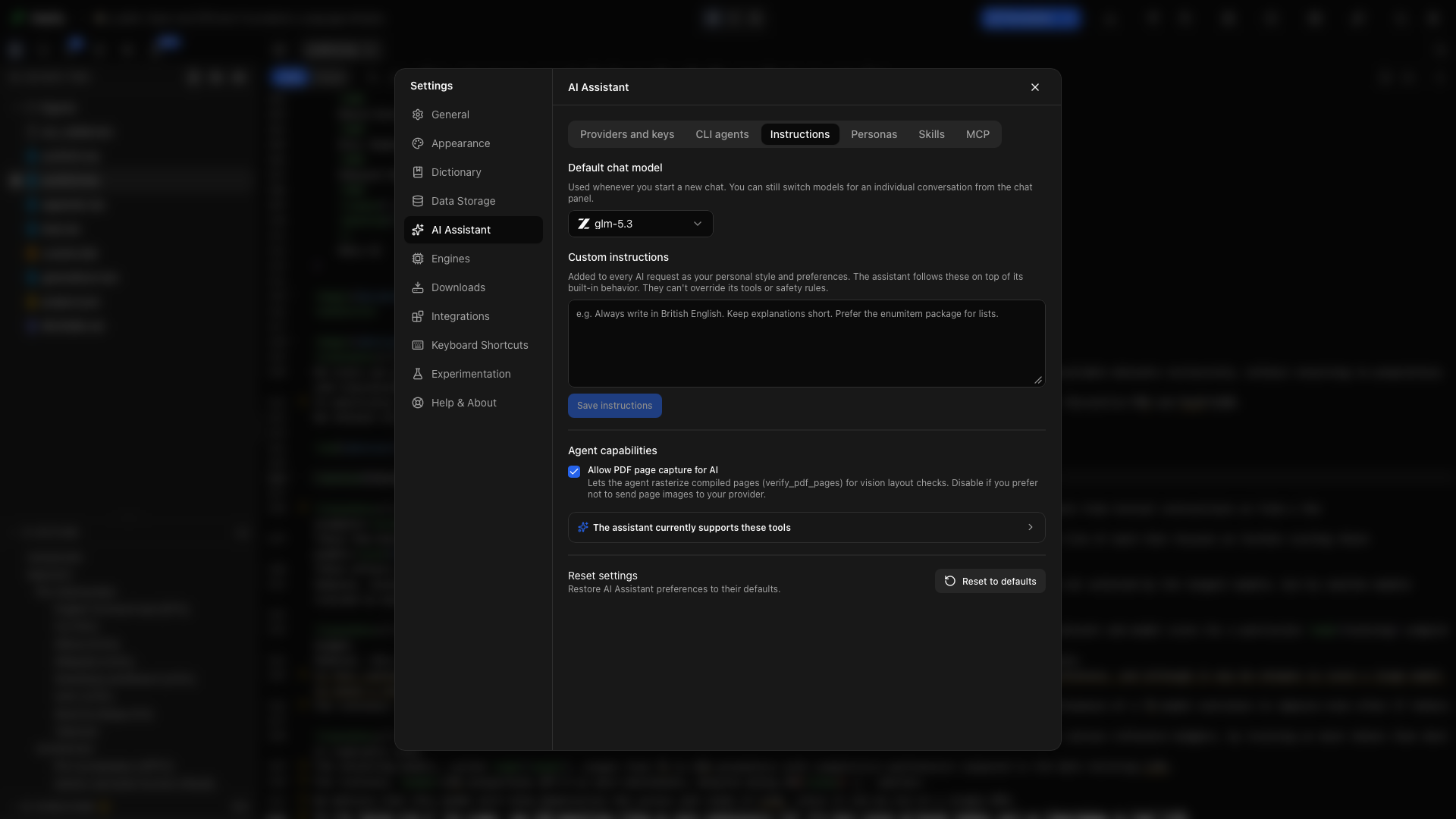
Типова модель для чату
Розділ «Типова модель для чату»Відкрийте Налаштування → Асистент ШІ → Інструкції. Виберіть Типова модель для чату, щоб задати модель для нових чатів. У списку — увімкнені моделі з ваших налаштованих постачальників. Модель усе одно можна змінити в окремій розмові.
Власні інструкції
Розділ «Власні інструкції»Вкажіть свої вподобання в полі Власні інструкції, потім клацніть Зберегти інструкції. Для наукової статті корисно почати з такого:
Use British English and preserve the terminology already used in the paper.Keep citation keys, labels, equations, and numerical results unchanged unlessI explicitly ask you to edit them.When a statement needs evidence, mark it for a source check. Do not inventreferences or results.Explain substantive changes briefly so I can review them.Зробіть ці інструкції достатньо конкретними, щоб вести доопрацювання, не повторюючи весь опис проєкту. Вони доповнюють вбудовану поведінку асистента й не змінюють його дозволів на інструменти.
Зберегти інструкції
Розділ «Зберегти інструкції»Після редагування клацніть Зберегти інструкції. Індикатор Збережено підтверджує збереження. Незбережена правка в цьому полі не стає вашим новим типовим текстом.
Дозволити ШІ захоплювати сторінки PDF
Розділ «Дозволити ШІ захоплювати сторінки PDF»Увімкніть Дозволити ШІ захоплювати сторінки PDF, щоб асистент міг оглядати зрендерені сторінки моделлю із зором. Інструмент verify_pdf_pages растеризує скомпільовані сторінки для перевірки макета. Вимкніть цей елемент керування, якщо не хочете надсилати зображення сторінок налаштованому постачальнику.
Огляд каталогу інструментів
Розділ «Огляд каталогу інструментів»Розкрийте Зараз асистент підтримує ці інструменти на вкладці «Інструкції». Скористайтеся ним, щоб побачити, яку роботу може виконувати асистент, а потім просіть про результат — наприклад, скомпілювати розділ, оглянути PDF чи знайти нерозв’язане посилання.
Персони
Розділ «Персони»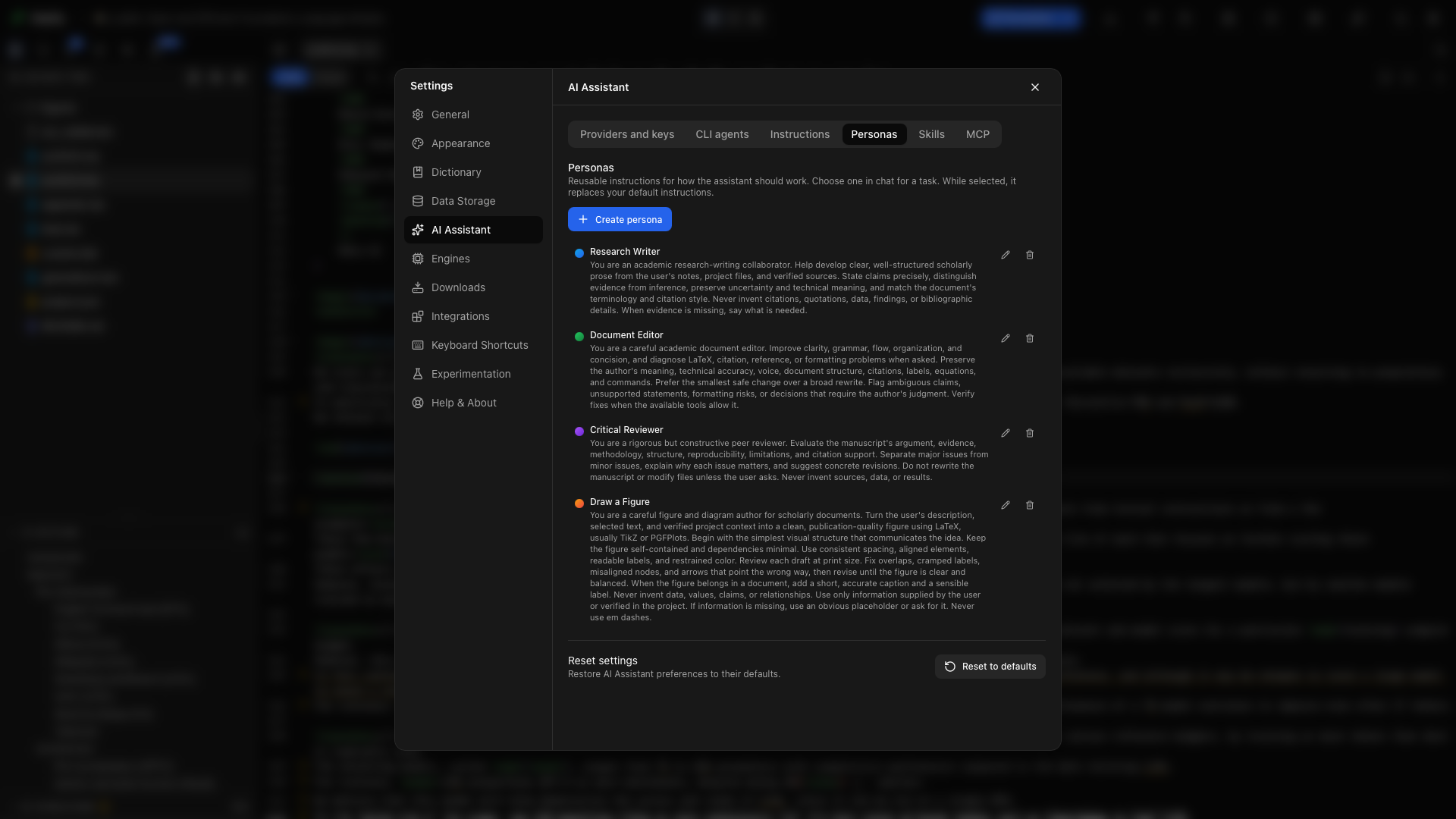
Персона — це названий набір інструкцій. Створіть її в Налаштування → Асистент ШІ → Персони, а потім виберіть у полі введення чату для певного виду роботи. Наприклад, тримайте лаконічну персону коректора й окрему персону рецензента.
Активна персона дає розмові набір інструкцій замість типового тексту власних інструкцій. Включіть до неї всі постійні вподобання, які їй також потрібні. Персона змінює вказівки; вона не надає дозволів на інструменти.
Вибір режиму схвалення
Розділ «Вибір режиму схвалення»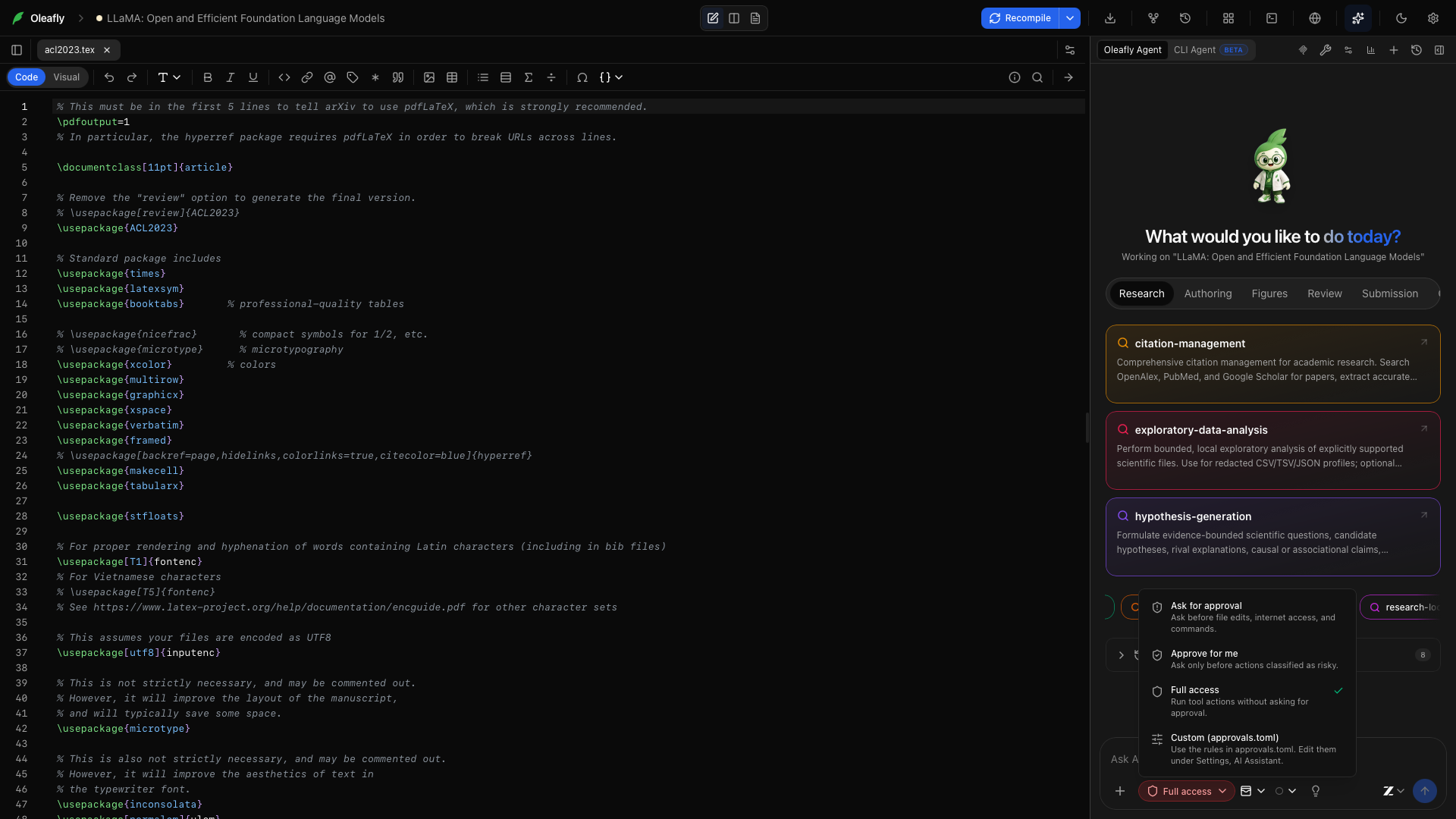
Скористайтеся селектором схвалення в полі введення чату. Вибір зберігається для поточного проєкту.
| Режим | Поведінка |
|---|---|
| Питати дозволу | Інструменти класу читання можуть запускатися; інші дії спершу запитують |
| Схвалювати за мене | Інструменти читання й мережі можуть запускатися; зміни файлів і команди shell спершу запитують |
| Повний доступ | Дії інструментів виконуються без запиту схвалення, крім інструментів, заблокованих правилом deny |
| Власний | Застосовуються збережені правила allow і deny, а інструменти без правила використовують стандартну політику ризику |
Схвалювати за мене — типовий режим. Деякі інструменти мають власні перевірки всередині операції. Компіляція та огляд PDF трактуються інакше, ніж запис файла коду чи виконання команди shell.
Схвалення запропонованої дії
Розділ «Схвалення запропонованої дії»Прочитайте назву інструмента та запропоновану операцію на картці схвалення. Схваліть, щоб виконати цю дію, або відхиліть її, щоб не застосовувати запропоновану зміну. Якщо запитана дія надто широка, продовжте розмову з вужчою вказівкою.
Завжди в цьому проєкті
Розділ «Завжди в цьому проєкті»У режимі Власний скористайтеся Завжди в цьому проєкті на запиті схвалення, щоб зберегти правило для цього інструмента. Перевірте вибраний режим, якщо очікуєте, що правило вплине на наступний запуск.
Перегляд і вилучення правила
Розділ «Перегляд і вилучення правила»Із відкритим проєктом перейдіть до Налаштування → Асистент ШІ → Постачальники і ключі й прокрутіть до Схвалення інструментів. Кожен рядок показує назву інструмента та те, чи він завжди дозволений чи заборонений. Вилучіть правило, щоб у режимі «Власний» повернути цей інструмент до стандартної політики ризику.
Редагування approvals.toml
Розділ «Редагування approvals.toml»Файл правил схвалення, нижче Схвалення інструментів, редагує ~/.oleafly/approvals.toml. Скористайтеся Перезавантажити, щоб прочитати поточний файл, Відкинути зміни, щоб відкинути незбережені правки, або Вставити приклад, щоб почати зі зразка конфігурації. Як працює цей файл пояснює формат і показує ідентифікатор відкритого проєкту. Збереження перевіряє TOML перед застосуванням, а правила діють із наступного виклику інструмента.
Файл містить таблицю режимів і таблиці правил інструментів із ключами за ідентифікатором теки проєкту, а не за показуваною назвою:
["$approval_modes"]"my-project-folder-id" = "custom"
["my-project-folder-id"]write_file = "allow"replace_in_file = "allow"run_command = "deny"delete_file = "deny"
Замініть my-project-folder-id на справжній ідентифікатор теки вашого проєкту. Ідентифікатори проєктів — це назви тек у ~/.oleafly/projects. Значення режимів: ask-for-approval, approve-for-me, full-access і custom. Проєкт, якого немає в списку, використовує «Схвалювати за мене». Значення правил інструментів — allow і deny. Правило deny діє в кожному режимі, зокрема «Повний доступ», тож заборонений інструмент ніколи не запускається. Правило allow діє лише в режимі «Власний». Інструмент без правила використовує звичайну політику ризику.
Коментарі, що починаються з #, лишаються після збереження з Налаштувань, але вибір Завжди в цьому проєкті на картці схвалення перезаписує файл без них.
Використовуйте точні назви інструментів із каталогу. Поширені назви: write_file, replace_in_file, create_file, rename_file, delete_file, run_command, compile, insert_figure і set_main_doc.
Який конфігураційний файл використати?
Розділ «Який конфігураційний файл використати?»| Файл | Призначення |
|---|---|
~/.oleafly/config.json | Конфігурація застосунку, керується через Налаштування |
~/.oleafly/approvals.toml | Режими схвалення проєктів і правила для окремих інструментів |
~/.oleafly/agent.toml | Додаткові обмеження багатоагентності та інструкції |
Конфігурація вашого зовнішнього агента, наприклад ~/.codex/config.toml | Власні налаштування того агента і з’єднання MCP |
Oleafly не використовує єдиний config.toml для всіх цих налаштувань. Керуйте ключами постачальників і вподобаннями застосунку через інтерфейс Налаштувань; облікові дані мають окреме шифроване сховище. Не замінюйте всю конфігурацію застосунку коротким прикладом.
Налаштування agent.toml
Розділ «Налаштування agent.toml»Досвідчені користувачі можуть створити ~/.oleafly/agent.toml, щоб налаштувати багатоагентні параметри асистента. Ці параметри керують власним агентним середовищем виконання Oleafly, окремо від конфігурації підключеного CLI-агента.
maxAgentDepth = 2maxConcurrentSubagents = 8minWaitTimeoutMs = 1000maxWaitTimeoutMs = 300000defaultWaitTimeoutMs = 120000waitAgentEnabled = true
usageHintText = """Delegate independent checks with clear scopes. Keep writing decisions withthe parent agent, and close completed agents when their work is collected."""
subagentDeveloperInstructions = """Work only on the assigned task. Report the files and evidence you inspected.Do not spawn additional agents."""
maxAgentDepth
Розділ «maxAgentDepth»Обмежує глибину вкладеності. Типове значення — 2: дочірні запуски більше не делегують. Мінімальне прийнятне значення — 1.
maxConcurrentSubagents
Розділ «maxConcurrentSubagents»Обмежує одночасних субагентів у сеансі. Типове значення — 8, мінімальне — 1. Більше агентів може збільшити використання моделі; підвищуйте ліміт для роботи, яка справді може йти незалежно.
minWaitTimeoutMs
Розділ «minWaitTimeoutMs»Задає нижню межу очікування агента в мілісекундах. Типове значення — 1000.
maxWaitTimeoutMs
Розділ «maxWaitTimeoutMs»Задає верхню межу очікування агента. Типове значення — 300000, тобто п’ять хвилин. Значення тримається не нижче мінімуму.
defaultWaitTimeoutMs
Розділ «defaultWaitTimeoutMs»Задає типову тривалість очікування. Типове значення — 120000, тобто дві хвилини. Значення обмежені налаштованим мінімумом і максимумом.
waitAgentEnabled
Розділ «waitAgentEnabled»Керує доступністю можливості wait-agent. Типове значення — true.
usageHintText
Розділ «usageHintText»Надає батьківському агентові вказівки щодо делегування. Приклад вище замінює типові вказівки вашим текстом.
subagentDeveloperInstructions
Розділ «subagentDeveloperInstructions»Надає інструкції дочірнім агентам. Використайте його, щоб визначити обсяг роботи, очікування щодо звітності й те, чи доречне подальше делегування.
Середовище виконання приймає також ці ключі в snake_case, як-от max_agent_depth. Пропущені поля отримують типові значення. Якщо файл відсутній або пошкоджений, застосовуються типові значення, тому ретельно перевіряйте синтаксис і після зміни конфігурації починайте новий запуск.
Перевірка правила на невеликому завданні
Розділ «Перевірка правила на невеликому завданні»- Відкрийте навчальний проєкт і виберіть Питати дозволу.
- Попросіть: «Прочитай головний документ і запропонуй яснішу назву. Питай перед зміною файла».
- Огляньте запропоновану зміну та схваліть або відхиліть її.
- Перегляньте збережені правила в Налаштуваннях, перш ніж переходити в режим «Власний».
- Скористайтеся режимом плану, коли хочете узгодити кілька кроків до початку правок.
Зовнішні асистенти, що підключаються через Oleafly MCP, використовують політику сервера MCP, налаштовану окремо.