
Писання кожною мовою
Написання в Typst
Пишіть статті, звіти та резюме в Typst у режимі «Код» або «Візуально»: панель інструментів набирає код Typst за вас.
Виберіть шаблон Typst і редагуйте його вихідний файл .typ поруч зі скомпільованим PDF. Панель інструментів набирає синтаксис Typst за вас, тож кожна зміна лишається у вихідному коді, де її можна прочитати й відредагувати. Якщо вам не хочеться дивитися на розмітку, переведіть файл у режим «Візуально».
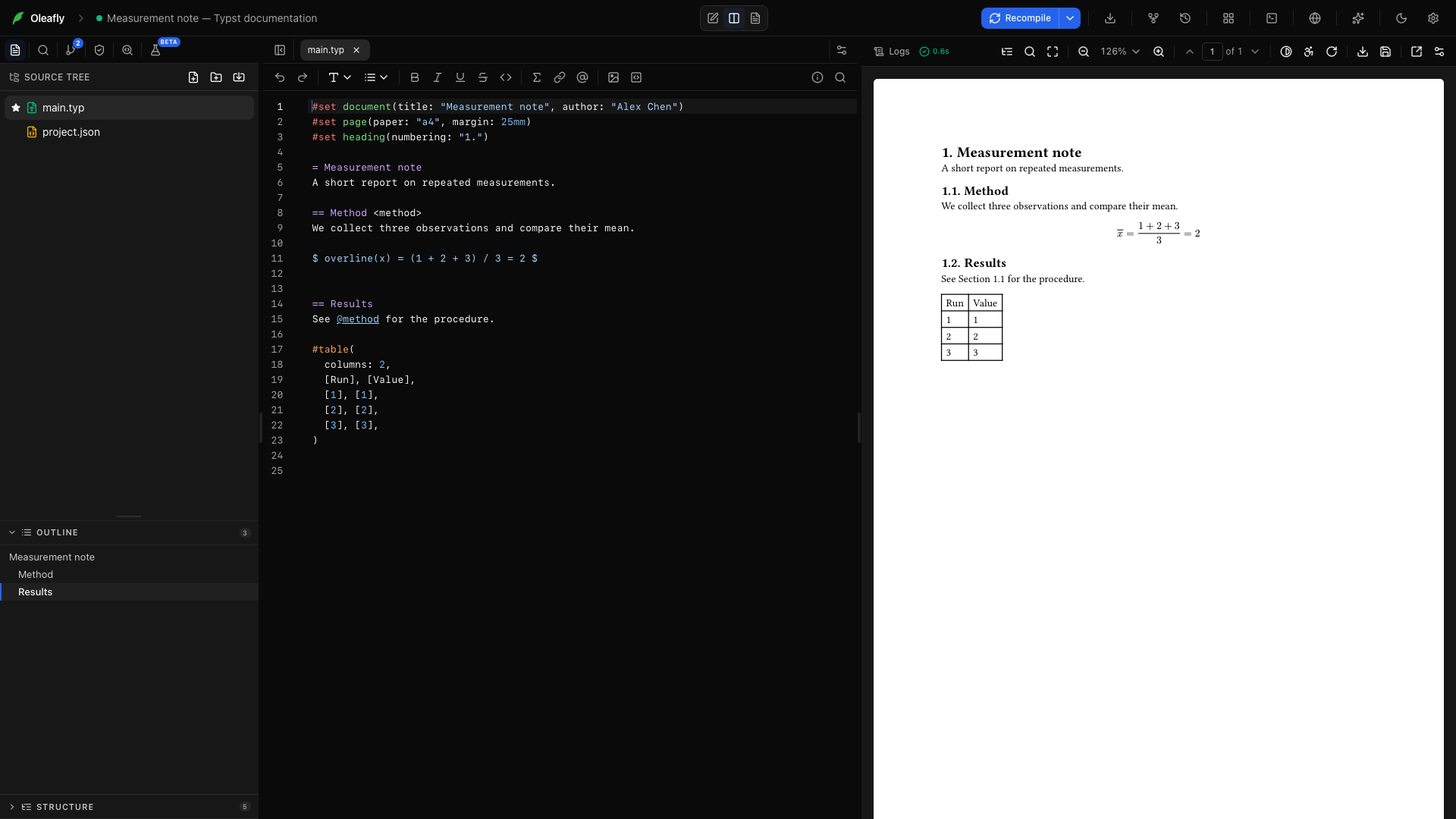
Скомпілюйте невеликий звіт
Розділ «Скомпілюйте невеликий звіт»- Виберіть Новий проєкт → Використати шаблон → Порожній документ Typst.
- Назвіть його Нотатка про вимірювання і відкрийте
main.typ. - Вставте приклад нижче, потім виберіть Скомпілювати знову або натисніть ⌘Enter / Ctrl+Enter.
#set document(title: "Measurement note", author: "Alex Chen")#set page(paper: "a4", margin: 25mm)#set heading(numbering: "1.")
= Measurement noteA short report on repeated measurements.
== Method <method>We collect three observations and compare their mean.
$ overline(x) = (1 + 2 + 3) / 3 = 2 $
== ResultsSee @method for the procedure.
#table(  columns: 2,  [Run], [Value],  [1], [1],  [2], [2],  [3], [3],)
У PDF мають бути пронумеровані заголовки, виносна формула, посилання на метод і таблиця з двома колонками.
Щоб бачити, як PDF змінюється під час введення, розкрийте стрілку біля Скомпілювати знову і встановіть для параметра Автокомпіляція значення Увімк.. У проєкті Typst це і є живий попередній перегляд. Див. Живий попередній перегляд із автокомпіляцією.
Завантажити вихідний код прикладу
Усі інструменти панелі
Розділ «Усі інструменти панелі»Виділіть текст перед тим, як скористатися інструментом форматування, щоб обгорнути цей текст. Якщо нічого не виділено, панель вставляє заповнювач, який можна перезаписати. Коли редактор занадто вузький і всі кнопки не вміщаються, ті, що не влізли, переходять до пункту Більше параметрів форматування (…). Більшість цих інструментів є також у контекстному меню редактора.
Код / Візуально
Розділ «Код / Візуально»Перемикач на початку панелі змінює спосіб показу файлу. Код показує вихідний код Typst. Візуально малює заголовки, наголоси, списки, формули, зображення, таблиці, посилання та виноски на місці та повертає вихідний код у рядку, де стоїть курсор. Файл один і той самий в обох режимах. Докладніше: Візуальний режим у Typst.
Скасувати дію
Розділ «Скасувати дію»Скасовує останню правку. ⌘Z / Ctrl+Z. Кнопка неактивна, коли скасовувати нічого.
Повторити дію
Розділ «Повторити дію»Повторно застосовує скасовану правку. ⌘Shift+Z / Ctrl+Shift+Z.
Заголовок → Заголовок
Розділ «Заголовок → Заголовок»Виділіть назву та виберіть Заголовок. = Title.
Заголовок → Розділ
Розділ «Заголовок → Розділ»Додає розділ усередині документа. == Section.
Заголовок → Підрозділ
Розділ «Заголовок → Підрозділ»Додає рівень нижче розділу. === Subsection.
Заголовок → Підпідрозділ
Розділ «Заголовок → Підпідрозділ»Додає заголовок четвертого рівня. ==== Subsubsection.
Заголовок → Дрібний заголовок
Розділ «Заголовок → Дрібний заголовок»Додає заголовок п’ятого рівня. ===== Minor heading.
Заголовок → Заголовок параграфа
Розділ «Заголовок → Заголовок параграфа»Додає заголовок шостго рівня. ====== Paragraph heading.
Жирний
Розділ «Жирний»Виділіть фразу «three observations». *three observations*; ⌘B / Ctrl+B.
Курсив
Розділ «Курсив»Виділіть термін, щоб наголосити на ньому. _term_; ⌘I / Ctrl+I.
Підкреслений
Розділ «Підкреслений»Виділіть фразу. #underline[phrase].
Закреслений
Розділ «Закреслений»Позначте застарілу фразу. #strike[phrase].
Код у рядку
Розділ «Код у рядку»Виділіть назву файла або змінної. Обгортає її зворотними апострофами.
Вставити посилання
Розділ «Вставити посилання»Замініть url, потім text. #link("url")[text].
Процитувати з проєкту
Розділ «Процитувати з проєкту»Шукайте в бібліографії проєкту за ключем, автором або назвою та виберіть запис. Oleafly записує @key. Якщо в документі ще немає виклику #bibliography, Oleafly додає його. Пункт Знайти й додати нове цитування… внизу списку відкриває пошук нового джерела. Див. Додавання цитувань.
Вставити перехресне посилання
Розділ «Вставити перехресне посилання»Виберіть мітку зі списку проєкту, щоб записати @label. У прикладі виберіть method, щоб отримати @method. Пункт Додати мітку тут натомість ставить нову мітку на елемент у позиції курсора.
Додати мітку
Розділ «Додати мітку»Поставте курсор у заголовок, рисунок або формулу та виберіть Додати мітку. На заголовку Results у прикладі Oleafly додає <sec:results>. Якщо в елемента вже є мітка, кнопка її виділяє.
Вставити виноску
Розділ «Вставити виноску»Поставте курсор після слова. #footnote[note text].
Вставити цитату блоком
Розділ «Вставити цитату блоком»Поставте курсор на новому рядку. #quote(block: true)[quote].
Вставити рисунок
Розділ «Вставити рисунок»Відкриває діалог рисунка. Виберіть зображення в Зображення проєкту або виберіть Імпортувати з диска…, потім задайте його ширину, підпис, мітку, альтернативний текст і розміщення. Якщо курсор усередині наявного #figure, та сама кнопка відкриває Редагувати рисунок, де можна змінити будь-що з переліченого. Див. Додавання рисунка з підписом.
Вставити таблицю
Розділ «Вставити таблицю»Розкрийте сітку та виберіть кількість рядків і колонок. Oleafly вставляє #figure із table, що має рядок заголовків і лінії зверху, посередині та знизу, а також caption: [Caption] і мітку <tab:label>. Замініть підпис, мітку та порожні комірки. Щоб натомість створити таблицю з електронної таблиці, див. Таблиці з файлів даних.
Вставити зображення
Розділ «Вставити зображення»Імпортуйте зображення, потім замініть виділену назву файла його відносним шляхом. #image("image-filename"). Можна також вставити або перетягнути файл зображення в редактор: Oleafly збереже його в проєкт і вставить рисунок, який його використовує.
Намалювати діаграму
Розділ «Намалювати діаграму»Відкриває компонувальник діаграм у режимі Typst. Малюйте на полотні або редагуйте код fletcher, потім виберіть Вставити як Typst, щоб розмістити діаграму в позиції курсора. Перший попередній перегляд завантажує пакет fletcher з Typst Universe, тож для нього потрібен інтернет.
Зображення в Typst
Розділ «Зображення в Typst»Виберіть скріншот формули чи фрагмента тексту, і його буде переписано мовою Typst у позиції курсора. Для цього використовується модель для інструментів, локальна модель Ollama, якщо ви не виберете іншу. Якщо ви нічого не вибирали, а Ollama не запущено або в ньому немає моделі, що читає зображення, натомість використовується модель асистента, і зображення йде до цього постачальника. Перевірте результат і скомпілюйте.
Список → Маркований список
Розділ «Список → Маркований список»Почніть список спостережень. - Item.
Список → Нумерований список
Розділ «Список → Нумерований список»Почніть послідовність кроків. + Item.
Формула
Розділ «Формула»Виділіть x і натисніть піктограму формули. $x$.
Виносна формула
Розділ «Виносна формула»Формула в окремому рядку. $ x $, із пробілом усередині кожного $.
Нумерована формула
Розділ «Нумерована формула»Виносна формула з міткою, наприклад $ x $ <eq:label>. Typst нумерує формули, лише коли в документі є правило нумерації. Якщо його немає, підказка пропонує Додати правило, що додає #set math.equation(numbering: "(1)") ближче до початку файла.
Вирівняні формули
Розділ «Вирівняні формули»Кілька формул, вирівняних за &, з \ між рядками. $ a &= b \ c &= d $.
Дріб
Розділ «Дріб»Вставляє frac(a, b), обгорнуте в $, якщо курсор ще не перебуває у формулі. Коли текст виділено, виділене стає чисельником.
Символи
Розділ «Символи»Відкрийте вибір символів, знайдіть символ і виберіть його. Oleafly записує його під назвою Typst: arrow.r усередині формули або #sym.arrow.r у звичайному тексті.
Блок коду
Розділ «Блок коду»Виділіть кілька рядків коду або замініть заповнювач. Блок, обмежений потрійними зворотними апострофами. Додайте мову після відкривної межі, щоб отримати підсвічування.
Аналітика коду → Перейти до визначення
Розділ «Аналітика коду → Перейти до визначення»Поставте курсор на мітку, змінну або функцію та виберіть дію або натисніть F12. Відкриває місце визначення, навіть в іншому файлі.
Аналітика коду → Знайти посилання
Розділ «Аналітика коду → Знайти посилання»Показує всі місця, де використано мітку, змінну або функцію. ⇧F12.
Аналітика коду → Перейменувати символ
Розділ «Аналітика коду → Перейменувати символ»Перейменовує мітку, змінну або функцію по всьому проєкту. F2. Аналітика коду охоплює всі три.
Пакети Typst
Розділ «Пакети Typst»Піктограма пакета на правому краю панелі виконує пошук у Typst Universe та вставляє рядок #import. Детальніше в розділі Пакети, налаштування та відомості.
Відомості про документ
Розділ «Відомості про документ»Показує заголовки, рисунки, таблиці, формули, мітки, цитування та завдання документа; кожен пункт посилається на свій рядок. Див. Відомості про документ.
Налаштування документа
Розділ «Налаштування документа»Змінює розмір сторінки, поля, шрифт, мову, вирівнювання, міжрядковий інтервал і нумерацію, редагуючи правила #set документа. Див. Налаштування документа.
Відомості про проєкт
Розділ «Відомості про проєкт»Показує кількість слів, рисунків і формул для документа та для будь-якого виділення, а також результати коректури.
Знайти
Розділ «Знайти»Шукає слово в активному файлі. ⌘F / Ctrl+F.
Перейти до PDF
Розділ «Перейти до PDF»Переходить від курсора до відповідного місця в скомпільованому PDF. Кнопка з’являється в Typst 0.13 і пізніших версіях. Див. Перехід між вихідним кодом і PDF.
Візуальний режим
Розділ «Візуальний режим»Переведіть панель інструментів з Код на Візуально в будь-якому файлі .typ. Візуальний режим — це той самий редактор із розміткою, намальованою на місці:
- заголовки, напівжирний і виділений текст, текст коду, посилання та кольоровий текст
- марковані, нумеровані списки й списки термінів із їхніми маркерами
- рядкові та виносні формули, намальовані Typst
- зображення та рисунки, із підписом, показаним як текст
- таблиці як сітка, в яку можна друкувати. Виділіть комірку, щоб отримати невелику панель для меж, вирівнювання, рядків і колонок.
- посилання та цитування у вигляді чипів, а виноски — невеликий маркер
Поставте курсор на рядок, і його вихідний код повернеться, щоб ви могли його відредагувати. Відведіть курсор — і знову з’явиться відмальована форма. Рядки #set, #show, #import і #let угорі файла згортаються в смугу Показати налаштування документа, яку можна розкрити клацанням. Усе, що візуальний режим не вміє намалювати, лишається на екрані як вихідний код. Кожна кнопка панелі пише той самий Typst в обох режимах, а нумерація рядків, пошук, орфографія й помилки компіляції продовжують працювати.
Нові проєкти відкриваються в режимі Код, і кожен проєкт запам’ятовує режим, у якому ви його лишили. Візуальне редагування описує цей перемикач для всіх трьох мов.
Допомога під час введення
Розділ «Допомога під час введення»Файли Typst отримують ті самі помічники, що й файли LaTeX, адаптовані до синтаксису Typst:
- Натисніть стрілку в полі номерів рядків, щоб згорнути заголовок до наступного заголовка того самого рівня. Блоки коду, блоки вмісту, формули та довгі списки аргументів також згортаються. Див. Згортання коду.
- Під час прокручування заголовки над курсором лишаються закріпленими угорі редактора. Смуга навігації над файлом показує розділ, у якому ви перебуваєте, а клацання на її елементі переходить до того заголовка.
- Введення
$додає завершальний$, а пробіл усередині порожньої пари перетворює її на виносну формулу. В елементі списку Enter розпочинає наступний елемент. Помічники введення в Typst перелічують решту. - Мовний сервер Typst доповнює функції, шляхи до файлів, мітки, ключі цитування, пакети та стилі бібліографії. Див. Доповнення в Typst.
- Введіть
/на початку рядка або після пробілу, щоб отримати сніпети: заголовки, рисунки, таблиці, формули, виноски, зміст, бібліографію тощо. - ⌘/ / Ctrl+/ коментує або розкоментовує виділені рядки за допомогою
//.
Попередній перегляд формул
Розділ «Попередній перегляд формул»Коли курсор усередині формули, Typst малює результат одразу над нею. Меню попереднього перегляду може приховати його, поки ви не полишите формулу, або вимкнути зовсім.
Вставте формулу LaTeX, як-от $\frac{a}{b}$, у файл Typst, і під нею з’явиться кнопка Вставити як формулу Typst. Натисніть її, щоб замінити вставлене формулою Typst, або натисніть Esc, щоб лишити LaTeX. Для формул LaTeX, уже наявних у файлі, виділіть формулу та виберіть Перетворити формулу LaTeX на Typst у контекстному меню. Для одноразових перетворень інструмент Формула в Typst робить те саме поза проєктом.
Додавання рисунка з підписом
Розділ «Додавання рисунка з підписом»- Виберіть Вставити рисунок на панелі інструментів.
- Виберіть
plot.pngу розділі Зображення проєкту або виберіть Імпортувати з диска…, щоб скопіювати його в проєкт. - Виберіть Три чверті ширини, потім увімкніть Додати підпис і Додати мітку. Введіть підпис і мітку
fig:measurements. - Додайте Альтернативний текст, який описує зображення для зчитувачів екрана, і виберіть Розміщення, якщо рисунок має спливати до верху чи низу сторінки.
- Виберіть Вставити рисунок.
Oleafly створює приблизно такий рисунок:
#figure(  image("figures/plot.png", width: 75%),  caption: [Measurements across three runs.],) <fig:measurements>
See @fig:measurements for the comparison.
Щоб пізніше змінити рисунок, поставте курсор усередині нього та знову виберіть Вставити рисунок. Діалог відкриється як Редагувати рисунок із поточними значеннями.
Таблиці з файлів даних
Розділ «Таблиці з файлів даних»Клацніть у редакторі правою кнопкою та виберіть Таблиця з CSV/XLSX…. Виберіть файл CSV, TSV, Excel або JSON, перегляньте попередній перегляд і за потреби додайте підпис і мітку. Вставити в позицію курсора записує таблицю Typst з тими самими лініями, що й таблиця з панелі інструментів. Текст комірок, який Typst читав би як розмітку, екранується.
Увімкніть Зберігати зв’язок із файлом даних, щоб таблиця лишалася прив’язаною до своїх даних. Oleafly копіює дані в теку data проєкту, і таблиця читає цей файл під час кожної компіляції документа. Відредагуйте файл, і таблиця зміниться при наступній компіляції. Розділ Імпорт таблиці з файла даних описує діалог повністю.
Додавання цитувань
Розділ «Додавання цитувань»Цитуйте за допомогою Процитувати з проєкту або введіть @ і виберіть ключ у списку доповнення. Ключ цитування й мітка документа в Typst обидва пишуться через @; ціль визначає бібліографія або мітка.
Розмістіть бібліографію там, де має з’являтися список літератури:
#bibliography("references.bib")Файл може бути BibTeX (.bib) або Hayagriva (.yml), і виклик може перелічувати список файлів. Цитування, додане з панелі Джерела та цитування, потрапляє у файл, оголошений документом, і за потреби перетворюється на Hayagriva. Щоб змінити стиль посилань, скористайтеся меню Стиль цитування внизу панелі Посилання, яке записує аргумент style: за вас. Див. Вибір стилю цитування Typst.
Пакети, налаштування та відомості
Розділ «Пакети, налаштування та відомості»Три кнопки на правому краю панелі інструментів діють на весь документ:
- Пакети Typst виконує пошук у Typst Universe та записує рядок
#import. Якщо імпорт указує на старіший випуск, редактор пропонує його оновити. Проєкт також може зберігати власні копії пакетів, щоб компілюватися офлайн. Див. Пакети і Пакети з Typst Universe. - Відомості про документ показують заголовки, рисунки, таблиці, формули, мітки, цитування та завдання, а також копіюють назву, авторів, ключові слова та анотацію для форми подання. Typst читає документ під час відкриття діалогу, тож номери й сторінки актуальні. Див. Відомості про документ.
- Налаштування документа змінюють розмір сторінки, поля, кількість колонок, основний шрифт, розмір, мову, вирівнювання, міжрядковий інтервал і нумерацію заголовків та формул. Oleafly записує ваш вибір у правила
#setголовного файла. Тут також зберігаються варіанти збірки проєкту. Див. Налаштування документа.
Помилки та перевірки
Розділ «Помилки та перевірки»Коли компіляція завершується невдачею, кожна помилка підкреслюється у відповідному файлі над точним фрагментом, про який повідомляє Typst. Наведіть вказівник на підкреслення, щоб прочитати повідомлення й підказки Typst. Поширені помилки, як-от невідома назва, відсутній файл або пакет чи незакрита дужка, супроводжуються простим поясненням. Див. Помилки компіляції у вихідному коді.
Орфографія та граматика перевіряють текст у файлах Typst, зокрема підписи, комірки таблиць і поля шаблонів, як-от abstract:, і пропускають код. Передперевірка перевіряє вихідні коди Typst на невирішені посилання та цитування, відсутній альтернативний текст, відсутні зображення, метадані документа й проблеми сліпого рецензування.
Перехід між вихідним кодом і PDF
Розділ «Перехід між вихідним кодом і PDF»Виберіть Перейти до PDF на панелі інструментів або натисніть ⌘⇧J / Ctrl+Shift+J, щоб перейти від курсора до сторінки. У PDF утримуйте ⌘ або Ctrl і клацніть слово, щоб повернутися до його рядка, навіть у файлі, підключеному через #include. Для синхронізації потрібен Typst 0.13 або новіший. Див. Синхронізація вихідного коду та PDF.
Форматування файла
Розділ «Форматування файла»Форматувати документ впорядковує весь файл за допомогою typstyle. Натисніть ⇧⌥F / Shift+Alt+F або виберіть пункт у контекстному меню. Форматувати виділене форматує лише виділені рядки. Щоб форматувати під час кожного натискання ⌘S / Ctrl+S, увімкніть Форматувати під час збереження у розділі Typst у Налаштування → Зовнішній вигляд → Редактор. Див. Форматування файла Typst.
Версії Typst
Розділ «Версії Typst»Разом з Oleafly постачається Typst 0.15.1, а в Налаштування → Рушії → Typst можна завантажити Typst від 0.11 до 0.15. Новий проєкт закріплює типову версію, тож його переноси рядків і кількість сторінок не змінюються, коли Oleafly згодом постачає новіший Typst. Щоб змінити версію окремого проєкту, розкрийте стрілку біля Скомпілювати знову та виберіть версію під Версія Typst (цей проєкт). Мовний сервер працює з версією проєкту. У розділі Версії Typst пояснюється закріплення версій, відсутні версії та перевірка новішого випуску перед переходом.
Організація та експорт
Розділ «Організація та експорт»Розбийте довгий звіт на файли та підключайте їх через #include "sections/method.typ". Тримайте рисунки, дані, шрифти та файли бібліографії в межах проєкту, щоб ZIP із вихідним кодом містив усе, що потрібно документу.
Скомпілюйте, щоб перевірити результат, потім відкрийте Експорт. Там є Експортувати як PDF, Експортувати код (.zip), Експортувати сторінку як PNG та Зображення та HTML, що записує сторінки PNG або SVG або файл HTML самим Typst. У Typst 0.13 і новіших експорт у Word, HTML, Markdown, LaTeX і звичайний текст іде через власний HTML-вивід Typst, тож формули та посилання зберігаються. Див. Експорт і перетворення проєкту. Компіляція пояснює журнали та параметри компіляції, а файли й теки описують організацію проєкту.
Щоб перенести наявний проєкт LaTeX у Typst, див. Перетворення проєкту LaTeX у Typst.