
Налаштування й персоналізація
Загальні, мова та вичитування
Виберіть мову застосунку, налаштуйте локальну вичитування, підготуйте офлайн-компіляцію і керуйте навчальними турами.
Відкрийте Налаштування → Загальні, щоб керувати параметрами, які формують щоденну роботу на цьому пристрої. Зміна цих налаштувань не переписує файл проєкту.
Мова
Розділ «Мова»Виберіть Системна або одну з 21 мови інтерфейсу. Кожна мова в списку має власну назву, як-от English, Deutsch, 日本語 чи 简体中文, і інтерфейс перемикається, доки Oleafly відкрито.
Системна слідує за мовою вашої операційної системи, коли Oleafly її пропонує. Будь-який інший вибір тримає застосунок у цій мові, яку б мову не використовував комп’ютер.
Це налаштування не перекладає ваш рукопис, не змінює вичитування і не вибирає мову відповіді асистента. Щодо точних меж див. Мова та локалізація.
Перевірка орфографії
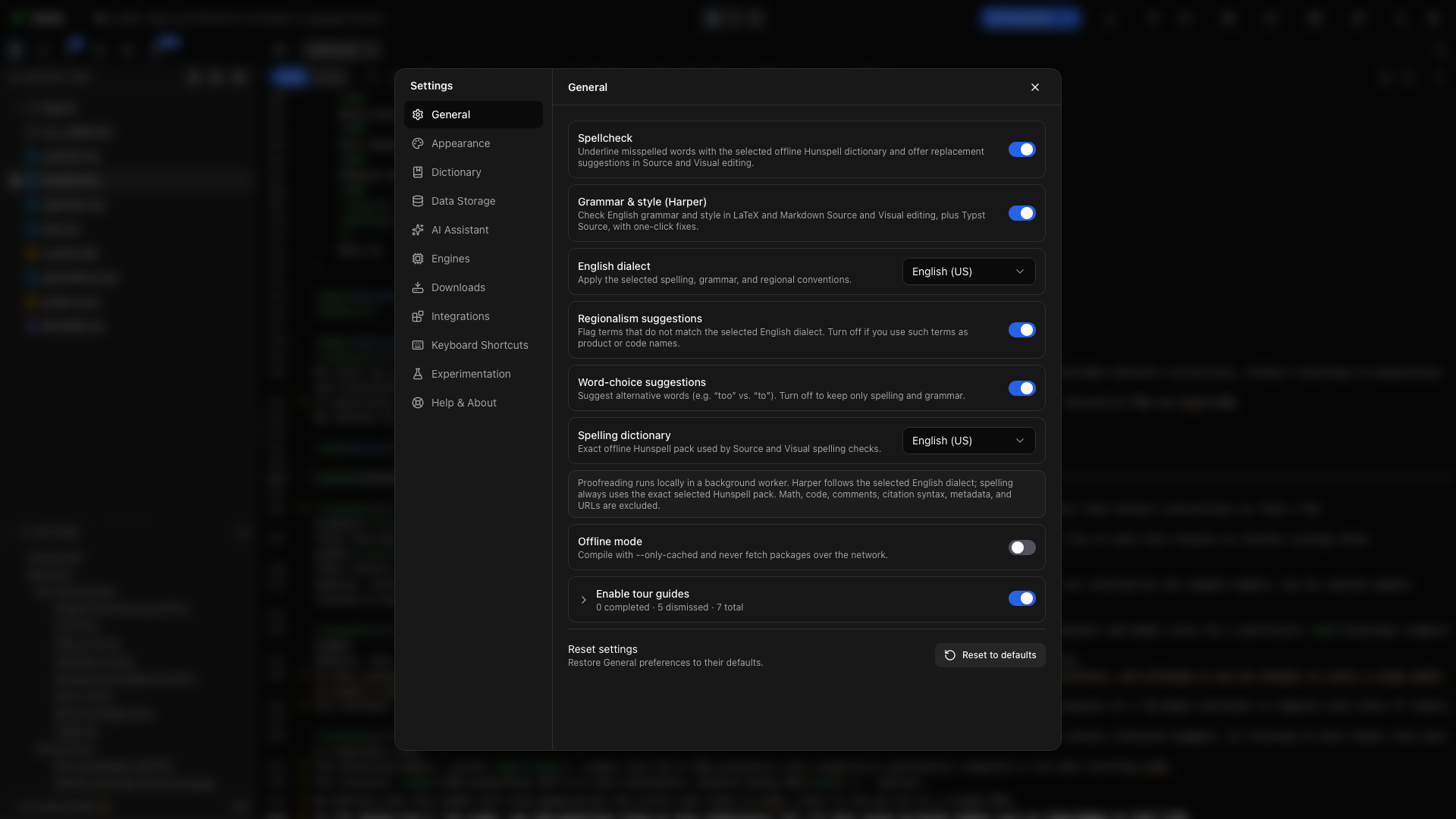
Розділ «Перевірка орфографії»Увімкніть Перевірку орфографії, щоб підкреслювати слова, яких немає у вибраному локальному словнику Hunspell. Виберіть пропозицію або ігноруйте термін для цього проєкту, всюди чи для поточного сеансу.
Граматика і стиль
Розділ «Граматика і стиль»Увімкніть Граматику і стиль (Harper), щоб отримувати пропозиції англійської граматики та стилю в LaTeX, Typst і Markdown, у режимах «Код» і «Візуально». Прочитайте повідомлення зауваження та назву правила, перш ніж застосувати його виправлення.
Harper перевіряє лише англійську. Доки словник орфографії налаштовано на іншу мову, перевірку граматики призупинено, і нотатка про це повідомляє.
Діалект англійської
Розділ «Діалект англійської»Виберіть американську, британську, австралійську, канадську чи індійську англійську для Harper. Це змінює правила, які перевіряються; наявний текст автоматично не переписується.
Регіоналізми та вибір слів
Розділ «Регіоналізми та вибір слів»- Підказки щодо регіоналізмів позначають слова, що відрізняються від вибраного діалекту англійської. Вимкніть їх для свідомих назв продуктів, коду чи цитованої мови.
- Підказки щодо вибору слів виявляють чутливі до контексту альтернативи, як-от «too» і «to». Вимкніть їх, щоб звузити перевірку граматики.
Словник орфографії
Розділ «Словник орфографії»Виберіть мову, якою Hunspell перевіряє в режимах «Код» і «Візуально». П’ять пакунків постачаються із застосунком. Вибір будь-якої іншої мови завантажує її один раз, і далі вона працює офлайн. Завантажені мови перелічено в Налаштування → Завантаження → Словники. Проєкт може використовувати власну мову орфографії, задану в його панелі «Відомості про проєкт».
Словник і діалект Harper не мусять збігатися, але більшість англомовних статей рецензувати легше, коли вони збігаються.
Повний посібник із вичитування охоплює маскування коду, словники проєкту й загальні, відхилені зауваження, правила академічного профілю та поточне обмеження Harper.
Режим офлайн
Розділ «Режим офлайн»Увімкніть Режим офлайн, щоб Tectonic компілював лише кешованими пакунками. Typst теж перестає завантажувати пакунки, хоча пакунки, які вже кешовані або зберігаються в теці typst-packages проєкту, далі працюють. Це налаштування також блокує онлайн-пошук цитувань і метаданих та завантаження словників.
Скомпілюйте проєкт успішно з під’єднанням до мережі, перш ніж перейти в офлайн, щоб потрібні пакунки були на місці. Некешований пакунок дає зрозумілу помилку збирання, а не прихований мережевий запит.
Локальний ШІ — окрема річ. Дотримуйтесь Ollama та офлайн-роботи, щоб установити модель і випробувати офлайн-робочий процес асистента.
Навчальні тури
Розділ «Навчальні тури»Увімкніть перемикач Увімкнути навчальні тури, щоб дозволити екскурсії Бібліотекою та робочою областю. Окремі перемикачі вирішують, які тури можуть з’являтися.
Проходження турів показує завершені, закриті й не розпочаті підказки. Скиньте тур, коли хочете пройти його знову. Відкрийте Довідка та про застосунок → Почати тур, щоб запустити путівник для вашої поточної області.
Системна інтеграція
Розділ «Системна інтеграція»Рядки Системної інтеграції дають змогу відкривати теки в Oleafly поза застосунком. Те, що ви бачите, залежить від системи: Швидкі дії Finder на macOS, Контекстне меню Провідника на Windows або пункти для Dolphin, Nemo і «Файлів» GNOME на Linux. Встановити додає пункт, а Виправити чинить той, що застарів.
Рядок Команда для термінала ставить команду oleafly у ваш PATH, тож oleafly . у терміналі відкриває поточну теку, а oleafly build збирає її. На macOS і з AppImage Встановити додає команду до теки, що є у вашому PATH, і показує, що додати, якщо цієї теки там ще немає. У Windows Встановити копіює команду до %LOCALAPPDATA%\Oleafly\bin і додає цю теку до вашого PATH. Пакунки Linux встановлюють її самі. Див. Інструмент командного рядка.
Тека, відкрита таким способом, лишається там, де вона є, і з’являється в бібліотеці з позначкою Зовнішній. Див. Теки, відкриті на місці.
Керування рішеннями вичитування
Розділ «Керування рішеннями вичитування»Відкрийте Налаштування → Словник, щоб керувати:
- словами, ігнорованими в усіх проєктах, на вкладці Загальні;
- словами, ігнорованими лише у відкритому проєкті, на вкладці Проєкти;
- граматичними зауваженнями, відхиленими в поточному проєкті;
- правилами Harper, які ви вимкнули;
- Правилами, які академічний профіль тримає вимкненими, переліченими повністю. Кожен рядок називає правило, описує, що воно робить, наводить приклад і має перемикач, щоб його ввімкнути.
Вилучення елемента одразу знову робить його доступним для перевірки.
Скидання розділу «Загальні»
Розділ «Скидання розділу «Загальні»»Виберіть Скинути до типових унизу сторінки, щоб повернути типові налаштування розділу «Загальні». Крапка на кнопці означає, що щось тут відрізняється від типового значення. Прочитайте підтвердження, перш ніж застосувати його; у «Словнику» та інших розділах Налаштувань є власні окремі скидання.