
Налаштування й персоналізація
Завантаження та збережені шаблони
Підготуйте шрифти й шаблони для офлайн-роботи та керуйте шаблонами ШІ для повторного використання.
Відкрийте Налаштування → Завантаження, щоб керувати додатковими ресурсами в трьох вкладках: Шрифти, Шаблони та Словники. Завантажте потрібні пакунки перед переходом в офлайн, щоб новий проєкт мав готові шаблон і шрифти.
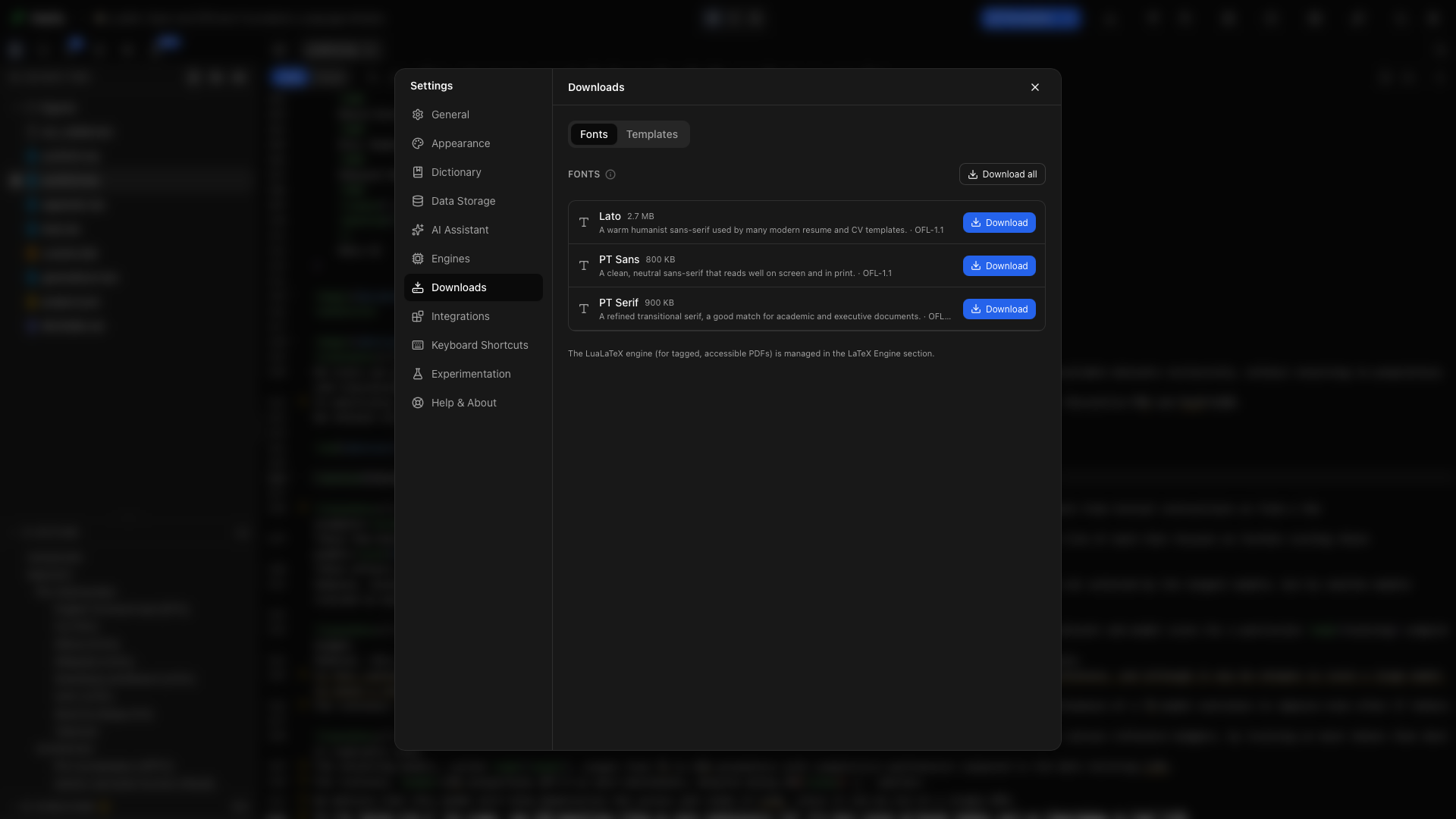
Вкладка «Шрифти»
Розділ «Вкладка «Шрифти»»Вкладка «Шрифти» перелічує доступні для завантаження шрифтові пакунки з їхніми описами, приблизними розмірами та відомостями про ліцензію. Галочка позначає встановлений пакунок.
Завантажити шрифтовий пакунок
Розділ «Завантажити шрифтовий пакунок»Клацніть Завантажити біля пакунка. Дочекайтеся завершення повідомлення про прогрес. Шаблони, які використовують ці шрифти, копіюють потрібні файли в проєкт під час його створення.
Завантажити всі шрифти
Розділ «Завантажити всі шрифти»Клацніть Завантажити все, щоб підготувати всі пакунки зі списку. Після встановлення елемент керування показує Усе завантажено.
Вилучити шрифтовий пакунок
Розділ «Вилучити шрифтовий пакунок»Клацніть Вилучити біля встановленого пакунка, щоб вилучити його кешоване завантаження. Проєкти, які вже отримали власні копії шрифтів, зберігають ці копії.
Вкладка «Шаблони»
Розділ «Вкладка «Шаблони»»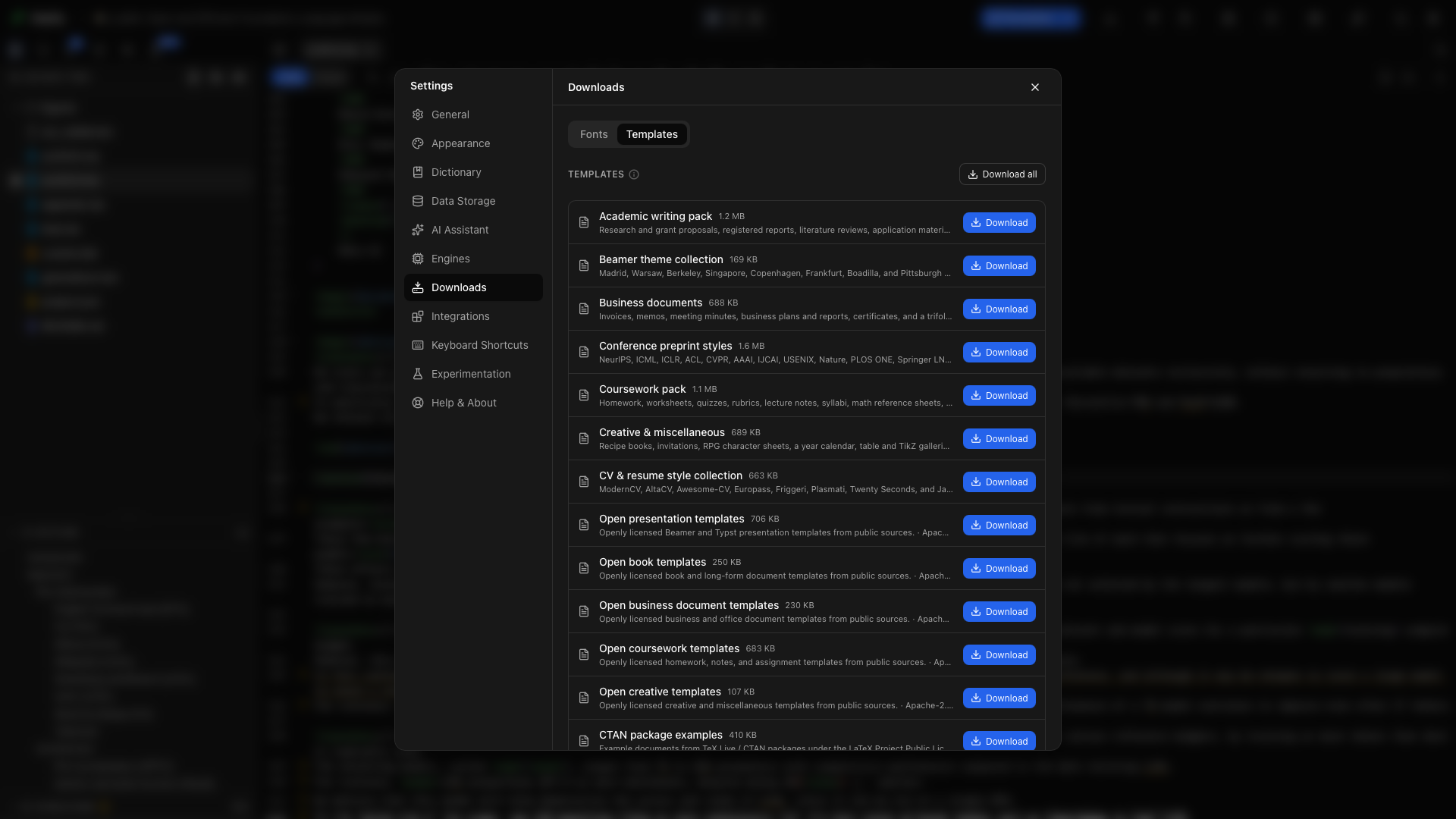
Вкладка «Шаблони» перелічує доступні для завантаження пакунки з описами, розмірами та станом установлення. Використовуйте її, щоб підготувати ту частину галереї, якою збираєтеся користуватися.
Завантажити пакунок шаблонів
Розділ «Завантажити пакунок шаблонів»Клацніть Завантажити біля пакунка й дочекайтеся завершення. Після цього його шаблони доступні без повторного завантаження цього пакунка.
Завантажити всі пакунки шаблонів
Розділ «Завантажити всі пакунки шаблонів»Виберіть Завантажити все, щоб установити весь список. Це корисно, коли ви хочете переглядати доступний каталог і створювати з нього, працюючи офлайн.
Вилучити пакунок шаблонів
Розділ «Вилучити пакунок шаблонів»Виберіть Вилучити, щоб звільнити місце кешованого пакунка. Наявний проєкт — окрема копія; вилучення пакунка з галереї не видаляє рукопис цього проєкту.
Вкладка «Словники»
Розділ «Вкладка «Словники»»Вкладка «Словники» перелічує мови орфографії, які ви завантажили, і скільки місця кожна з них займає. П’ять мов постачаються з Oleafly і не перелічені. Щоб завантажити іншу, виберіть її як Словник орфографії в Налаштування → Загальні. Oleafly завантажує її один раз і зберігає для офлайн-використання.
Клацніть Вилучити біля мови, щоб видалити її завантаження. Якщо застосунок або відкритий проєкт використовували цю мову, орфографія повертається до типового словника.
Керування шаблонами, згенерованими ШІ
Розділ «Керування шаблонами, згенерованими ШІ»Розгорніть Керування шаблонами, згенерованими ШІ у вкладці «Шаблони». Кожен збережений шаблон показує свою назву, опис і попередній перегляд, коли він доступний.
Видалення збереженого ШІ-шаблону
Розділ «Видалення збереженого ШІ-шаблону»Клацніть Видалити біля шаблона та підтвердьте в діалозі шаблон із цією назвою. Це вилучає його з галереї для повторного використання. Проєкти, уже створені з нього, зберігають власні копії.
Підготовка до офлайн-роботи
Розділ «Підготовка до офлайн-роботи»- Завантажте потрібний пакунок шаблонів і шрифти.
- Створіть проєкт, поки ви в мережі.
- Скомпілюйте його раз, щоб усі пакунки TeX закешувалися.
- Налаштуйте Ollama, якщо вам також потрібен локальний асистент.
- Вимкніть мережу і перевірте, що проєкт компілюється, а модель відповідає.
Установлення компілятора LaTeX керується окремо в розділі Рушії.