
Писання кожною мовою
Пишіть у LaTeX
Зберіть статтю з редагованого джерела: панель інструментів для структури, цитувань, формул і рисунків.
Почніть із журнального макета або порожньої статті. Пишіть у редакторі джерела, компілюйте поруч із текстом і перестрибуйте між реченням та його місцем у PDF.
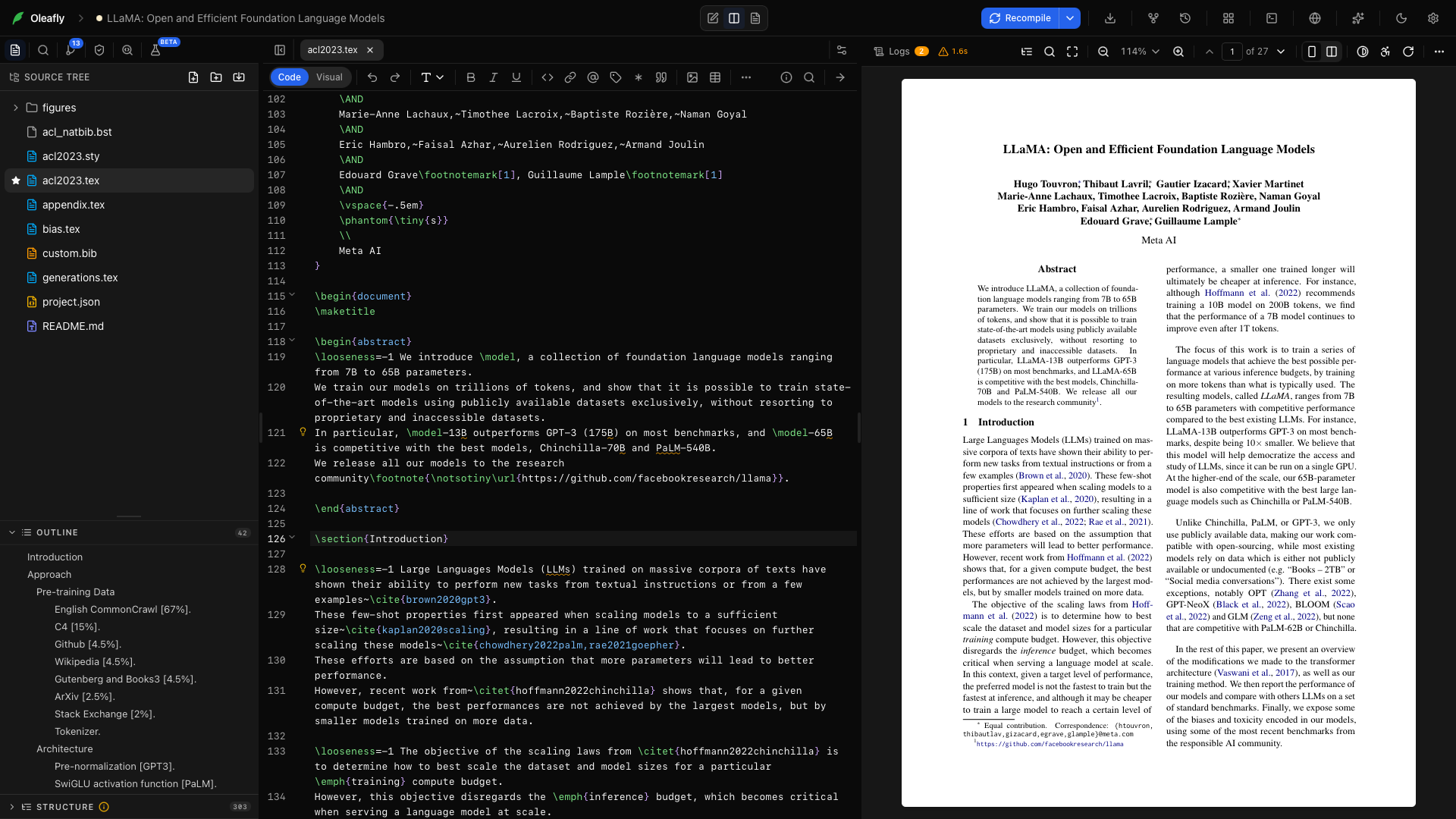
Створіть першу сторінку
Розділ «Створіть першу сторінку»- У бібліотеці виберіть Новий проєкт → Використати шаблон → Порожній документ.
- Назвіть проєкт Практика з панеллю і виберіть Створити проєкт.
- Відкрийте
main.tex. Замініть його вміст прикладом нижче. - Виберіть Скомпілювати знову або натисніть ⌘Enter на macOS / Ctrl+Enter у Windows і Linux.
\documentclass{article}\usepackage{amsmath,graphicx,hyperref}\title{A Small Research Note}\author{Alex Chen}\date{}\begin{document}\maketitle\section{Question}\label{sec:question}How does the sample size affect the estimate?\section{Method}We repeat the measurement and compare the mean.\begin{equation}\label{eq:mean} \bar{x}=\frac{1}{n}\sum_{i=1}^{n}x_i\end{equation}Equation~\ref{eq:mean} defines the estimate.\end{document}Ви маєте побачити назву, два розділи та нумеровану формулу. Цей приклад підключає пакети, потрібні розташованим нижче інструментам формул, рисунків і посилань.
Знайдіть кожен елемент керування панелі
Розділ «Знайдіть кожен елемент керування панелі»
Панель форматування розташована над документом. Виділіть наявний текст, щоб обгорнути його, або поставте курсор там, де має бути новий вміст. Більшість інструментів вставляння виділяють заповнювач, щоб ви могли одразу набрати текст поверх нього. У вузьких панелях елементи керування переходять у Більше параметрів форматування (…).
Код / Візуально
Розділ «Код / Візуально»Перемикач на початку панелі інструментів змінює спосіб показу файла. Код показує джерело LaTeX. Візуально малює заголовки, форматування, формули та іншу розмітку на місці й повертає джерело в рядку, де стоїть ваш курсор. Нові проєкти відкриваються в режимі «Код», і кожен проєкт запам’ятовує режим, у якому ви його лишили. Див. Візуальне редагування.
Скасувати дію
Розділ «Скасувати дію»Клацніть ліву вигнуту стрілку або натисніть ⌘Z / Ctrl+Z. Скасовує останню правку.
Повторити дію
Розділ «Повторити дію»Клацніть праву вигнуту стрілку або натисніть ⌘Shift+Z / Ctrl+Shift+Z. Повторює скасовану правку.
Заголовок → Частина
Розділ «Заголовок → Частина»Виберіть Частина у меню заголовка, щоб вставити \part{Part}. Замініть текст заголовка власною назвою.
Заголовок → Глава
Розділ «Заголовок → Глава»Виберіть Глава у меню заголовка, щоб вставити \chapter{Chapter}. Замініть текст заголовка власною назвою. Використовуйте клас із главами, як-от report або book.
Заголовок → Розділ
Розділ «Заголовок → Розділ»Виберіть Розділ у меню заголовка, щоб вставити \section{Section}. Замініть текст заголовка власною назвою.
Заголовок → Підрозділ
Розділ «Заголовок → Підрозділ»Виберіть Підрозділ у меню заголовка, щоб вставити \subsection{Subsection}. Замініть текст заголовка власною назвою.
Заголовок → Підпідрозділ
Розділ «Заголовок → Підпідрозділ»Виберіть Підпідрозділ у меню заголовка, щоб вставити \subsubsection{Subsubsection}. Замініть текст заголовка власною назвою.
Заголовок → Параграф
Розділ «Заголовок → Параграф»Виберіть Параграф у меню заголовка, щоб вставити \paragraph{Paragraph}. Замініть текст заголовка власною назвою.
Жирний
Розділ «Жирний»Виділіть «sample size» і клацніть Жирний або натисніть ⌘B / Ctrl+B під час редагування. \textbf{sample size}.
Курсив
Розділ «Курсив»Виділіть термін і клацніть Курсив або натисніть ⌘I / Ctrl+I. \textit{term}.
Підкреслений
Розділ «Підкреслений»Виділіть текст і клацніть Підкреслений. \underline{text}.
Код у рядку
Розділ «Код у рядку»Виділіть назву файла або ідентифікатор і клацніть піктограму коду. \texttt{filename}.
Маркований список
Розділ «Маркований список»Виберіть Маркований список, щоб вставити середовище itemize. Набирайте кожен пункт після \item. Enter продовжує список; Enter на порожньому пункті завершує його.
Нумерований список
Розділ «Нумерований список»Виберіть Нумерований список, щоб вставити середовище enumerate. Додавайте кожен крок після \item; номер LaTeX поставить сам під час компіляції.
Вставити цитату блоком
Розділ «Вставити цитату блоком»Поставте курсор на новий рядок і клацніть піктограму цитати. Середовище quote для цитати з атрибуцією.
Вставити посилання
Розділ «Вставити посилання»Клацніть піктограму посилання, замініть url, а потім link text. \href{url}{link text}; підключіть hyperref у преамбулі.
Цитування
Розділ «Цитування»Відкрийте вибір цитування, пошукайте в бібліографії проєкту та виберіть потрібний запис. Цитування з вибраним бібліографічним ключем. Спершу додайте джерела у розділі Цитування та бібліографія.
Вставити перехресне посилання
Розділ «Вставити перехресне посилання»Клацніть піктограму мітки та замініть label на eq:mean у навчальному документі. \ref{eq:mean} — після компіляції це перетворюється на номер формули.
Вставити виноску
Розділ «Вставити виноску»Поставте курсор після слова і клацніть піктограму виноски. \footnote{note text}; замініть текст примітки.
Поставте \label{...} після заголовка розділу, формули чи підписа рисунка, а потім посилайтеся на цю саму мітку. Автодоповнення допомагає знайти ціль, не полишаючи речення.
Вставити рисунок
Розділ «Вставити рисунок»Імпортуйте зображення в дерево файлів, клацніть піктограму зображення та замініть image-filename на шлях до нього в проєкті. Відредагуйте підпис і мітку. Центрований figure з \includegraphics[width=0.8\textwidth]{...}.
Вставити таблицю
Розділ «Вставити таблицю»Відкрийте сітку таблиці та виберіть рядки і стовпці. Заповніть підпис і комірки. table із вирівняним ліворуч tabular; розділяйте комірки символом &, а рядки — \\.
Намалювати діаграму
Розділ «Намалювати діаграму»Відкриває редактор діаграм у режимі TikZ. Малюйте на полотні або редагуйте код TikZ, а потім виберіть Вставити як TikZ, щоб поставити діаграму в позицію курсора.
Зображення в LaTeX
Розділ «Зображення в LaTeX»Клацніть кнопку переписування зображення і виберіть знімок екрана з формулою або текстом. Для написання LaTeX вона використовує модель для інструментів, локальну модель Ollama, якщо ви не виберете іншу. Якщо ви нічого не вибирали, а Ollama не запущено або в ньому немає моделі, що читає зображення, натомість використовується модель асистента, і зображення йде до цього постачальника. Перевірте вставлений вираз і скомпілюйте його.
Середовище align
Розділ «Середовище align»Вставте в новому рядку; пишіть по одній формулі в рядку з & у точці вирівнювання та \\ між рядками. Середовище align; підключіть amsmath.
Середовище equation
Розділ «Середовище equation»Вставте в новому рядку та наберіть вираз між його рядками початку й кінця. Нумерована винесена формула.
Дріб
Розділ «Дріб»Використовуйте всередині формули; замініть спершу виділений чисельник, потім знаменник. \frac{numerator}{denominator}.
Символи
Розділ «Символи»Відкрийте вибір символів, знайдіть символ і виберіть його. Вставляє його команду LaTeX у позицію курсора. Математичні символи використовуйте всередині математичного середовища.
Для швидкої таблиці виберіть два стовпці та три рядки, потім використайте підпис Вимірювання і комірки Run & Value, 1 & 0.42 та 2 & 0.47. Скомпілюйте, щоб перевірити розташування. Для більшого набору даних клацніть правою кнопкою в редакторі та виберіть Таблиця з CSV/XLSX…, щоб імпортувати таблицю з файла даних.
Аналітика коду → Перейти до визначення
Розділ «Аналітика коду → Перейти до визначення»Поставте курсор на підтримувану команду, посилання або цитування та виберіть дію. Відкриває її визначення чи місце в джерелі.
Аналітика коду → Знайти посилання
Розділ «Аналітика коду → Знайти посилання»Поставте курсор на символ проєкту. Показує список місць, де він використовується.
Аналітика коду → Перейменувати символ
Розділ «Аналітика коду → Перейменувати символ»Виділіть підтримуваний символ і введіть його нову назву. Готує узгоджене перейменування в усіх відповідних посиланнях проєкту.
Пакети LaTeX
Розділ «Пакети LaTeX»Піктограма пакета на правому краю панелі. Шукайте в CTAN, дивіться, чи пакет уже підключено чи встановлено, і виберіть Додати до преамбули, щоб записати його рядок \usepackage. Див. Пакети.
Відомості про документ
Розділ «Відомості про документ»Показує заголовки, рисунки, таблиці, формули, мітки, цитування та завдання документа, кожен із посиланням на його рядок, і копіює назву, авторів, ключові слова та анотацію для форми подання. Див. Відомості про документ.
Налаштування документа
Розділ «Налаштування документа»Змінює розмір сторінки, поля, колонки, шрифт, мову, міжрядковий інтервал і нумерацію, редагуючи преамбулу за вас. Значення, якими керує клас документа чи конференц-стиль, показано сірими, а причину зазначено під ними. Див. Налаштування документа.
Відомості про проєкт
Розділ «Відомості про проєкт»Відкрийте Відомості про проєкт праворуч на панелі. Перегляньте статистику документа; виділивши прозу, ви переглядаєте статистику виділеного.
Знайти
Розділ «Знайти»Клацніть лупу в режимі «Код» або натисніть ⌘F / Ctrl+F. Пошук у поточному файлі. Для кількох файлів використовуйте «Пошук у проєкті» на бічній панелі.
Перейти до PDF (SyncTeX)
Розділ «Перейти до PDF (SyncTeX)»Поставте курсор у джерело та клацніть стрілку, коли рушій це підтримує. Переходить до відповідного місця в скомпільованому PDF.
Аналітика коду пояснює мовні інструменти; SyncTeX описує навігацію в обох напрямках.
Пишіть довший рукопис
Розділ «Пишіть довший рукопис»Тримайте головний файл невеликим і рознесіть розділи в файли на кшталт sections/method.tex. Підключайте їх через \input{sections/method}. Провідник, структура, пошук і доповнення тримають ці файли зв’язаними під час роботи.
Скористайтеся посібником із цитувань, щоб додати посилання, та посібником про рисунки для графіків і діаграм. Коли збірка зазнає невдачі, відкрийте Журнали, знайдіть файл і рядок і виправте першу відповідну помилку перед повторною компіляцією.
Поділіться результатом
Розділ «Поділіться результатом»Скомпілюйте, огляньте PDF і запустіть Передперевірку. Експортуйте PDF для читання або ZIP із джерелом для співавтора, якому треба редагувати. Експорт і перетворення охоплює також Word, HTML, Markdown і специфічні для документів перетворення.
Макет «Лише редактор»
Розділ «Макет «Лише редактор»»Виберіть Лише редактор у меню макета проєкту, коли потрібно більше місця для джерела. Інструменти форматування лишаються над документом, і ви можете повернутися до розділеного макета для наступної компіляції.