
Керування терміналом
Запускайте скрипти аналізу та команди проєкту в іменованих сеансах термінала.
Термінал надає командний рядок для роботи з вашим проєктом. Використовуйте його, щоб запустити скрипт аналізу, оглянути згенеровані файли або відтворити команду, описану у вашій методиці.
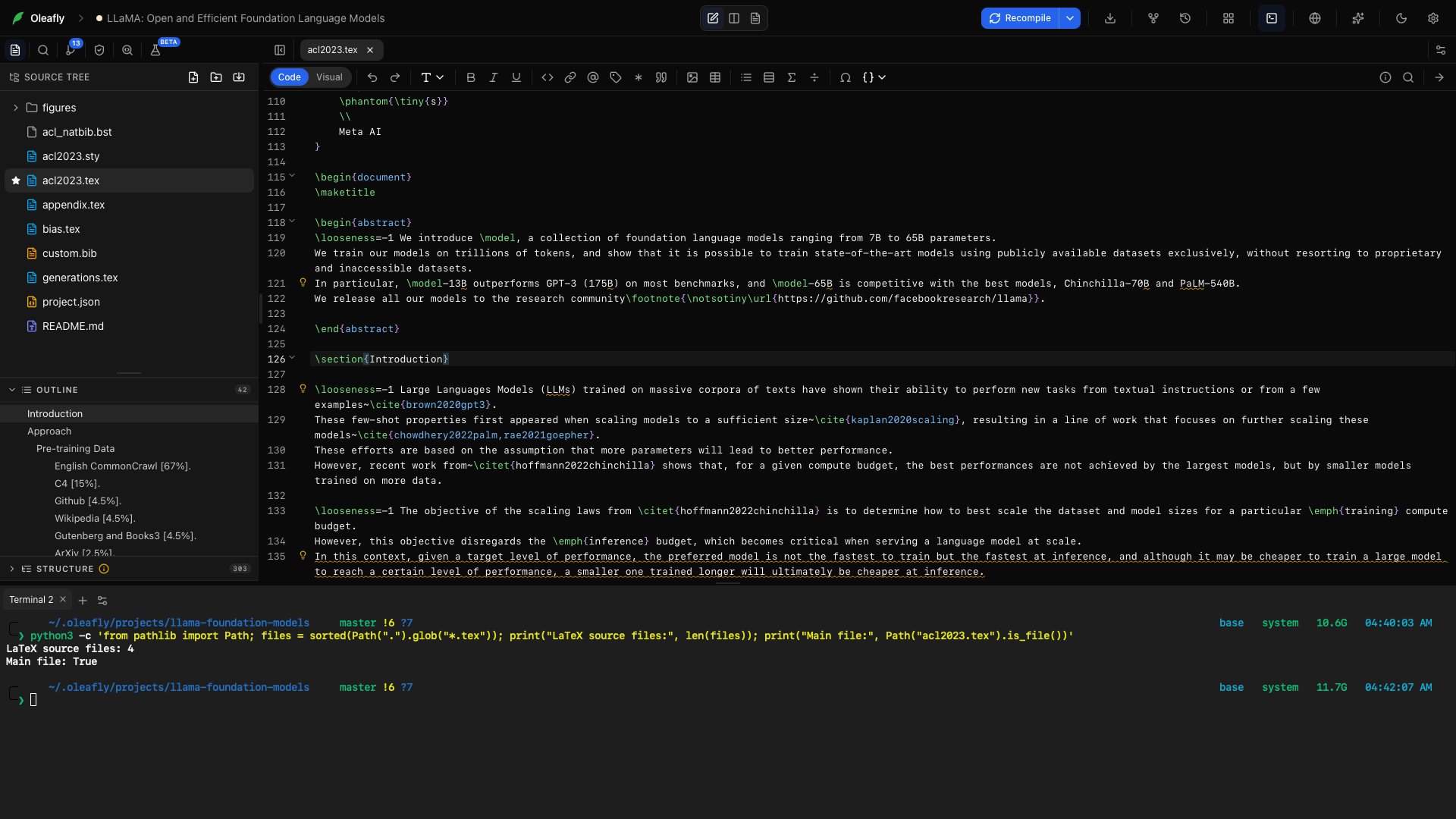
Відкрити термінал
Розділ «Відкрити термінал»Виберіть Термінал у доку робочої області або натисніть Ctrl+` (Control і клавішу зі зворотною лапкою — на будь-якій платформі). У macOS і Linux те саме робить Вигляд → Перемкнути термінал. Термінал відкривається для активного проєкту. Приховавши термінал, ви можете повернутися до редактора, а сеанс лишиться доступним.
Щоб скористатися іншою клавішею, змініть Перемкнути термінал у Налаштування → Комбінації клавіш.
Вибір і копіювання виводу
Розділ «Вибір і копіювання виводу»Клацніть усередині термінала, щоб передати йому фокус. У macOS ⌘A або Редагування → Виділити все після цього виділяє текст термінала, а не ваш рукопис, і його вже можна копіювати.
Новий термінал
Розділ «Новий термінал»Використовуйте Новий термінал, щоб відкрити ще один сеанс. Тримайте тривалий аналіз в одній вкладці, а іншу використовуйте для перегляду виводу.
Перемикання сеансів
Розділ «Перемикання сеансів»Виберіть вкладку термінала, щоб побачити її оболонку й вивід. Запущена команда належить цьому сеансу, а не тому файлу, який вибрано в редакторі.
Меню вкладки
Розділ «Меню вкладки»Клацніть вкладку термінала правою кнопкою миші або надайте їй фокус і натисніть Shift+F10, щоб відкрити її меню.
Перейменувати
Розділ «Перейменувати»Виберіть Перейменувати або двічі клацніть заголовок вкладки та введіть назву, як-от analysis або figures. Призначення кожного сеансу залишається видимим, коли відкрито кілька з них.
Колір
Розділ «Колір»Відкрийте Колір і виберіть зразок кольору, щоб розрізняти сеанси. Виберіть Немає, щоб прибрати колір.
Закрити
Розділ «Закрити»Відкрийте Закрити і виберіть один із цих пунктів. Кожен відраховується від вкладки, меню якої ви відкрили:
- Закрити поточний закриває цю вкладку. Те саме робить × на вкладці.
- Закрити інші лишає цю вкладку й закриває решту.
- Закрити всі ліворуч закриває вкладки перед нею.
- Закрити всі праворуч закриває вкладки після неї.
Пункт показано сірим і неактивним, коли закривати нічого.
Закриття вкладки завершує її сеанс термінала, тож спершу перевірте, чи немає команд, які вам ще потрібні. Щоб пізніше повернутися до запущеної команди, натомість приховайте панель термінала.
Налаштування термінала
Розділ «Налаштування термінала»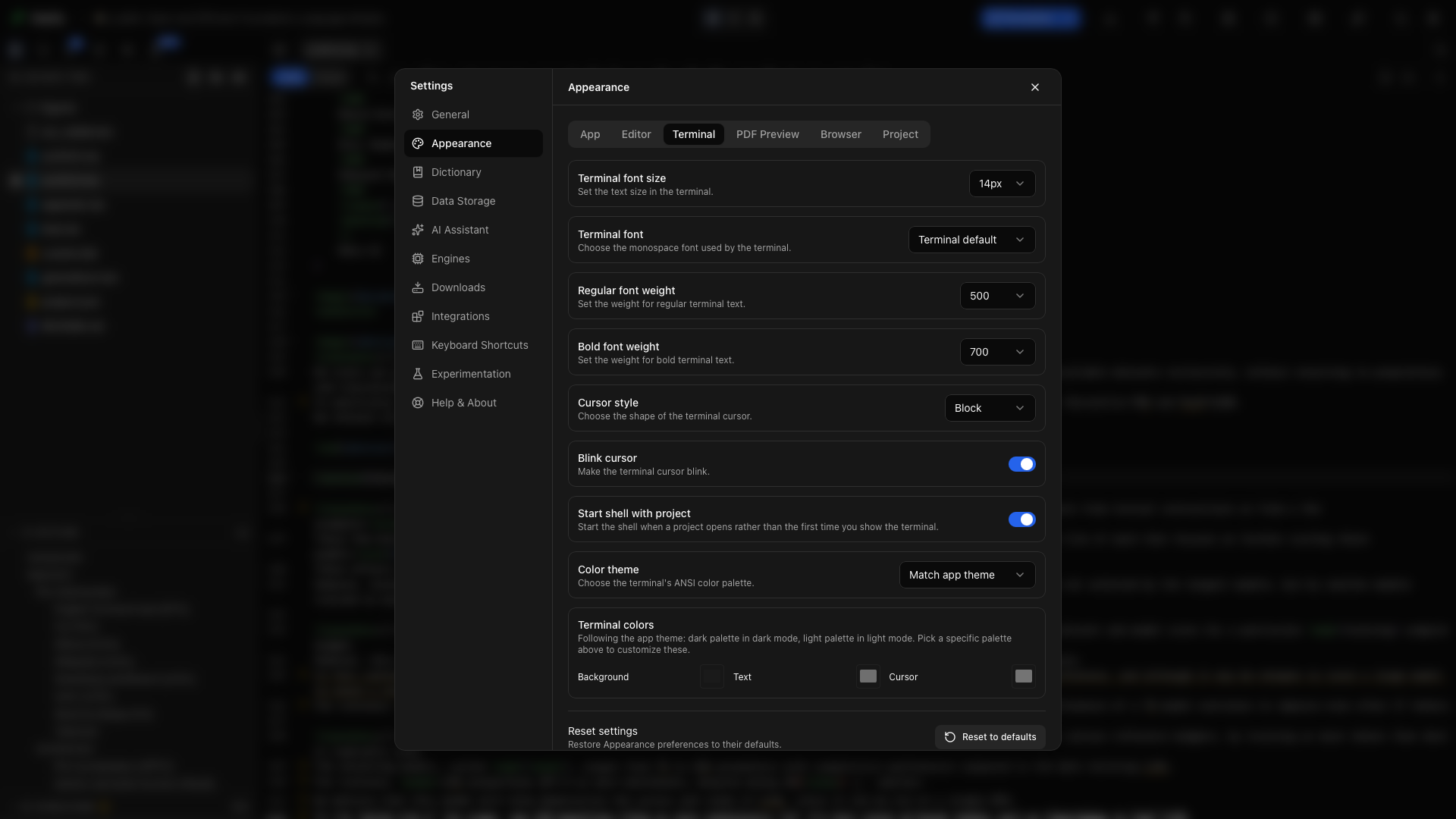
Відкрийте Налаштування термінала, щоб відрегулювати шрифт термінала, розмір, звичайну й жирну насиченість, форму курсора, блимання курсора, поведінку під час запуску та кольори. Посібник із зовнішнього вигляду описує ці елементи керування окремо.
Запуск разом із проєктом
Розділ «Запуск разом із проєктом»Увімкніть параметр запуску термінала в налаштуваннях зовнішнього вигляду, якщо хочете, щоб він був готовий, щойно відкриється проєкт. Інакше відкривайте його з доку, коли потрібна оболонка.
Користуйтеся командою oleafly
Розділ «Користуйтеся командою oleafly»У PATH термінала Oleafly є команда oleafly, навіть якщо ви не встановлювали її для інших терміналів. Спробуйте oleafly build або oleafly check на відкритому проєкті. Див. Інструмент командного рядка.
Огляд проєкту LLaMA
Розділ «Огляд проєкту LLaMA»Відкрийте проєкт LLaMA і його термінал. Ця команда підраховує файли початкового коду LaTeX верхнього рівня та перевіряє, що acl2023.tex існує. Вона читає проєкт, не змінюючи його:
python3 -c 'from pathlib import Path; files = sorted(Path(".").glob("*.tex")); print("LaTeX source files:", len(files)); print("Main file:", Path("acl2023.tex").is_file())'Кількість залежить від вашої копії проєкту. Main file: True підтверджує наявність файла входу. У системах, де Python встановлено під іменем python, використовуйте натомість цю команду.
Щодо скрипта аналізу: тримайте скрипт і його вхідні дані разом у проєкті, запускайте його з цього термінала та вставляйте його вивід у статтю лише після перевірки результатів.