
Браузер и терминал
Читайте исходные материалы и выполняйте команды проекта рядом с вашим текстом.
Держите инструменты, окружающие вашу статью, рядом с рукописью. Браузер открывает справочные страницы в окне Oleafly, а терминал даёт вам оболочку для активного проекта.
Открыть справочную страницу
Заголовок раздела «Открыть справочную страницу»Включите Веб-браузер в разделе Настройки → Эксперименты, затем используйте кнопку браузера в доке рабочей области или нажмите Ctrl+Shift+B (Ctrl+Alt+B в Linux). Печатать в новом окне можно сразу, не нажимая на него предварительно. В браузере есть вкладки, адресная строка, переход назад и вперёд, а также перезагрузка. Текущую страницу можно открыть и в системном браузере.
Используйте его, чтобы читать домашнюю страницу статьи, сверяться с руководством для авторов или проверять источник во время работы над текстом. Включение этой функции также даёт ассистенту доступ к инструментам управления браузером.
Выполнить команду проекта
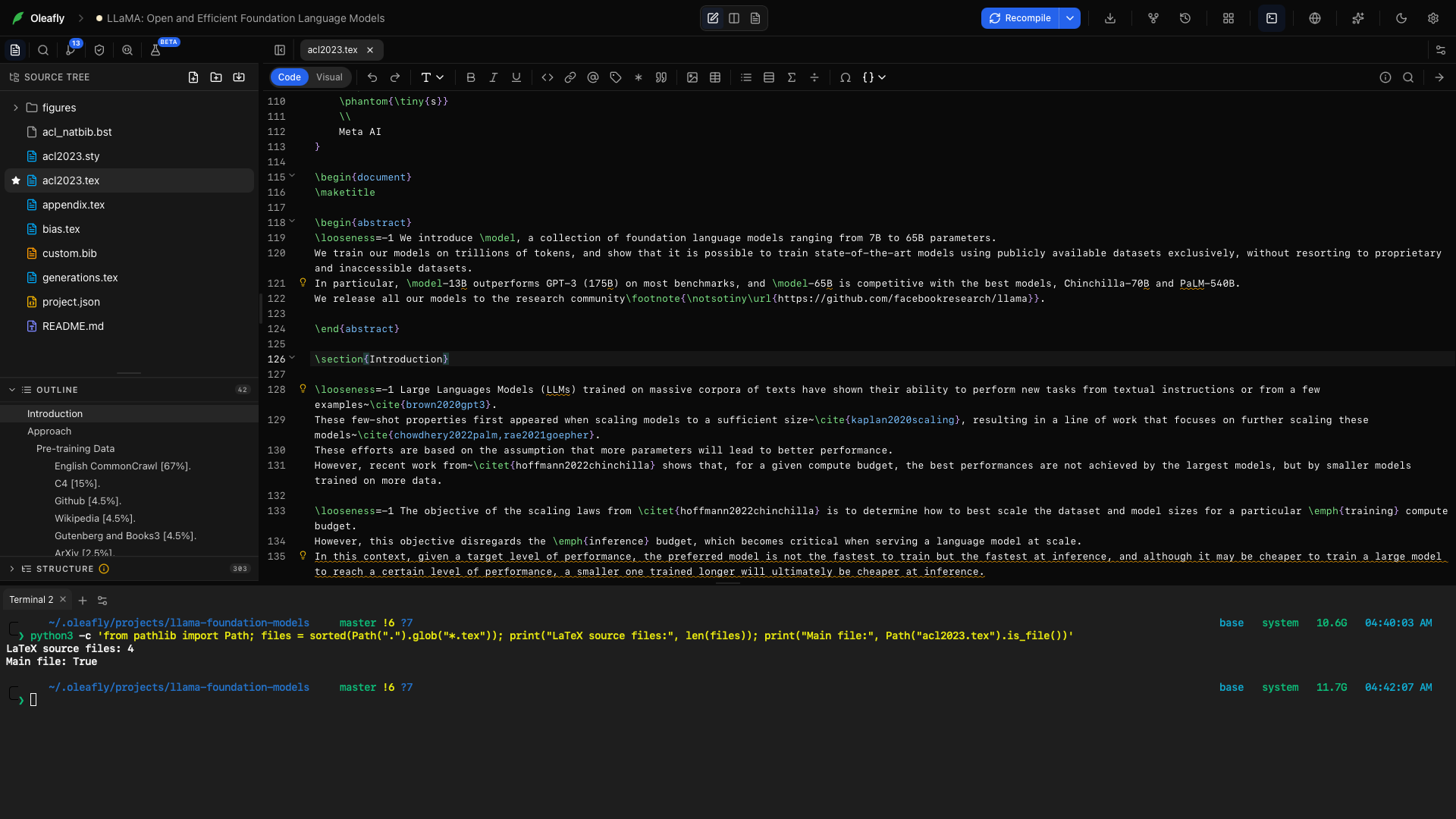
Заголовок раздела «Выполнить команду проекта»Откройте Терминал из дока рабочей области или нажмите Ctrl+`. Используйте Новый терминал, чтобы держать отдельные сеансы для анализа, сборки или другой задачи проекта. Переименовывайте вкладки и назначайте им цвета, чтобы их различать.
Терминал выполняет команды на вашем компьютере. Храните скрипт и созданные им результаты в проекте, если они относятся к статье. Для воспроизводимого анализа сохраняйте выполненную команду и использованные входные данные.
Настройки терминала открывают параметры внешнего вида терминала. Закрытие вкладки завершает соответствующий сеанс; скрытие дока позволяет вернуться к нему, продолжая работу в редакторе.
Оба сочетания клавиш можно изменить в разделе Настройки → Сочетания клавиш — они называются Показать или скрыть терминал и Показать или скрыть браузер. Остальные сочетания описаны на странице Сочетания клавиш.
Работа с ассистентом
Заголовок раздела «Работа с ассистентом»Ассистент может использовать доступные инструменты, чтобы изучать материалы или выполнять работу над проектом. Перед началом задайте его политику подтверждения правок. Используйте изолированную исследовательскую задачу, если хотите сначала посмотреть результаты на отдельной копии, прежде чем применять их.