
Navegador e terminal
Leia material de origem e execute comandos do projeto enquanto escreve.
Mantenha as ferramentas ao redor do seu artigo perto do manuscrito. O navegador abre páginas de referência em uma janela do Oleafly, e o terminal dá a você um shell para o projeto ativo.
Abra uma página de referência
Seção intitulada “Abra uma página de referência”Ative Navegador web em Configurações → Experimentação e use o controle do navegador na dock do espaço de trabalho ou pressione Ctrl+Shift+B (Ctrl+Alt+B no Linux). Você pode digitar na nova janela imediatamente, sem clicar nela antes. O navegador tem abas, uma barra de endereço, navegação para voltar e avançar e recarregamento. Você também pode abrir a página atual no navegador do sistema.
Use-o para ler a página de apresentação de um artigo, consultar um guia para autores ou conferir uma fonte enquanto escreve. Ativar este recurso também deixa as ferramentas de uso do computador pelo navegador disponíveis para o assistente.
Execute um comando do projeto
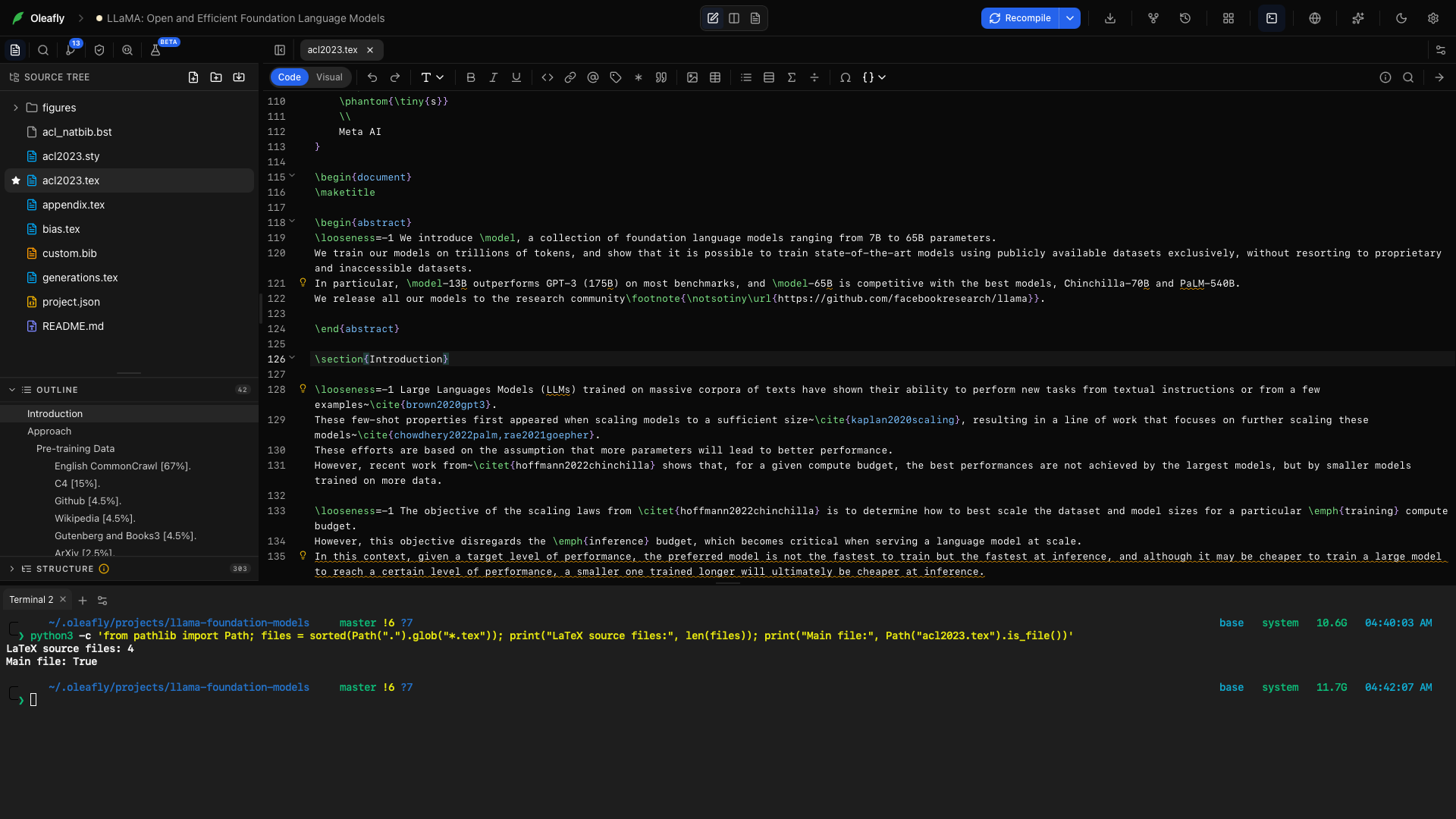
Seção intitulada “Execute um comando do projeto”Abra o Terminal pela dock do espaço de trabalho ou pressione Ctrl+`. Use Novo terminal para manter sessões separadas para uma análise, uma compilação ou outra tarefa do projeto. Renomeie as abas e atribua cores para distingui-las.
Um terminal executa comandos no seu computador. Mantenha o script e as saídas geradas no projeto quando fizerem parte do artigo. Para uma análise reproduzível, salve o comando que você executou e os dados de entrada que ele usou.
Configurações do terminal abre os controles de aparência do terminal. Fechar uma aba encerra aquela sessão; ocultar a dock permite voltar a ela enquanto você trabalha no editor.
Os dois atalhos podem ser alterados em Configurações → Atalhos de teclado como Alternar o terminal e Alternar o navegador. Veja os Atalhos de teclado para os demais.
Trabalhe com um assistente
Seção intitulada “Trabalhe com um assistente”O assistente pode usar as ferramentas disponíveis para inspecionar material ou executar trabalho do projeto. Defina a política de aprovação dele antes de começar. Use uma tarefa de pesquisa isolada quando quiser revisar os resultados de uma cópia separada antes de aplicá-los.