
الكتابة في ملاحظة
محرر الملاحظات، وكل كتلة يمكن أن تحويها الملاحظة، وكيف يُحفظ كل جزء من الملاحظة في ملف Markdown الخاص بها.
تُفتح الملاحظة في محرر غني وتحفظ نفسها بصيغة Markdown أثناء كتابتك. تغطي هذه الصفحة ما يمكنك وضعه في ملاحظة وكيف يبدو كل جزء في الملف. الملاحظات تجربة وتبقى مخفية حتى تفعّلها. راجع تفعيل الملاحظات.
أجزاء الملاحظة
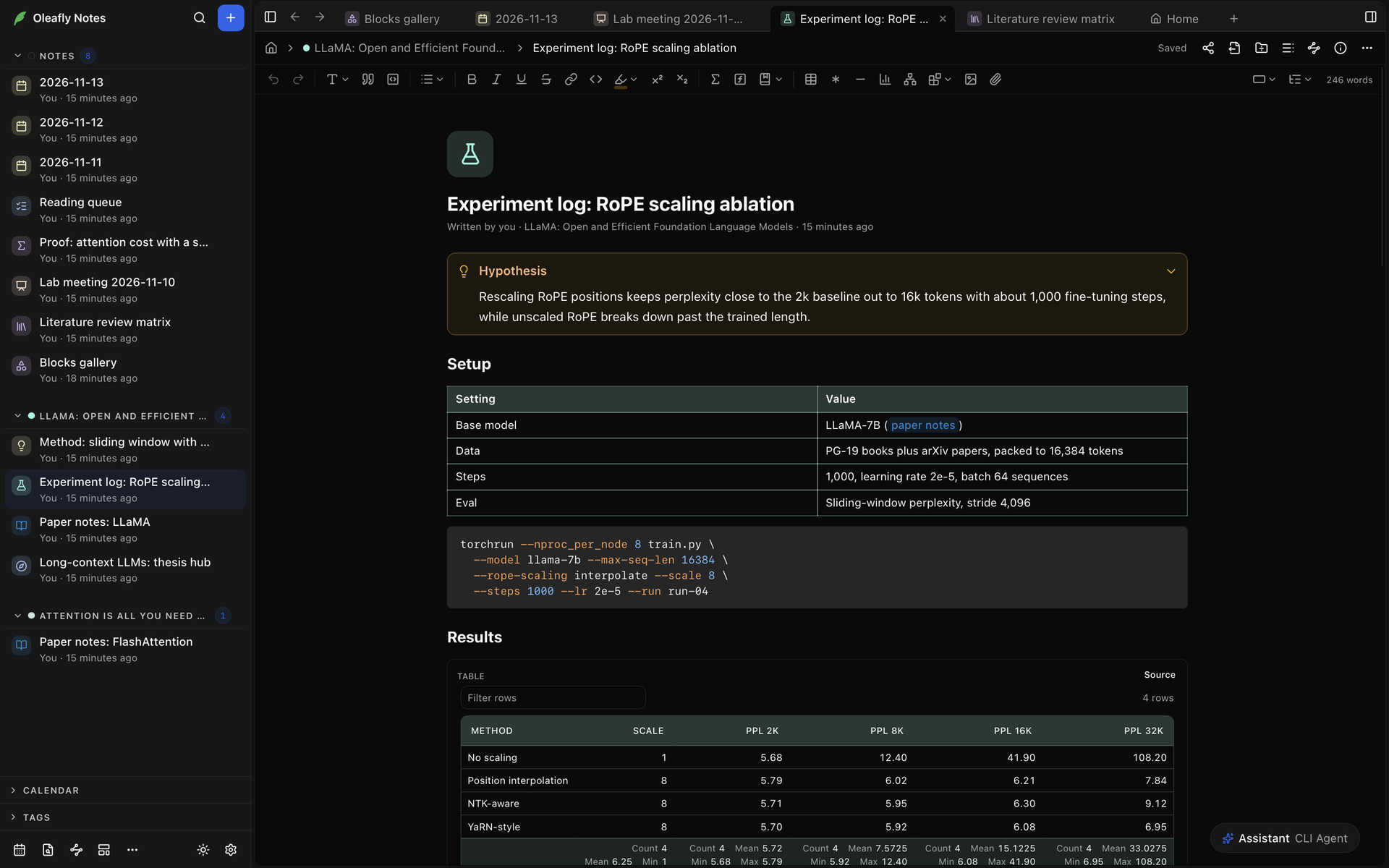
قسم بعنوان “أجزاء الملاحظة”من أعلى علامة التبويب إلى أسفلها:
- الترويسة. يعرض مسار التنقل فيها Notes Home ومشروع الملاحظة وعنوانها. وعلى اليمين حالة الحفظ وأزرار مثل Export وShow outline وNote info وMore.
- شريط الأدوات الخاص بالتنسيق.
- الأيقونة.
- العنوان. انقر عليه لتغييره. ينقلك Enter إلى النص، ويعيد Esc العنوان القديم.
- الخصائص، عندما يكون Note info مضبوطًا على Inline.
- نص الملاحظة.
اكتب Markdown أثناء الكتابة
قسم بعنوان “اكتب Markdown أثناء الكتابة”يتحول ما تكتبه من Markdown إلى تنسيق فورًا:
| اكتب | تحصل على |
|---|---|
# إلى ###### في بداية سطر | عنوان |
- أو 1. | قائمة نقطية أو مرقمة |
[ ] أو [x] في بداية سطر | مهمة، مفتوحة أو منجزة |
> | اقتباس. ويصنع > [!tip] تنبيهًا |
```، متبوعة اختياريًا بلغة مثل python، ثم مسافة | كتلة شيفرة. واسم كتلة مثل ```mermaid يعطي كتلة مرسومة |
$x^2$ | معادلة ضمن السطر |
$$ في سطر فارغ | معادلة مستقلة |
--- في سطر وحدها | فاصل |
==text== | نص مميَّز |
يستبدل Replace as you type أزواجًا مثل -> بـ → و!= بـ ≠. وتبقى الشيفرة والمعادلات كما كُتبت، ويعيد Backspace بعد الاستبدال مباشرة نصك كما كان. عدّل الأزواج، أو أوقف هذا، في Settings → Appearance → Notes. وCheck spelling in notes في علامة التبويب نفسها.
مفاتيح التنسيق، مثل ⌘B (Ctrl+B) للخط الغامق و⌘⇧9 (Ctrl+Shift+9) لقائمة المهام، موجودة في مفاتيح محرر الملاحظات.
شريط الأدوات
قسم بعنوان “شريط الأدوات”يضم شريط الأدوات فوق الملاحظة، من اليسار إلى اليمين:
- Undo وRedo.
- Block type، لتحويل سطر إلى Text أو إلى عنوان من Heading 1 إلى Heading 6.
- Quote وCode block.
- List، وفيه Bullet list وNumbered list وTask list.
- Bold وItalic وUnderline وStrikethrough وAdd link، لعنوان ويب.
- Inline code وHighlight. ويختار Highlight بين Yellow وOrange وRed وPink وPurple وBlue وGreen، أو Remove highlight.
- Superscript وSubscript.
- Inline math وDisplay math.
- Citation، عندما تكون الملاحظة مرتبطة بمشروع. وهو يسرد المراجع في قائمة مراجع ذلك المشروع ويدرج أحدها بصيغة
[@key]. ومع فتح ذلك المشروع ووصل Zotero، يبحث في Zotero أيضًا. - Insert table وInsert footnote وDivider وChart وMermaid diagram وInsert block (الكتل من مجموعات Data وMath وDiagrams وCode وScience في قائمة الشرطة المائلة) وInsert image وAttach file.
- Note width (Standard أو Wide أو Full width) وOutline، الذي يسرد عناوين الملاحظة. وتعرضها لوحة المخطط بجانب الملاحظة.
- عدد الكلمات، ما دام Show word count مفعّلًا.
في نافذة ضيقة، تنتقل عناصر التحكم التي لا تتسع إلى More في نهاية شريط الأدوات. ومع وجود المؤشر في كتلة شيفرة، يضبط Code language اللغة المستخدمة لألوانها. ومع وجود المؤشر في جدول، يظهر Table tools. راجع الجداول. ومع تحديد صورة، يضبط Image size القيمة Original size أو 25% أو 50% أو 75% أو 100%، ويصف Alt text الصورة.
قائمة الشرطة المائلة
قسم بعنوان “قائمة الشرطة المائلة”تدرج قائمة الشرطة المائلة أي كتلة.
- في سطر فارغ، اكتب
/. ويعمل هذا داخل القوائم والاقتباسات والتنبيهات أيضًا. - واصل الكتابة لتضييق القائمة، مثل
/chartأو/dna. - استخدم ↑ و↓ للتنقل، ثم Enter أو Tab للإدراج. ويغلق Esc القائمة ويترك
/نصًا.
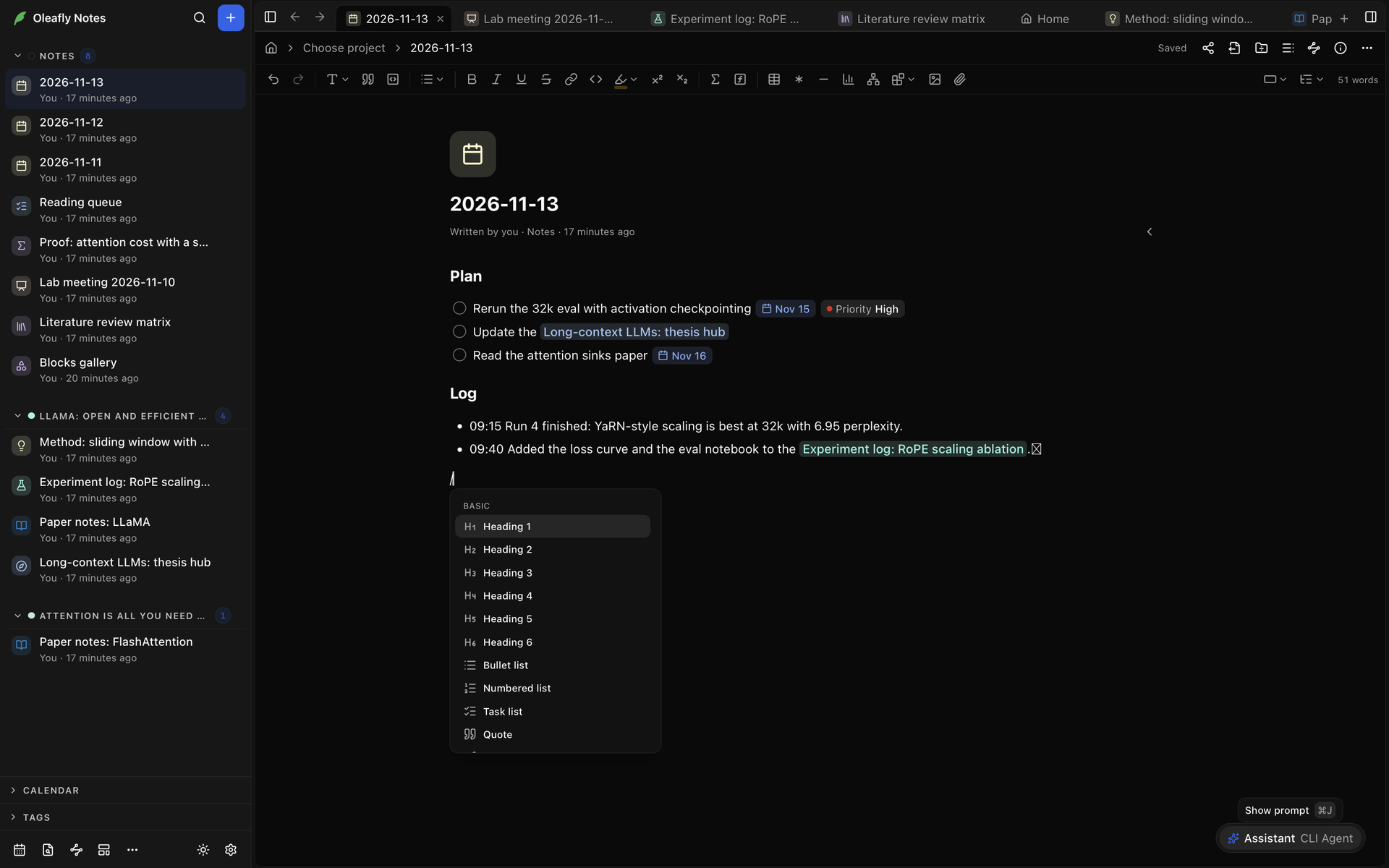
تضم القائمة ست مجموعات:
| المجموعة | العناصر |
|---|---|
| Basic | Heading 1 إلى Heading 6، وBullet list وNumbered list وTask list وQuote وCallout وTable وCode وMath وDivider وFootnote وBookmark وAttach file |
| Data | Table وChart وPlot |
| Math | LaTeX وTypst |
| Diagrams | Mermaid وD2 وTikZ وCircuiTikZ وSVG |
| Code | HTML وReact |
| Science | Chemical structure و3D molecule وSequence |
يدرج Table تحت Basic جدول Markdown من ثلاثة صفوف وثلاثة أعمدة. ويدرج Table تحت Data كتلة جدول CSV. وتبدأ الكتلة المرسومة بمثال يمكنك تغييره.
خيارات الكتلة
قسم بعنوان “خيارات الكتلة”مرّر المؤشر فوق فقرة أو عنوان أو عنصر قائمة أو مهمة أو اقتباس أو تنبيه أو جدول أو كتلة شيفرة، فيظهر مقبض إلى يسارها. انقر عليه للحصول على Block options:
- ينسخ Copy link to block رابطًا يمكنك لصقه في ملاحظة أخرى. ويمنح Oleafly الكتلة معرّفًا قصيرًا أولًا إن لم يكن لها معرّف. والمفتاح هو ⌘⇧L (Ctrl+Shift+L)، وهو ينسخ رابطًا إلى الكتلة التي يوجد فيها المؤشر.
- يسرد Linked from الملاحظات التي ترتبط بهذه الكتلة. اختر واحدة لفتحها.
الكتلة التي ترتبط بها ملاحظات أخرى تعرض عدد الملاحظات التي ترتبط بها. انقر على الرقم لفتح القائمة نفسها.
الكتل التي يمكن أن تحويها الملاحظة
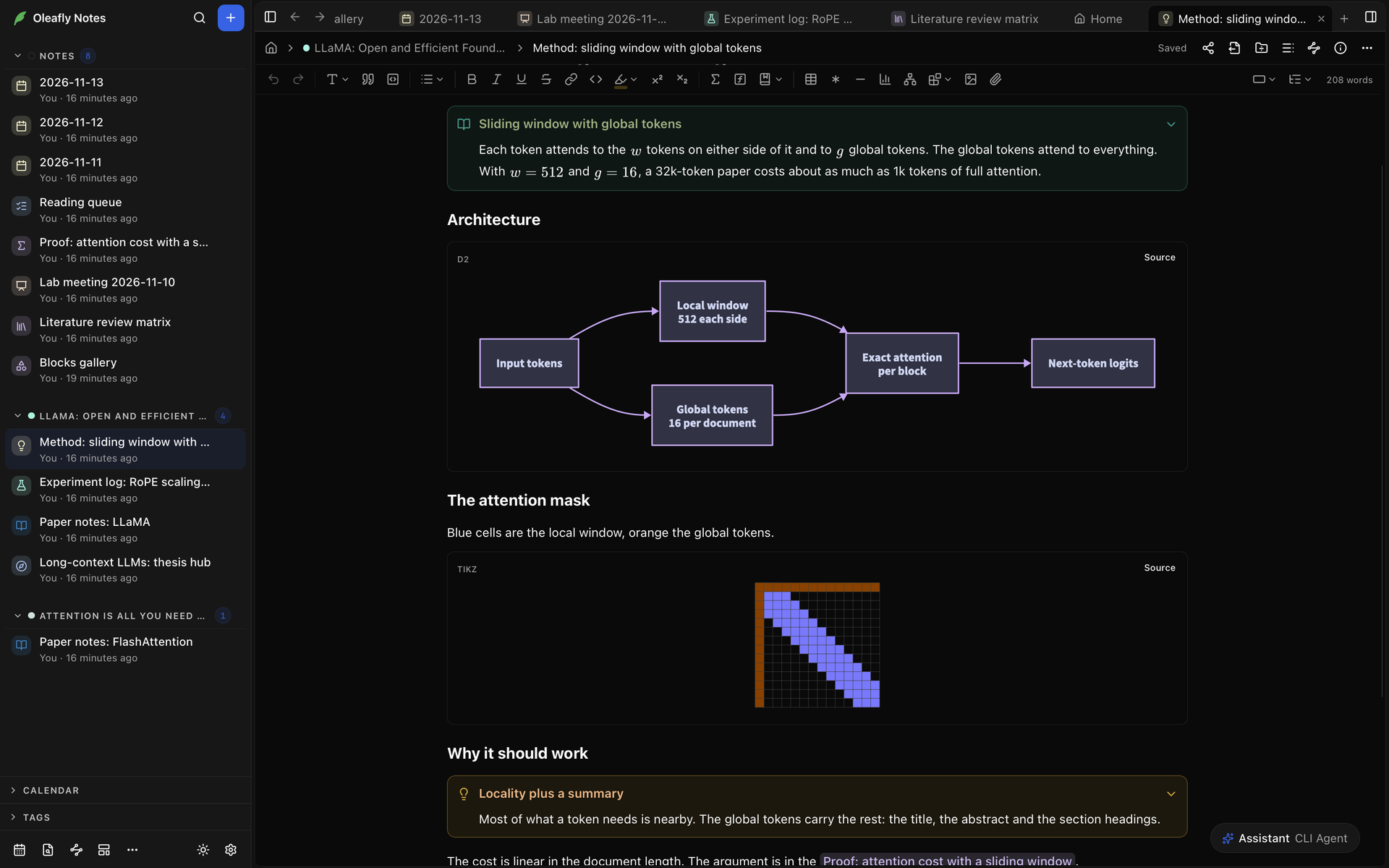
قسم بعنوان “الكتل التي يمكن أن تحويها الملاحظة”الكتل في الجدول أدناه كتل مرسومة. وكل واحدة منها كتلة شيفرة محاطة بسياج في ملف Markdown، وتعرض الملاحظة ما تصفه، مثل مخطط بياني أو مخطط. وفي ملاحظة Blocks gallery التي تبدأ بها الملاحظات أمثلة على معظمها.
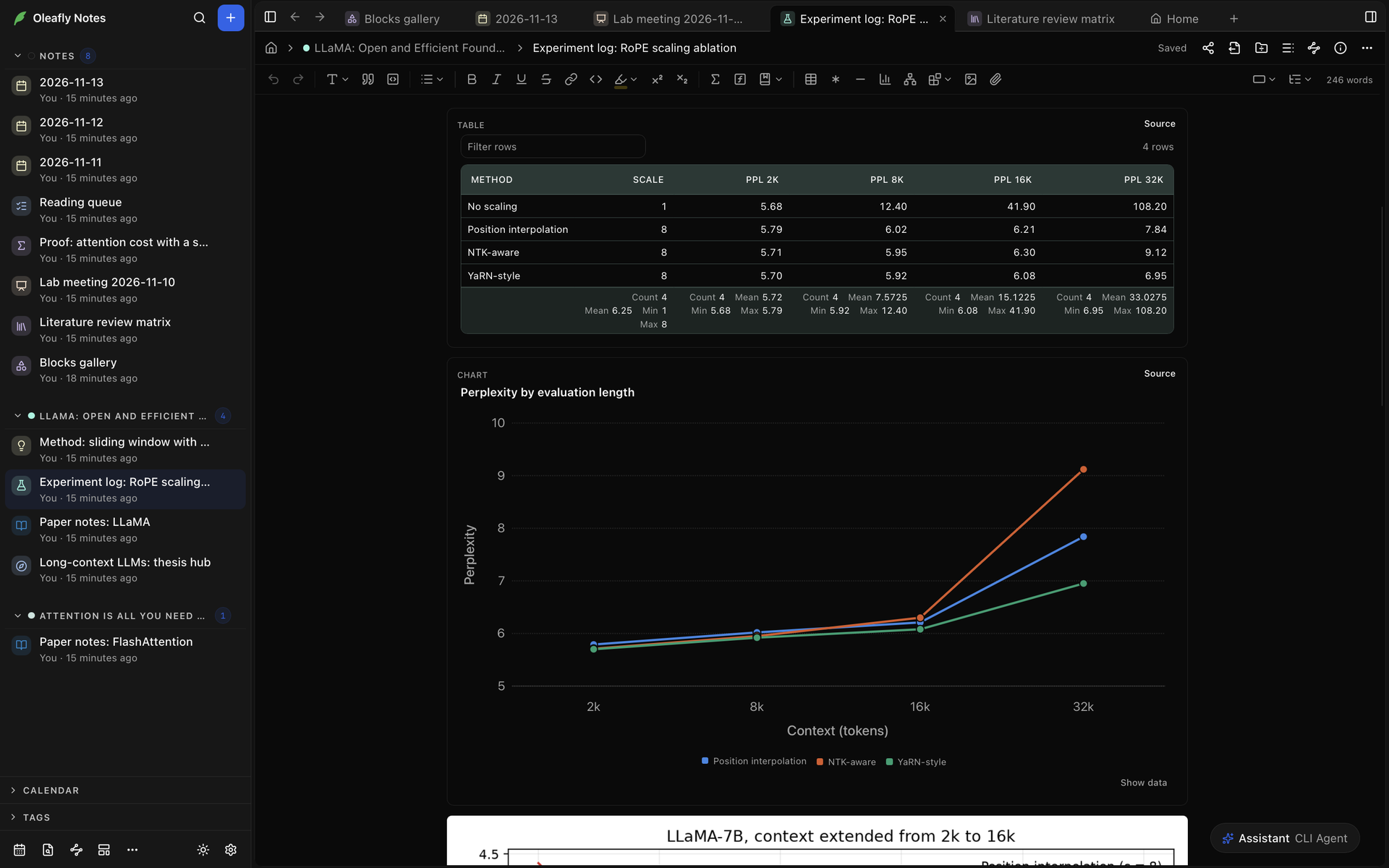
- اختر Source في كتلة مرسومة لتحرير ما يرسمها، وPreview للعودة. ونقل المؤشر إلى داخل الكتلة يعرض مصدرها أيضًا.
- يتحدث الرسم بعد لحظة من توقفك عن الكتابة.
- ما دام المصدر ظاهرًا، ينسخه Copy code، ويشرح زر المعلومات بجانب اسم الكتلة كيف تكتب هذا النوع من الكتل.
- إذا كان في المصدر خطأ، تعرض الكتلة رسالة بدلًا من الرسم. افتح المصدر لإصلاحه.
| الكتلة | السياج | ما تعرضه |
|---|---|---|
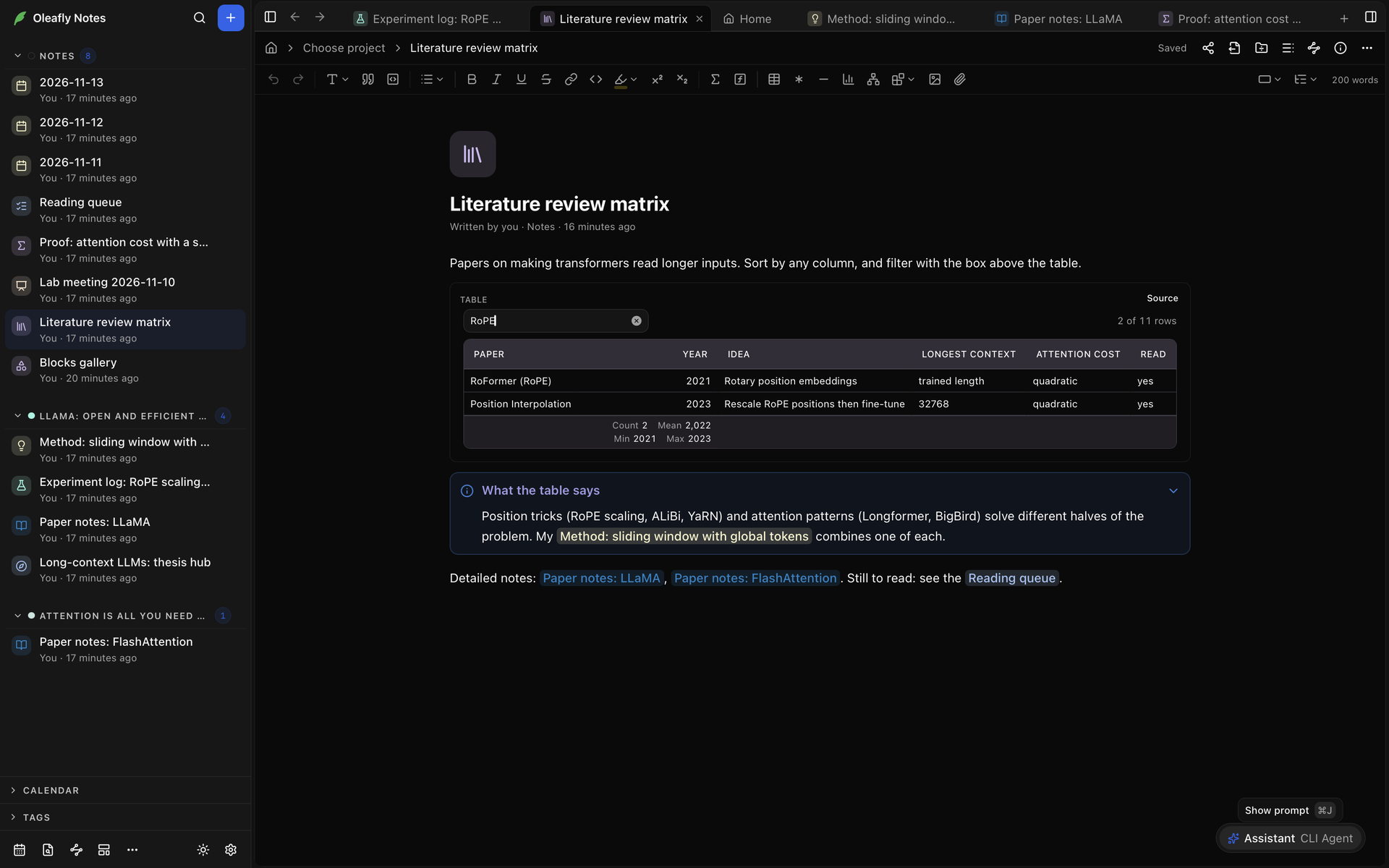
| Table (Data) | csv أو tsv | جدول مع صف ملخص. افرز حسب أي عمود، أو رشّح بـ Filter rows. ضع الصفوف في الكتلة، وأولها الترويسة، أو اقرأ ملفًا بسطر مثل path: assets/results.csv. يمكن أن تكون الملفات .csv أو .tsv أو .xlsx أو .xls، حتى 6 ميغابايت |
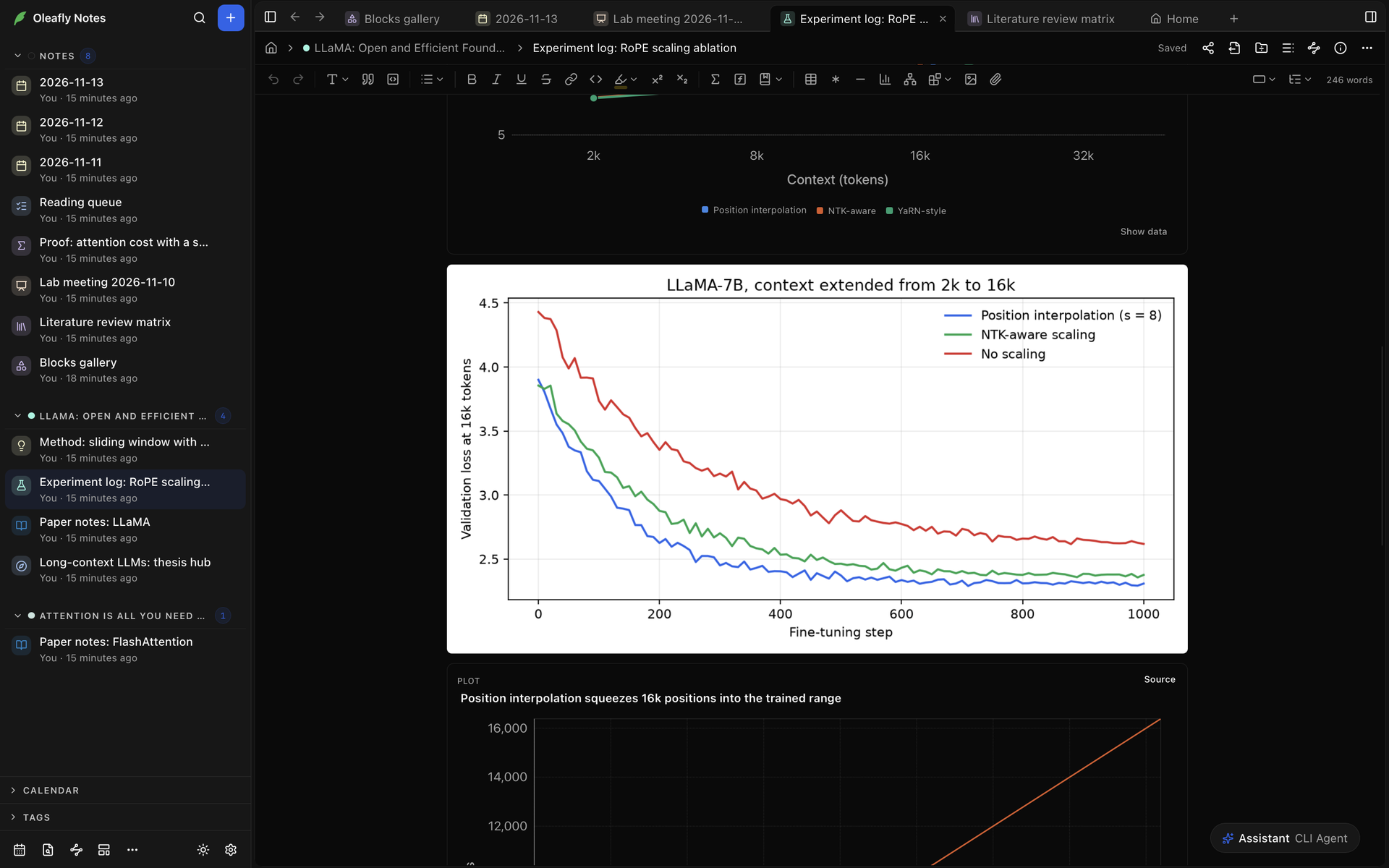
| Chart | chart | مخطط أعمدة أو خطي أو مساحي أو تبعثري أو دائري أو حلقي أو مدرج تكراري، يُكتب بصيغة JSON مع type وcategories وseries. حتى 8 سلاسل، مع أشرطة الخطأ ومقياس لوغاريتمي وأعمدة مكدسة. ويعرض Show data الأرقام كجدول |
| Plot | plot | منحنيات من تعبيرات، واحد في كل سطر، مثل y = x^2 - 1 أو x = cos(t), y = sin(t). وتضبط أسطر مثل domain: -5, 5 وrange: 0, 1 وlabels: Time, Signal وpoint: 1, 0, Root المحاور وتعلّم النقاط. حتى 8 منحنيات و50 نقطة |
| LaTeX | latex | معادلات مستقلة، مثل بيئة equation أو align. ويكتب \ce{H2O} الكيمياء ويكتب \pu{5 mg} الوحدات |
| Typst | typst | مقتطف Typst، يُرسم كصورة. والحزم من الإنترنت غير متاحة |
| Mermaid | mermaid | مخطط Mermaid، مثل مخطط انسيابي أو مخطط تسلسل |
| D2 | d2 | مخطط D2 |
| TikZ | tikz | أوامر TikZ أو tikzpicture كاملة، تُجمَّع بـ LaTeX على حاسوبك |
| CircuiTikZ | circuitikz | دارة كهربائية، من أوامر CircuiTikZ أو بيئة circuitikz كاملة |
| SVG | svg | عنصر svg واحد. تُزال النصوص البرمجية والروابط والصور البعيدة |
| HTML | html | صفحة أو جزء منها مع CSS ونصوص برمجية. تبدأ النصوص البرمجية عندما تختار Run |
| React | jsx | ملف مكوّن واحد بتصدير افتراضي. ويبدأ عندما تختار Run |
| Chemical structure | smiles | حتى 24 بنية، سلسلة SMILES واحدة في كل سطر، ولكل منها اسم اختياري، كما في Aspirin: CC(=O)OC1=CC=CC=C1C(=O)O |
| 3D molecule | molecule | عرض ثلاثي الأبعاد يمكنك سحبه لتدويره والتمرير لتكبيره. الصق نص الملف، أو أشر إلى ملف بـ path: assets/1abc.pdb. يقرأ PDB وSDF وMOL وXYZ وCIF وMOL2. وتضبط أسطر style: وcolor: الشكل، وتغيّره القائمتان Style وColor على الشاشة |
| Sequence | sequence | DNA أو RNA أو بروتين من سجلات FASTA أو من تسلسل خام، مع طوله. ويعرض DNA وRNA أيضًا نسبة GC، ويعرض Reverse complement وTranslation هاتين الصورتين |
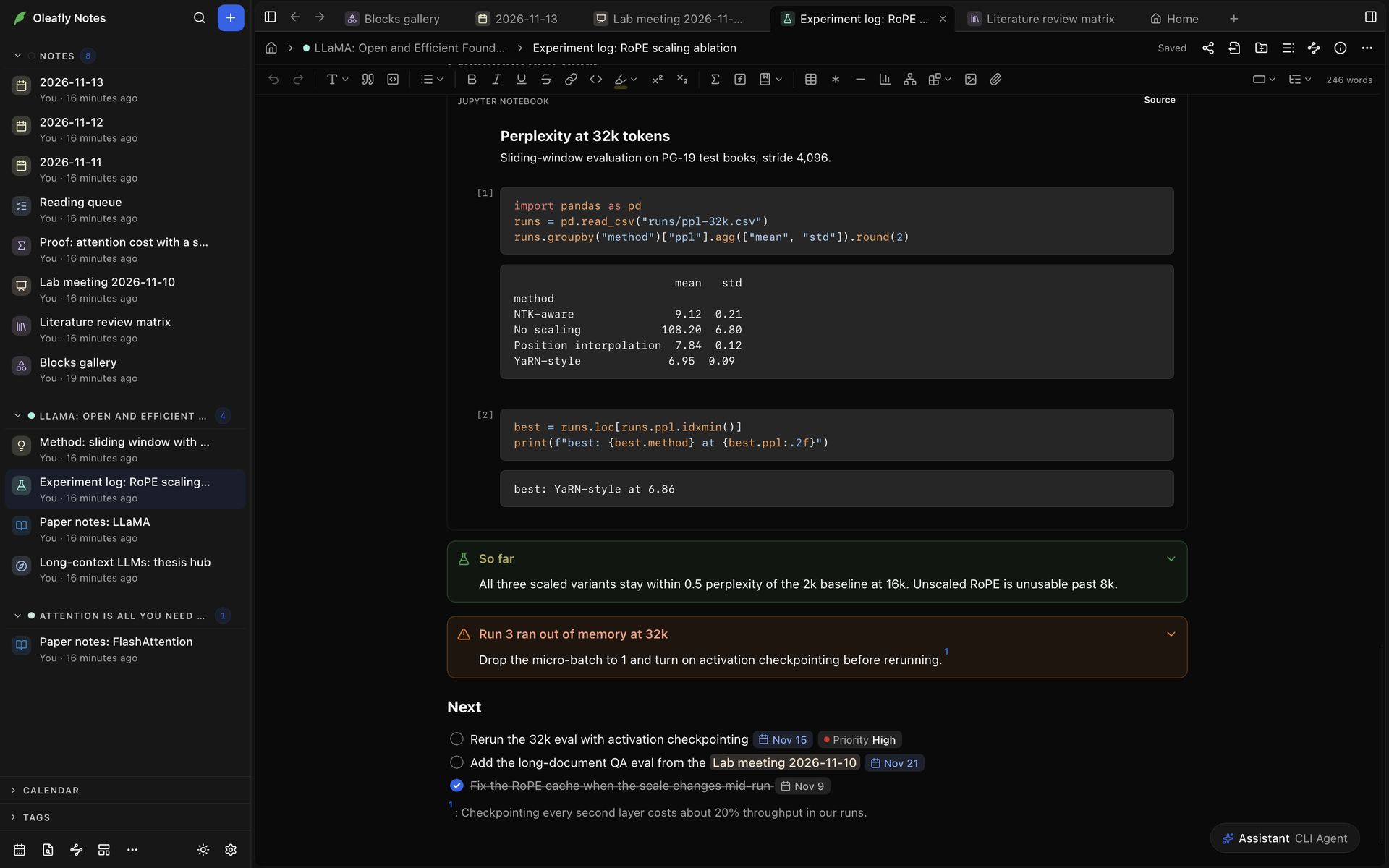
| Jupyter notebook | notebook | خلايا ملف دفتر ملاحظات ومخرجاته. راجع دفاتر الملاحظات |
| Bookmark | bookmark | بطاقة بعنوان صفحة ويب ووصفها وموقعها. راجع الإشارات المرجعية ومقاطع الفيديو |
تكتب قائمة الشرطة المائلة كتل LaTeX وTypst بالسياجين ```{=latex} و```{=typst}. وتُفتح السياجات العادية ```latex و```typst بالطريقة نفسها.
التنبيهات
قسم بعنوان “التنبيهات”التنبيه مربع بأيقونة وعنوان ونص. اختر Callout في قائمة الشرطة المائلة، أو ابدأ سطرًا بـ > [!tip] متبوعًا بعنوان. اضغط Enter في العنوان للانتقال إلى النص. ويعيد Backspace في بداية العنوان التنبيه إلى اقتباس.
انقر على الأيقونة لتغيير النوع. وهناك 24 نوعًا: Note وAbstract وInfo وTo do وTip وSuccess وQuestion وWarning وFailure وDanger وBug وExample وQuote وTheorem وLemma وCorollary وProposition وDefinition وProof وHypothesis وAssumption وResult وMethod وRemark. وتُحوَّل الأسماء الشائعة الأخرى، مثل summary وhint وcaution وerror، إلى أقرب هذه الأنواع. والتنبيه بلا عنوان يعرض اسم نوعه.
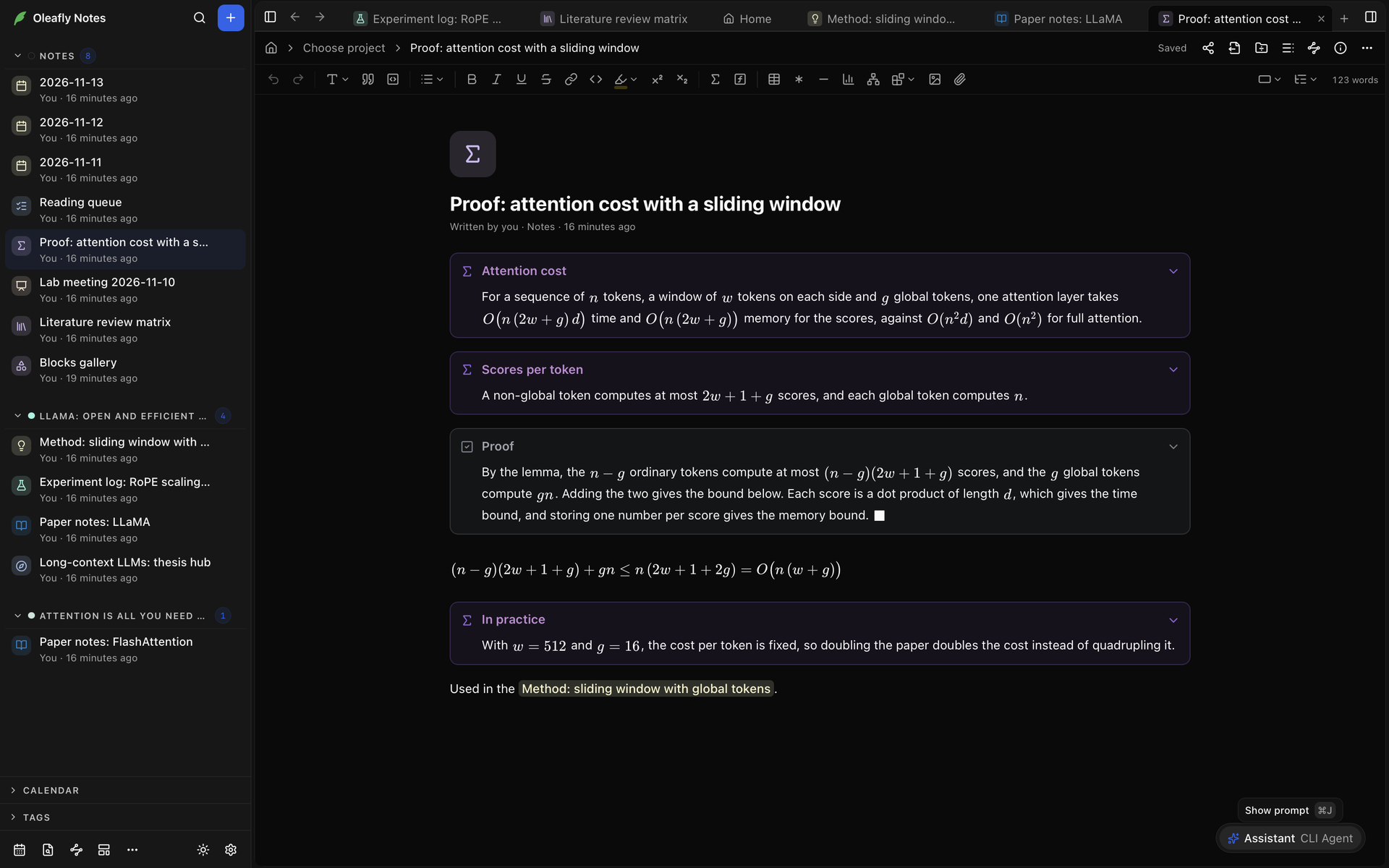
يطوي السهم بجانب الأيقونة التنبيه. والطي يغيّر العرض فقط ولا يغيّر الملف أبدًا. ولجعل تنبيه يبدأ مطويًا، أضف - بعد النوع، كما في > [!example]- Protocol.
يرسم Callout style، في Settings → Appearance → Notes، التنبيهات بنمط Tinted أو Filled أو Outlined أو مع Side bar.
الجداول
قسم بعنوان “الجداول”جدول Markdown شبكة تكتب فيها. أدرج واحدًا بـ Table في قائمة الشرطة المائلة، أو بـ Insert table في شريط الأدوات، الذي يتيح لك اختيار الحجم. ومع وجود المؤشر فيه، يضم Table tools في شريط الأدوات Insert row above وInsert row below وInsert column left وInsert column right وDelete row وDelete column وAlign column left وAlign column center وAlign column right وDelete table.
وللبيانات التي تريد فرزها وترشيحها، استخدم كتلة Table من نوع CSV بدلًا من ذلك. وإسقاط ملف .csv أو .tsv أو Excel في ملاحظة يصنع واحدة.
المعادلات
قسم بعنوان “المعادلات”يدرج Math في قائمة الشرطة المائلة معادلة مستقلة. انقر على معادلة لتحرير مصدرها. وللبيئة align أو للكيمياء، استخدم كتلة LaTeX.
الكتل التي تشغّل شيفرة
قسم بعنوان “الكتل التي تشغّل شيفرة”تعمل كتل HTML وReact في إطار مغلق بلا وصول إلى الإنترنت، لذا ضع بياناتك في الكتلة. اختر Run لبدء واحدة وStop لإنهائها. ويمكن لكتلة React أن تستورد react وrecharts وd3 وlodash وpapaparse وchart.js وlucide-react.
وعندما تغيّر شيفرة كتلة، تطلب أن تُشغَّل من جديد. ضع علامة على Always run this block لتبدأ تلك الكتلة من تلقاء نفسها عند فتح الملاحظة، إلى أن تتغير شيفرتها. وإذا تجمدت كتلة أو أغلقت التطبيق، فلن تبدأ الكتل في تلك الملاحظة من تلقاء نفسها في المرة التالية، وتقول الكتلة السبب.
رسومات LaTeX
قسم بعنوان “رسومات LaTeX”تُجمَّع كتل TikZ وCircuiTikZ بـ LaTeX على حاسوبك وتعرض النتيجة كرسم. والأسطر التي فوق الصورة، مثل \usetikzlibrary{positioning}، تذهب إلى ديباجة تلك الكتلة. ولبدء كل كتل TikZ وCircuiTikZ بالأسطر نفسها، اضبط TikZ preamble في Settings → Appearance → Notes.
يعمل LaTeX على حاسوبك ويمكنه قراءة ملفاتك. وفي ملاحظة مشتركة مع آخرين، تنتظر هذه الكتل حتى تفحص المصدر وتختار Draw.
دفاتر الملاحظات
قسم بعنوان “دفاتر الملاحظات”لعرض دفتر Jupyter، أرفق ملف .ipynb الخاص به. تعرض الملاحظة خلاياه ومخرجاتها للقراءة فقط. وفي مصدر الكتلة، يكون مسار الدفتر هو السطر الأول، ويغيّر سطران اختياريان ما يظهر:
- يعرض
cells: 2-5تلك الخلايا فقط. ويعرض رقم واحد خلية واحدة. - يعرض
code: hideالمخرجات دون الشيفرة.
يجب أن تكون الدفاتر بالصيغة 4 وأصغر من 64 MiB.
الصور والملفات والوسائط
قسم بعنوان “الصور والملفات والوسائط”لإضافة ملف، أسقطه في الملاحظة، أو الصقه، أو اختر Insert image أو Attach file. ينسخه Oleafly إلى مجلد assets بجانب الملاحظة ويضيف رمزًا قصيرًا إلى اسمه. ويمكن أن تحوي الملاحظة:
| الملف | يظهر على شكل |
|---|---|
| صور: PNG وJPEG وGIF وWebP وAVIF وSVG | الصورة |
| صوت: MP3 وWAV وM4A وAAC وOGG وOpus وFLAC | مشغّل |
| فيديو: MP4 وM4V وWebM وMOV وOGV | مشغّل |
| صفحة واحدة من ملف PDF، مع اسمه ورقم الصفحة وOpen PDF | |
| CSV وTSV وExcel | كتلة Table من نوع CSV |
| PDB وSDF وCIF وMOL وMOL2 وXYZ | كتلة 3D molecule |
| دفتر Jupyter | كتلة دفتر ملاحظات |
يمكن أن يصل حجم كل ملف إلى 64 ميغابايت. وإذا تعذّر تشغيل صوت أو فيديو، تقول الملاحظة ذلك. فقد لا يملك حاسوبك مرمّزًا لتلك الصيغة.
اسحب المقبض عند جانب الصورة لتغيير حجمها، أو انقر المقبض نقرًا مزدوجًا للعودة إلى حجمها الأصلي. ويعرض ملف PDF صفحته الأولى. ولعرض صفحة أخرى، أضف #page=3 إلى نهاية مساره في Markdown.
صورة من الويب لا تُحمَّل حتى تسمح بها. اختر Load image، أو افتح More ways to load images للحصول على Load all images in this note وAlways load images from ذلك الموقع. وتُسرد المواقع التي تسمح بها تحت Images from the web في Settings → Appearance → Notes.
الإشارات المرجعية ومقاطع الفيديو
قسم بعنوان “الإشارات المرجعية ومقاطع الفيديو”- يطلب Bookmark في قائمة الشرطة المائلة عنوان ويب ويصنع بطاقة بعنوان الصفحة ووصفها وموقعها. انقر البطاقة لفتح الصفحة في متصفحك.
- الصق عنوان ويب في سطر فارغ، فتسألك الملاحظة كيف تعرضه. اختر Bookmark card للحصول على بطاقة، أو Keep as link للرابط العادي. ومواصلة الكتابة تُبقي الرابط أيضًا.
- لرابط YouTube أو Vimeo، الخياران هما Embed video وKeep as link. ويُشغَّل الفيديو المضمَّن في الملاحظة عندما تنقر عليه.
ملفات من مهام البحث
قسم بعنوان “ملفات من مهام البحث”عندما تكون الملاحظة مرتبطة بمشروع وتكون مهام البحث مفعّلة، يمكنك إدراج الملفات التي أنتجتها مهام المشروع. راجع ملفات من مهام البحث.
الخصائص
قسم بعنوان “الخصائص”الخصائص قيم مسمّاة عن ملاحظة، مثل الحالة أو الموعد النهائي. وتُحفظ في الواجهة الأمامية للملاحظة.
يعتمد مكان ظهورها على Note info في Settings → Appearance → Notes. ومع Side panel، وهو الافتراضي، تكون في لوحة Info تحت تواريخ الملاحظة وأعدادها. ويفتح Note info في ترويسة الملاحظة، أو ⌘⌥I (Ctrl+Shift+T)، اللوحة ويغلقها. ومع Inline، تكون تحت العنوان، وتطويها المفاتيح نفسها.
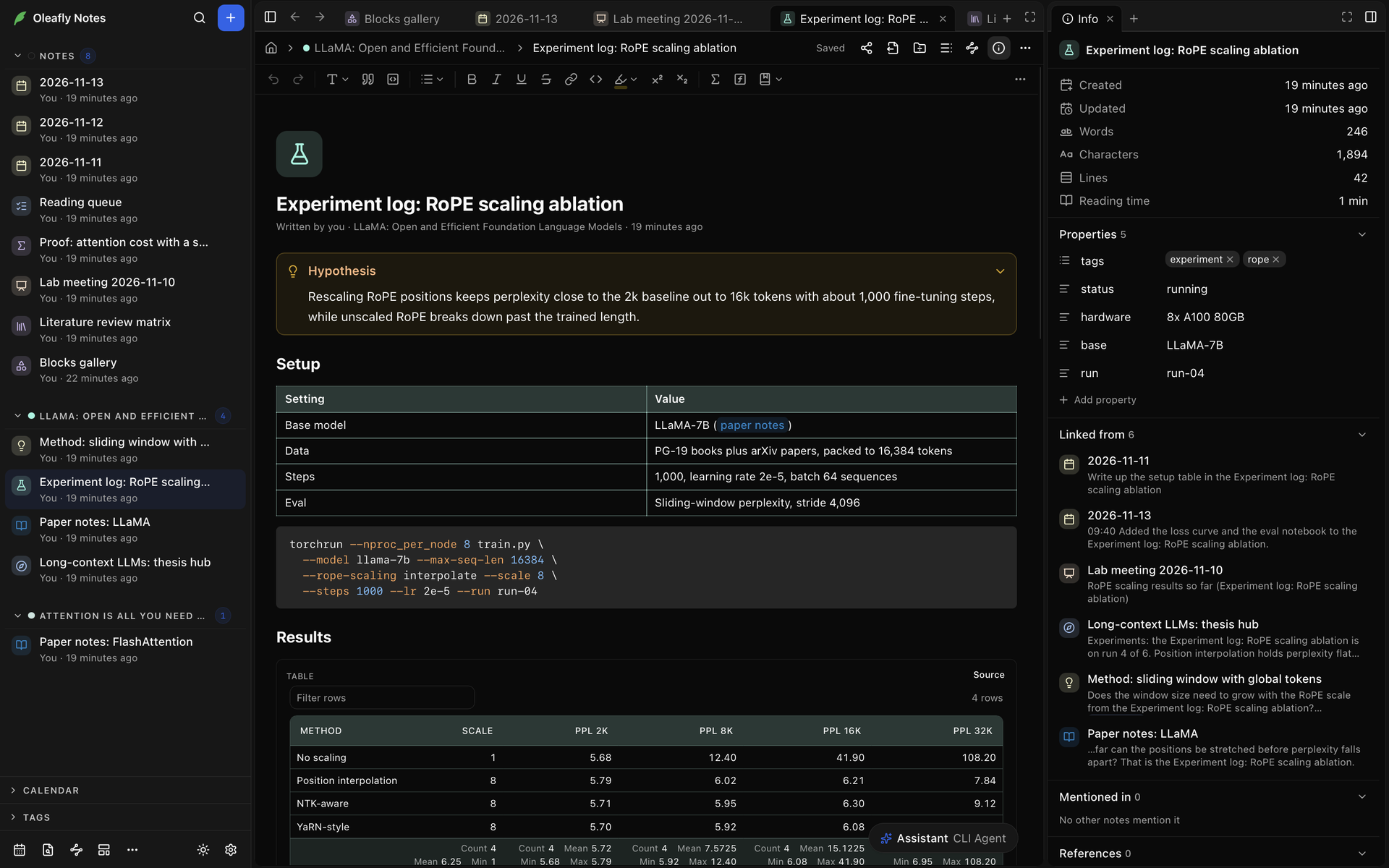
لإضافة واحدة:
- اختر Add property. ومع Inline، يظهر عندما تحرّك المؤشر فوق العنوان.
- اكتب Property name واضغط Enter.
- املأ القيمة.
يخمّن Oleafly نوع كل خاصية من قيمتها. انقر الأيقونة بجانب اسم الخاصية لاختيار نوع آخر أو لإزالة الخاصية. والأنواع هي:
| النوع | ما يحمله |
|---|---|
| Text | أي نص |
| List | عدة عناصر. أضف واحدًا بـ Add item |
| Number | رقم |
| Checkbox | نعم أو لا |
| Date | تاريخ، يُختار من تقويم |
| Note link | رابط إلى ملاحظة أخرى. ويختارها Choose a note |
يتذكر Oleafly النوع الذي تختاره لاسم خاصية. وإذا كان تغيير النوع سيفقدك جزءًا من القيمة، يسألك أولًا. وtags وaliases قائمتان دائمًا. والأسماء المستعارة أسماء أخرى للملاحظة: تبحث عنها قائمة الروابط وGo to note وMentioned in إلى جانب العنوان. ولإعادة تسمية خاصية، اكتب اسمًا جديدًا في مربع اسمها.
إذا لم تكن الواجهة الأمامية YAML صالحة، فلا يمكن تحرير الخصائص هنا. اختر Fix it in Markdown لفتح Markdown الخاص بالملف وتصحيحه.
الأيقونة واللون
قسم بعنوان “الأيقونة واللون”مرّر المؤشر فوق العنوان واختر Add icon، أو انقر الأيقونة الموجودة بالفعل في الملاحظة. اختر من علامة التبويب Emoji أو Icons، أو ابحث فيهما. ويزيل Remove الأيقونة.
يضبط صف الألوان تحت علامتي التبويب Emoji وIcons لون الملاحظة. وهو اللون خلف الأيقونة أينما سُردت الملاحظة، ويلوّن جداولها. وتُحفظ الأيقونة واللون في الواجهة الأمامية.
الروابط بين الملاحظات
قسم بعنوان “الروابط بين الملاحظات”اكتب [[ للارتباط بملاحظة أخرى أو بمشروع.
- اكتب
[[وجزءًا من عنوان ملاحظة أو اسمها المستعار. تسرد القائمة الملاحظات المطابقة تحت Notes والمشاريع تحت Projects. - اختر واحدة بـ Enter. يعرض الرابط عنوان الملاحظة.
- إذا لم تحمل أي ملاحظة ذلك الاسم، فإن Create note ”…” ينشئ واحدة ويرتبط بها.
![كتابة [[exp تسرد Experiment log: RoPE scaling ablation تحت Notes، ومشروعًا تحت Projects، وCreate note "exp".](https://cdn.oleafly.com/images/screenshots/desktop/docs/notes-link-menu-dark-window-v2.png)
لإظهار كلمات مختلفة، اكتبها بعد شريط عمودي، كما في [[Masking|the masking study]]. وللحصول على رابط إلى الملاحظة التي أنت فيها، اختر Copy link في قائمة More الخاصة بها أو اضغط ⌘⌥L (Ctrl+Shift+X).
انقر رابطًا لفتح الملاحظة. وأبقِ المؤشر فوقه لحظة لترى معاينة للملاحظة.
الارتباط بعنوان أو بكتلة
قسم بعنوان “الارتباط بعنوان أو بكتلة”- يسرد
[[Masking#عناوين الملاحظة Masking. اختر واحدًا للارتباط به مباشرة. - يسرد
[[#عناوين الملاحظة التي أنت فيها، تحت This note. - يسرد
[[Masking#^كتل الملاحظة: الفقرات وعناصر القوائم والجداول وغيرها. وإذا لم يكن للكتلة معرّف بعد، يضيف Oleafly واحدًا إلى تلك الملاحظة.
يظهر رابط العنوان بصيغة Masking > Results. وفتحه يمرّر إلى العنوان.
تضمين ملاحظة
قسم بعنوان “تضمين ملاحظة”يعرض التضمين نص ملاحظة أخرى داخل هذه الملاحظة. اكتب ![[ لاختيار الملاحظة، أو حدّد ملاحظة في قائمة [[ واضغط Shift+Enter بدلًا من Enter. وللملاحظات في تلك القائمة زر Embed أيضًا.
يمكن أن يحوي التضمين ملاحظة كاملة، أو قسم عنوان واحد، أو كتلة واحدة، تُختار بـ # و#^ كما سبق. اطوه بالسهم في ترويسته، وافتح الملاحظة بـ Open note. ولا يمكن لملاحظة أن تضمّن نفسها.
الروابط الخلفية والإشارات
قسم بعنوان “الروابط الخلفية والإشارات”تضم لوحة Info، أو نهاية الملاحظة عندما يكون Note info على Inline، قائمتين:
- Linked from: الملاحظات التي ترتبط بهذه، مع السطر الذي يحوي الرابط لكل منها. وإذا كان رابط يشير إلى كتلة في هذه الملاحظة، ينتقل زر بجانبه إلى تلك الكتلة. وعندما ترتبط أكثر من 50 ملاحظة بهذه، يسرد زر مثل Show all 73 الباقي.
- Mentioned in: ملاحظات تستخدم عنوان هذه الملاحظة أو أحد أسمائها المستعارة كنص عادي، دون رابط. ويحوّل Link أول إشارة من هذا النوع في تلك الملاحظة إلى رابط.
الروابط الميتة
قسم بعنوان “الروابط الميتة”الرابط إلى ملاحظة لم تعد موجودة يُعلَّم في النص. انقر عليه لإنشاء ملاحظة عنوانها كلمات الرابط، ويشير الرابط إلى الملاحظة الجديدة.
يسرد قسم Dead links في لوحة Info روابط هذه الملاحظة إلى ملاحظات وكتل مفقودة، مع الإصلاحات نفسها الموجودة في الروابط الميتة في الشريط الجانبي: Create note وLink to … instead وRemove link.
الوسوم
قسم بعنوان “الوسوم”اكتب # واسمًا لوسم ملاحظة، مثل #method أو #lab/2024. بعد الحرف الأول، تقترح قائمة الوسوم التي تستخدمها بالفعل. اختر واحدًا بـ Enter أو Tab، أو واصل كتابة وسم جديد.
- يبدأ الوسم سطرًا أو يأتي بعد مسافة أو
(. - يمكن أن يحوي حروفًا وأرقامًا و
_و-و/. وتضع الشرطة المائلة وسمًا تحت آخر. - الوسم الذي هو أرقام فقط، مثل
#12، ليس وسمًا. - لا يُوسَم النص داخل الشيفرة وداخل الروابط.
تظهر الوسوم كشارات ملونة. وخاصية tags تضع وسمًا على الملاحظة أيضًا. ويغطي الوسوم العثور على الملاحظات بالوسم.
قائمة @
قسم بعنوان “قائمة @”اكتب @ لإدراج تاريخ أو حقل مهمة أو وسم أو رابط إلى ملاحظة. وتجمّع القائمة ما يطابق:
| المجموعة | العناصر |
|---|---|
| Dates | Today وTomorrow وYesterday وNext Monday وPick a date. اكتب next لبقية أيام الأسبوع، أو تاريخًا مثل 2026-11-20 لذلك التاريخ |
| Task fields | Due date وScheduled date وPriority وCustom field. وكتابة @high تعرض High priority |
| Tags | الوسوم التي تستخدمها بالفعل |
| Notes | ملاحظات للارتباط بها |
يدخل التاريخ كـ حقل. وفي مهمة، تسمى مجموعة التواريخ Due date، ويصبح التاريخ الذي تختاره الحقل due للمهمة. وفي أي مكان آخر يكون حقل date.
لضبط حقل بالاسم، اكتب @ والاسم مع نقطتين رأسيتين مضاعفتين، مثل @owner:: Ana، ثم اختر Set owner to “Ana”. وإذا كتبت كلمة ليست حقلًا بعد، فإن Add field ”…” يبدأ حقلًا بذلك الاسم.
الحقول
قسم بعنوان “الحقول”الحقل اسم وقيمة، يُكتب [due:: 2026-11-20] في Markdown. وكتابة هذه الصيغة تصنع حقلًا أيضًا، بمجرد إغلاق القوس. وتعمل الحقول في المهام والفقرات والتنبيهات والجداول، لكن لا تعمل في الروابط أو الشيفرة.
تظهر الحقول كشارات. وتُقرأ شارة التاريخ بالكلمات قرب اليوم، مثل Today أو Tomorrow، ويُعلَّم الموعد النهائي الذي فات. انقر شارة لتغييرها:
- تفتح شارة التاريخ تقويمًا
- تعرض شارة الأولوية High وMedium وLow
- أي شارة أخرى فيها مربعا Name وValue وSave
يحذف Remove الحقل. ويرسم Date and field chips، في Settings → Appearance → Notes، الشارات بنمط Tint أو Outline أو Underline.
المهام والمواعيد النهائية
قسم بعنوان “المهام والمواعيد النهائية”المهمة عنصر قائمة بمربع اختيار. ابدأ سطرًا بـ [ ] ، أو اختر Task list، أو اضغط ⌘⇧9 (Ctrl+Shift+9).
- انقر المربع، أو اضغط ⌘↵ (Ctrl+Enter) والمؤشر في المهمة، لوضع علامة الإنجاز عليها أو إزالتها.
- يبدأ Enter المهمة التالية. ويضعها Tab وShift+Tab تحت المهمة التي فوقها أو يخرجانها منها.
- يزيل Backspace في بداية مهمة مربعها، فيبقى عنصر قائمة عادي.
اكتب @ في مهمة لمنحها موعدًا نهائيًا أو تاريخًا مجدولًا أو أولوية:
- [ ] Send the draft to Ana [due:: 2026-11-20] [priority:: high]- [x] Book the cluster [scheduled:: 2026-11-10]تظهر المهام في ملاحظاتك الشخصية تحت Tasks في Notes Home، ويضع التقويم في الشريط الجانبي حلقة حول كل يوم فيه مهام مفتوحة مستحقة. أما المهام في ملاحظات المشروع فلا تظهر في أي من المكانين. راجع المهام. ويجعل Task checkboxes، في Settings → Appearance → Notes، المربعات Square أو Round.
البحث والاستبدال
قسم بعنوان “البحث والاستبدال”اضغط ⌘F (Ctrl+F) في ملاحظة. وإذا كنت قد حددت بضع كلمات، فهي موجودة بالفعل في Find.
- ينتقل Enter إلى المطابقة التالية وShift+Enter إلى السابقة. ويُظهر العدّاد موضعك، مثل 3 of 12.
- تغيّر Match case وMatch whole word وUse regular expression طريقة المطابقة.
- يفتح Toggle Replace صف الاستبدال. ويغيّر Replace المطابقة الحالية وينتقل إلى التالية، ويغيّر All كل المطابقات في خطوة واحدة يعكسها تراجع واحد. ويحافظ Preserve case على الأحرف الكبيرة في كل مطابقة.
- يغلق Esc الشريط ويحدد المطابقة التي كنت عندها.
يبحث Find في نص الملاحظة، بما في ذلك كتل الشيفرة ومصدر الكتل المرسومة. ولا يبحث في ترميز Markdown. وتبقى المطابقة داخل فقرة أو عنوان أو كتلة أخرى واحدة، ولا تمتد عبر معادلة ضمن السطر أو حقل.
يدخل الاستبدال كنص عادي. فعنوان ويب أو Markdown يُكتب في Replace يبقى كما كُتب ولا يصبح رابطًا أو تنسيقًا. وتحتفظ كل كلمة مستبدلة بالتنسيق الذي كان لها. ومع تفعيل Use regular expression، يدرج $1 في Replace المجموعة الأولى. والملاحظة التي يمكنك قراءتها فقط ليس فيها صف استبدال.
الحفظ والتراجع
قسم بعنوان “الحفظ والتراجع”تحفظ الملاحظة نفسها بعد لحظة من توقفك عن الكتابة. وتقول الترويسة Saving أثناء الكتابة، ثم Saved.
إذا فشل الحفظ، يقول شريط فوق الملاحظة Not saved ويذكر السبب، مع Retry للمحاولة مجددًا.
يتنقل Undo وRedo في شريط الأدوات، أو ⌘Z و⌘⇧Z (Ctrl+Z وCtrl+Shift+Z)، عبر تعديلاتك. وKeep undo after closing مفعّل افتراضيًا، فيظل التراجع يعمل بعد أن تغلق الملاحظة أو تخرج من Oleafly.
- يبقى السجل على هذا الحاسوب ويُحتفظ به 30 يومًا بعد آخر تعديل للملاحظة.
- إذا تغيّر الملف في برنامج آخر في هذه الأثناء، تُفتح الملاحظة بسجل جديد.
- وإيقاف الإعداد في Settings → Appearance → Notes يحذف السجل المحفوظ.
سجل الإصدارات
قسم بعنوان “سجل الإصدارات”الإصدار نسخة محفوظة من الملاحظة يمكنك العودة إليها. افتح More في ترويسة الملاحظة واختر Version history.
- يحفظ Save a version الملاحظة كما هي الآن. وإذا لم يتغير شيء منذ آخر إصدار، يقول Oleafly ذلك ولا يحفظ شيئًا.
- ويحفظ Oleafly أيضًا إصدارًا في كل مرة تقبل فيها كل التغييرات المقترحة، وقبل أن يستعيد إصدارًا أقدم.
- حدّد إصدارًا لترى ما ستغيّره استعادته، ثم اختر Restore this version.
تغيّر الاستعادة نص الملاحظة فقط. وتبقى الملفات المرفقة كما هي.
تصدير ملاحظة
قسم بعنوان “تصدير ملاحظة”اختر Export في ترويسة الملاحظة، أو انقر الملاحظة بزر الفأرة الأيمن وافتح Export:
- يحفظ Markdown folder (.md) الملاحظة كملف Markdown في مجلد جديد، مع مرفقاتها في مجلد
attachments. - تحوّل Word document (.docx) وWeb page (.html) وLaTeX (.tex) وTypst (.typ) الملاحظة إلى تلك الصيغة. ويسألك Oleafly أين يحفظ الملف.
- ينسخ Copy as Markdown نص الملاحظة، مع عنوانها كعنوان.
يُبقي مستند Word أو صفحة الويب صور الملاحظة داخل الملف. ويُحفظ تصدير LaTeX أو Typst الذي يحتاج إلى ملفات صور كملف .zip، مع الصور في مجلد figures بجانب المستند.
ولتصدير كل ملاحظاتك الشخصية دفعة واحدة، اختر More → Export as Markdown folder في شريط الشريط الجانبي.
كيف تبدو في ملف Markdown
قسم بعنوان “كيف تبدو في ملف Markdown”الملاحظة ملف Markdown مع واجهة أمامية في أعلاه. ويعرض كيف يبدو ملف الملاحظة الحقول التي يكتبها Oleafly. وفي النص، لكل جزء من الملاحظة صيغته الخاصة:
| في الملاحظة | في الملف |
|---|---|
| تنبيه | > [!tip] Title، ثم النص في أسطر تبدأ بـ >. ويبدأ [!tip]- مطويًا |
| مهمة | - [ ] Open task و- [x] Done task |
| حقل | [due:: 2026-11-20] |
| وسم | #method |
| تمييز | ==text== للأصفر. وتستخدم الألوان الأخرى <mark data-color="green">text</mark> |
| رمز علوي، رمز سفلي | <sup>2</sup>، <sub>2</sub> |
| معادلة ضمن السطر ومعادلة مستقلة | $x^2$ و$$ ... $$ |
| حاشية | [^1] في النص و[^1]: The note. تحته |
| استشهاد | [@key] |
| كتلة مرسومة | كتلة شيفرة محاطة بسياج باسم الكتلة، مثل ```chart |
| صورة أو ملف | ، مع {width=50%} بعدها عندما تغيّر حجمها |
| رابط إلى ملاحظة | [Masking](oleafly://note/<id>)، حيث <id> هو id الملاحظة المرتبط بها |
| رابط إلى عنوان | oleafly://note/<id>#results، باستخدام نص العنوان بأحرف صغيرة مع واصلات |
| رابط إلى كتلة | oleafly://note/<id>#^k3x9q2. وتحمل الكتلة ^k3x9q2 في نهاية سطرها، أو في سطر منفصل بعد جدول أو قائمة أو اقتباس أو كتلة شيفرة |
| تضمين |  |
تشير الروابط إلى id الملاحظة، فيظل الرابط يعمل عندما تعيد تسمية الملاحظة.
ما الذي يعيد الحفظ كتابته
قسم بعنوان “ما الذي يعيد الحفظ كتابته”يعيد Oleafly كتابة الكتل التي لم تلمسها بايتًا ببايت. وتُكتب الكتلة التي تحررها بأسلوب Oleafly الخاص، فقد يتغير ترميزها:
- تصبح النقاط
*و+هي-، وتُرقَّم القائمة المرتبة من جديد من بدايتها. - يصبح
_em_هو*em*، ويصبح__strong__هو**strong**. - يصبح العنوان المسطَّر (
Titleفوق=====) هو# Title. - يصبح السياج
~~~علامات اقتباس عكسية، وتصبح الشيفرة المزاحة كتلة محاطة بسياج. - يصبح
[X]في مهمة هو[x]. - يصبح رابط المرجع رابطًا ضمن السطر.
- تحصل الأحرف التي تُقرأ كترميز، مثل
*وحدها، على شرطة مائلة عكسية.
يغطي تحرير ملاحظة في برنامج آخر ما يحدث عندما يغيّر برنامج آخر ملاحظة مفتوحة.