
البحث عن الملاحظات وترتيبها
افتح الملاحظات في علامات تبويب ولوحات، وتنقّل رجوعًا وتقدمًا في كل علامة تبويب، واعثر على الملاحظات من جديد بالبحث والوسوم وقائمة المهام والتقويم والمخطط.
تُفتح كل ملاحظة في علامة تبويب، ويمكنك تقسيم نافذة الملاحظات إلى لوحات. ويساعدك البحث والوسوم وقائمة المهام والتقويم والمخطط على العثور على ملاحظة من جديد. الملاحظات تجربة، لذا فعّل أولًا Notes في Settings → Experimentation، كما يصف تفعيل الملاحظات.
علامات التبويب
قسم بعنوان “علامات التبويب”عند فتح الملاحظات لأول مرة، تعرض لوحة واحدة فيها علامة التبويب Home، وهي Notes Home.
- انقر ملاحظة في الشريط الجانبي، أو رابطًا داخل ملاحظة، فتُفتح في علامة تبويب جديدة. وإذا كانت مفتوحة بالفعل، ينتقل Oleafly إلى علامة تبويبها. ولا تُفتح الملاحظة في علامتي تبويب في وقت واحد أبدًا.
- يفتح New tab (+، بعد آخر علامة تبويب) Notes Home في تلك اللوحة.
- لإغلاق علامة تبويب، انقر × الخاص بها، أو انقرها بالزر الأوسط، أو ركّز عليها واضغط Delete أو Backspace.
- مع تركيز علامة تبويب، ينقلك ← و→ إلى علامة التبويب السابقة والتالية. وينقلك Home وEnd إلى الأولى والأخيرة.
تُفتح الملاحظات بعلامات التبويب واللوحات التي تركتها، وتحتفظ كل علامة تبويب بسجلها.
تقسيم اللوحات وتثبيتها
قسم بعنوان “تقسيم اللوحات وتثبيتها”اسحب علامة تبويب من عنوانها لنقلها. ويُظهر تمييز المكان الذي ستستقر فيه:
- فوق صف من علامات التبويب، تدخل في ذلك الموضع.
- فوق وسط لوحة، تنضم إلى علامات تبويب تلك اللوحة.
- قرب الحافة اليسرى أو اليمنى أو العليا أو السفلى للوحة، تُثبَّت في ذلك الجانب كلوحة جديدة.
لا يمكنك تقسيم لوحة بسحب علامة التبويب الوحيدة فيها.
اسحب الفاصل بين لوحتين لتغيير حجمهما. وانقر الفاصل نقرًا مزدوجًا لمنح الجانبين المساحة نفسها. ومع تركيز فاصل، تحركه مفاتيح الأسهم بخطوات صغيرة، ويحركه Shift مع مفتاح سهم مسافة أكبر.
عندما توجد لوحتان أو أكثر، يكون لكل لوحة زر Maximize يملأ نافذة الملاحظات بتلك اللوحة. ويعيد Restore اللوحات الأخرى. وعندما تكون لوحة في التركيز، ينقلك F6 أو Ctrl+Tab (Control على macOS أيضًا) إلى اللوحة التالية. وأضف Shift للرجوع.
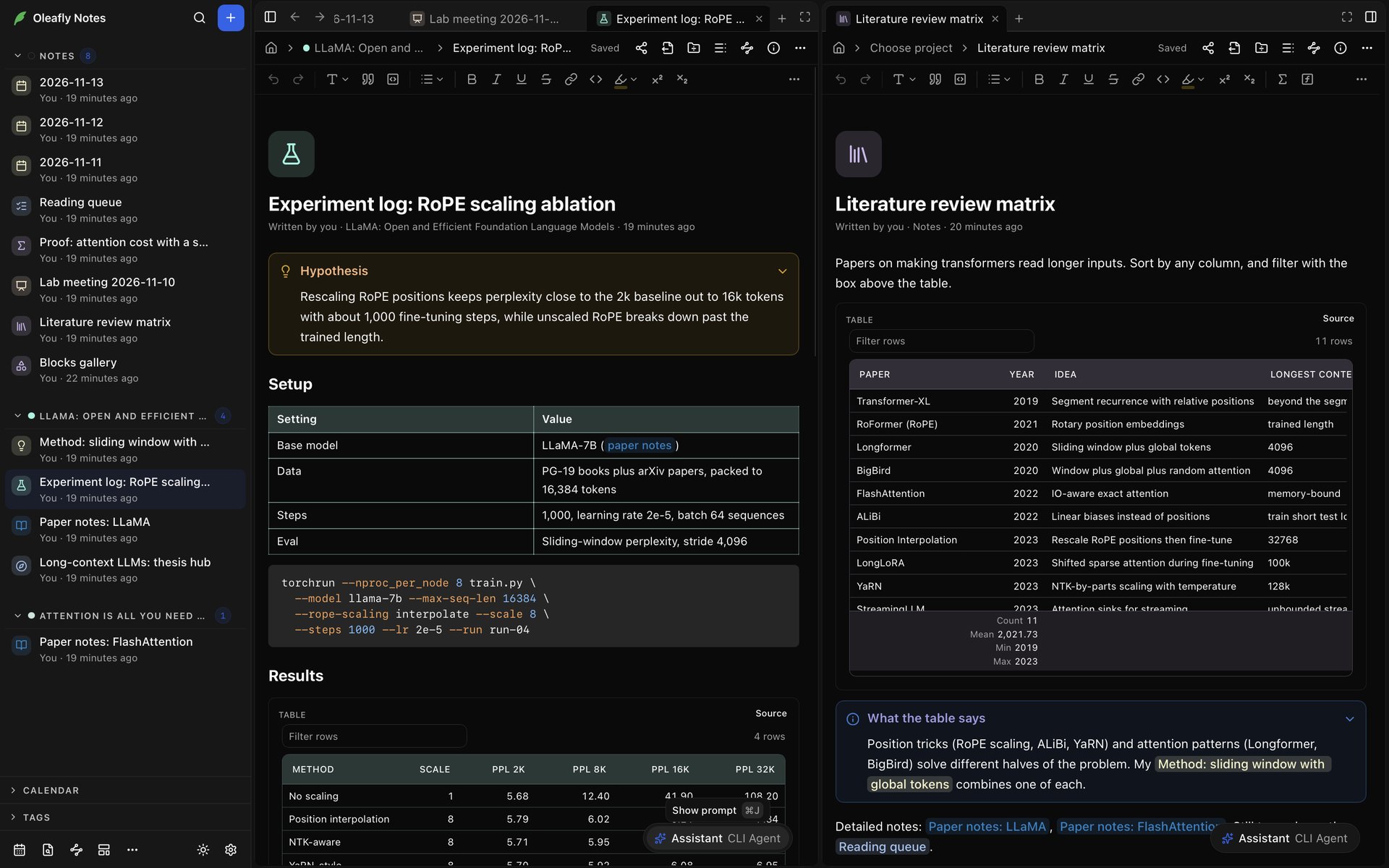
الملاحظات التي تفتحها من الشريط الجانبي أو من رابط تذهب إلى اللوحة الرئيسية، التي بدأت بها الملاحظات. وعندما تُغلق آخر علامة تبويب في أي لوحة أخرى، تُغلق تلك اللوحة أيضًا. وتبقى اللوحة الرئيسية وتعرض صفحة بداية فيها Home وNew note والقوالب وآخر ملاحظات حررتها. وما دامت لوحات أخرى مفتوحة، يزيلها زر Close panel فيها، وتصبح لوحة أخرى هي الرئيسية.
الرجوع والتقدم
قسم بعنوان “الرجوع والتقدم”لكل علامة تبويب سجلها الخاص. يتنقل Back وForward، في أعلى يسار نافذة الملاحظات بجانب Hide sidebar، عبر سجل علامة التبويب التي أنت فيها. والرجوع إلى ملاحظة يعيدك إلى الموضع الذي كنت قد مرّرت إليه.
| macOS | Windows / Linux | الإجراء |
|---|---|---|
| ⌘[ | Alt+← | رجوع |
| ⌘] | Alt+→ | تقدم |
وتعمل أزرار الرجوع والتقدم في الفأرة أيضًا. انقر Back أو Forward بالزر الأيمن لسرد الأماكن في ذلك الاتجاه، ثم اختر مكانًا للانتقال إليه مباشرة.
تضيف علامة التبويب مكانًا إلى سجلها عندما تعرض شيئًا جديدًا في علامة التبويب نفسها:
- ملاحظة تختارها في Notes Home أو في Go to note
- ملاحظة تنقرها في المخطط المحلي
- Notes Home، عندما تنقر البيت في بداية مسار التنقل الخاص بملاحظة (Notes Home)
- علامة تبويب Notes Home أخرى: My notes أو Favorites أو Tasks أو Attachments
تحتفظ كل علامة تبويب بآخر 50 مكانًا لها. وتُتخطى الملاحظات التي حذفتها.
اللوحات الجانبية
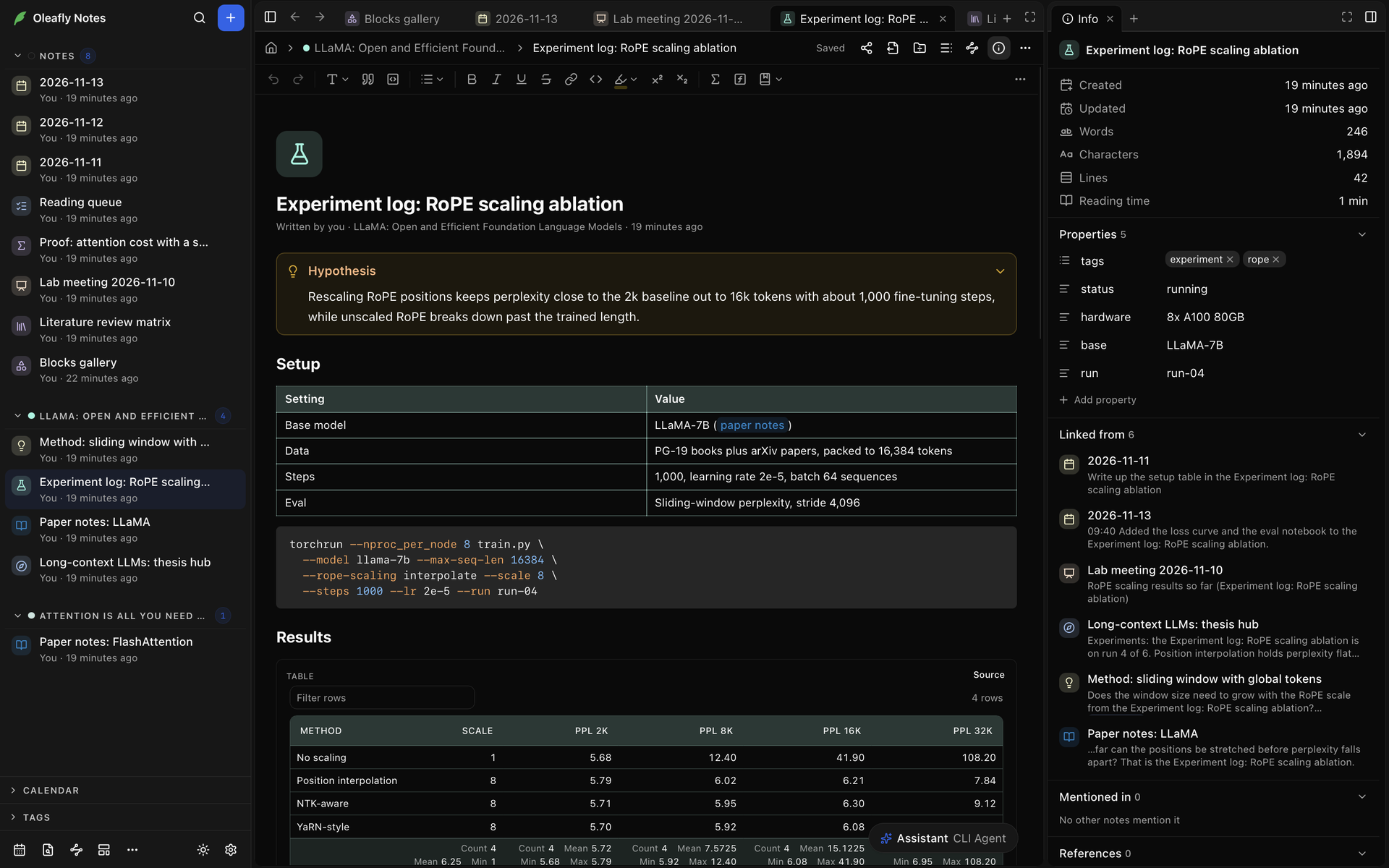
قسم بعنوان “اللوحات الجانبية”تفتح الأزرار على يمين ترويسة الملاحظة لوحات بجانب الملاحظة:
- يفتح Show outline مخطط العناوين.
- يفتح Show local graph المخطط المحلي.
- يعرض Note info تواريخ الملاحظة وأعدادها ووقت قراءتها، وخصائصها، والملاحظات التي هي Linked from وMentioned in لها، واستشهاداتها، وروابطها الميتة، وملفاتها المرفقة. والزر موجود ما دام Note info مضبوطًا على Side panel في Settings → Appearance → Notes.
وتتشارك في لوحة واحدة على يمين الملاحظة، كعلامات تبويب، وتتبع الملاحظة التي تعمل فيها. انقر زرًا مرة أخرى (Hide outline، Hide local graph) لإغلاق لوحته. ويمكنك سحب علامات التبويب هذه مثل أي علامة أخرى.
الشريط الجانبي
قسم بعنوان “الشريط الجانبي”في أعلى الشريط الجانبي، يغلق Oleafly Notes الملاحظات ويعيدك إلى حيث كنت: مشاريعك، أو المشروع الذي كان مفتوحًا لديك. ويفتح Search notes البحث. ويسمى Search notes and artifacts عندما تكون تجربة Research tasks مفعّلة أيضًا. وينشئ New note ملاحظة جديدة. ويخفي Hide sidebar، في أعلى يسار نافذة الملاحظات، الشريط الجانبي، ويعيده Show sidebar.
تجمّع القائمة الملاحظات حسب المشروع الذي ترتبط به كل ملاحظة. والملاحظات التي لا مشروع لها تكون تحت Notes. انقر اسم مجموعة لطيّها. ويعرض كل صف وقت آخر تغيير للملاحظة، وتحمل الملاحظات التي كتبها وكيل اسم الوكيل. انقر بالزر الأيمن على ملاحظة، أو استخدم زر More الخاص بها، للحصول على إجراءات مثل Add to favorites وRename وLink to project وDelete.
تحت القائمة قسمان يمكنك فردهما، هما Calendar وTags. ويضم التذييل Today’s note وGo to note وGraph view وNew from template وMore، الذي يحوي Import Markdown وExport as Markdown folder وDead links. وفي الطرف الأيمن من التذييل، يبدّل زر بين السمتين الفاتحة والداكنة، ويفتح Settings مظهر الملاحظات.
وعندما يكون Research tasks مفعّلًا في Settings → Experimentation، تعرض القائمة أيضًا الملفات التي أنتجتها مهام البحث، ويشملها البحث. ويحصل Tags على شارات لـ Notes وFigures وReports وData وNotebooks.
ربط ملاحظة بمشروع
قسم بعنوان “ربط ملاحظة بمشروع”انقر ملاحظة بالزر الأيمن واختر Link to project لتجميعها تحت مشروع. راجع ربط ملاحظة بمشروع.
البحث في الملاحظات
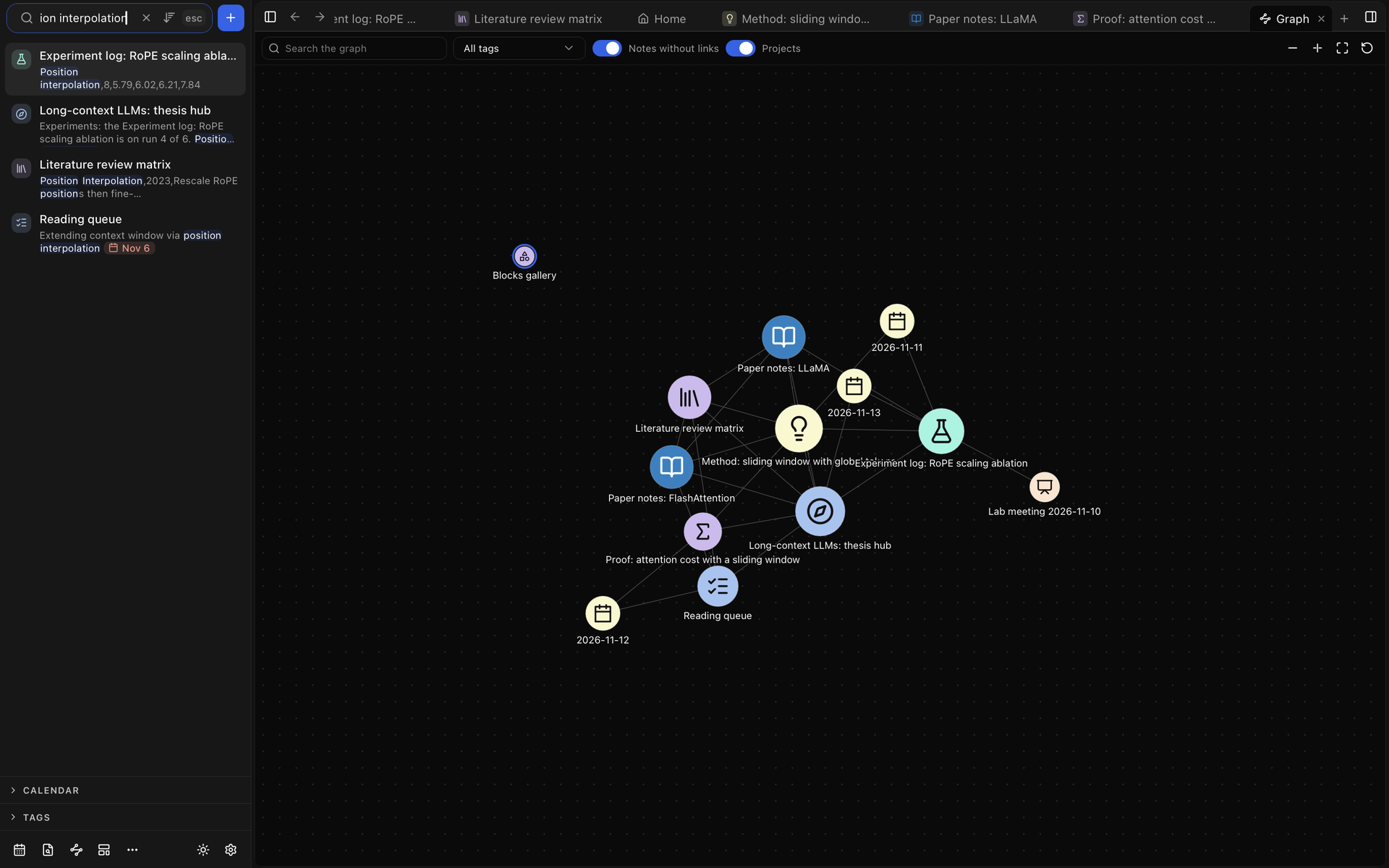
قسم بعنوان “البحث في الملاحظات”انقر Search notes في أعلى الشريط الجانبي، أو اضغط ⌘⌥F (Ctrl+Shift+A على Windows وLinux). تبحث الكلمات العادية في عناوين الملاحظات وأسمائها المستعارة والنص الكامل لكل ملاحظة. وتعرض كل مطابقة سطرًا من نصها. استخدم ↑ و↓ للتنقل بين النتائج وEnter لفتح إحداها. ويمسح Esc البحث ويغلقه.
تضيّق المحددات النتائج:
| المحدد | مثال | ما يطابقه |
|---|---|---|
tag: | tag:lab | الملاحظات الموسومة بـ #lab، أو بوسم تحته مثل #lab/2024 |
title: | title:protocol | كلمات في العنوان أو في اسم مستعار |
project: | project:thesis | الملاحظات المرتبطة بذلك المشروع |
author: | author:you، author:agent | ملاحظات كتبتها أنت، أو ملاحظات كتبها وكيل |
is: | is:favorite | الملاحظات في Favorites |
kind: | kind:figure | نوع واحد من العناصر: note، أو، مع تفعيل مهام البحث، figure أو report أو data أو notebook |
اجمع الحدود كما في بحث المشاريع في الشاشة الرئيسية لـ Oleafly: المسافة تعني AND، وتعمل OR والأقواس والفواصل والعلامة - في البداية أيضًا. راجع دمج الحدود. ويقترح المربع المحددات وقيمها أثناء الكتابة. وبمجرد وجود نص فيه، يبدّل زر وضع البحث بجانبه بين Best match وExact text وRegular expression وFuzzy.
ويقبل مربع البحث في Notes Home الحدود نفسها. وللبحث في الملاحظات من أي مكان في Oleafly، اضغط ⌘⇧F (Ctrl+Shift+F). ومع تفعيل الملاحظات، يسرد شريط omnibar الملاحظات المطابقة تحت Notes، ويحصره /notes في الملاحظات والكتل الموجودة داخلها. اختر نتيجة لفتح الملاحظات عند تلك الملاحظة، أو عند الكتلة المطابقة.
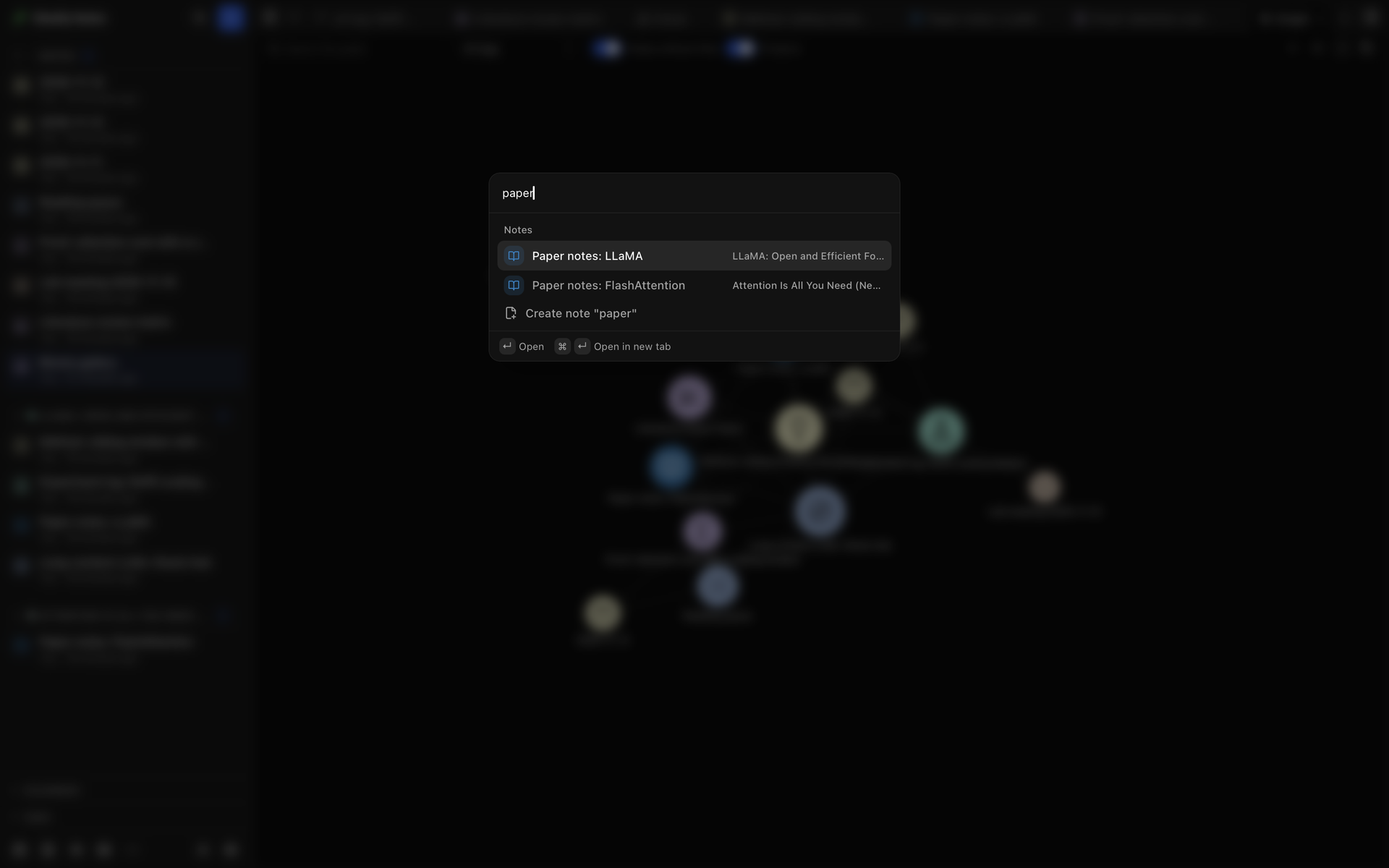
Go to note
قسم بعنوان “Go to note”اضغط ⌘O (Ctrl+O)، أو اختر Go to note في تذييل الشريط الجانبي، واكتب جزءًا من عنوان ملاحظة أو أحد أسمائها المستعارة. ومع وجود المربع فارغًا، تأتي الملاحظات التي فتحتها مؤخرًا أولًا، تحت Recent.
- يفتح Enter الملاحظة في علامة التبويب التي أنت فيها.
- يفتحها ⌘↵ (Ctrl+Enter) في علامة تبويب جديدة.
- إذا لم تحمل أي ملاحظة هذا العنوان بالضبط، فإن Create note ”…” ينشئ واحدة.
- عندما تطابق كلماتك مرجعًا، يسرده From a reference. واختياره يفتح ملاحظتك عن تلك الورقة، أو يبدأ واحدة.
الوسوم
قسم بعنوان “الوسوم”اكتب # واسمًا في أي مكان في ملاحظة لوسمها. ويقترح Oleafly الوسوم التي تستخدمها بالفعل. وتعمل خاصية tags كذلك. وتضع الشرطة المائلة وسمًا تحت آخر، كما في #lab/2024.
انقر وسمًا في ملاحظة لرؤية كل ملاحظة تحمل ذلك الوسم. ويُفتح الشريط الجانبي والوسم هو مرشحه.
الترشيح بالوسم
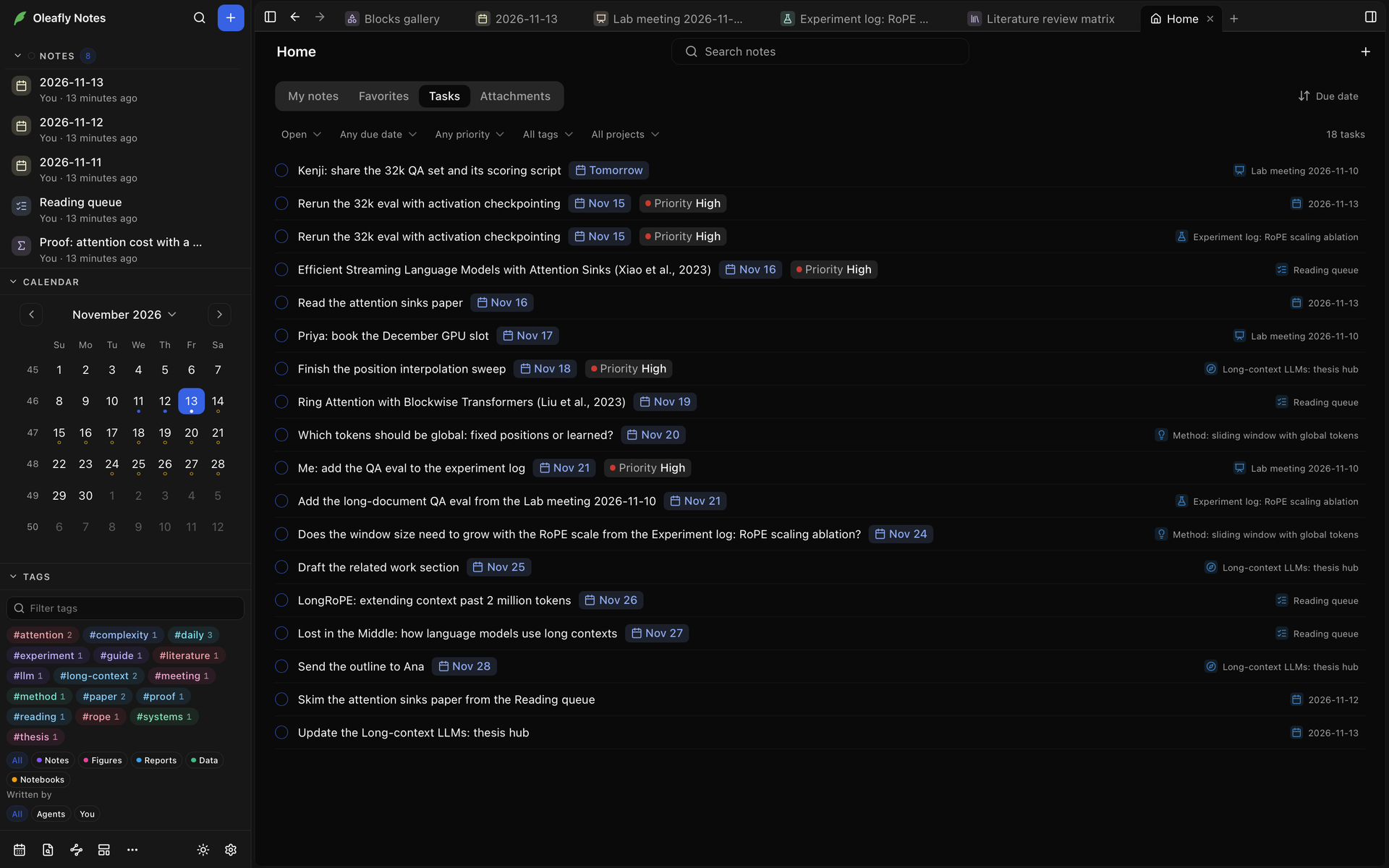
قسم بعنوان “الترشيح بالوسم”افرد Tags في أسفل الشريط الجانبي. وهو يسرد وسومك، مع عدد لكل منها. اكتب في Filter tags لتضييق القائمة، وانقر وسمًا للترشيح به. وانقره مرة أخرى، أو انقر شارة الوسم تحت مربع البحث، لإيقاف الترشيح.
المرشح حد tag: في مربع البحث، فيمكنك إضافة كلمات إليه. ويشمل الوسم الوسوم المتداخلة تحته. وتسرد كل ملاحظة في النتائج الكتل التي تحمل الوسم. انقر واحدة للانتقال إليها.
يضيّق Written by القائمة إلى ملاحظات Agents أو You. ويزيل Clear filters كل مرشح.
وتُرشِّح الوسوم أيضًا المخطط وقائمة المهام وعرض الجدول في Notes Home.
Notes Home
قسم بعنوان “Notes Home”تسرد Notes Home ملاحظاتك. انقر ملاحظة في Notes Home لفتحها في علامة التبويب نفسها، ويعيدك Back إلى القائمة. وتجد Open in new tab في قائمة كل ملاحظة.
في Notes Home أربع علامات تبويب: My notes (كل ملاحظاتك) وFavorites وTasks وAttachments.
تبدّل أزرار العرض My notes وFavorites بين List view وGrid view وTable view. ويرتّب Sort by القائمة والشبكة حسب Last opened أو Last edited أو Date created أو Title. وفي عرض القائمة، تفرز رؤوس الأعمدة كذلك.

يضم Table view الأعمدة Title وTags وStatus وProject وLast edited. ويضيف Add or remove columns عمودًا لأي خاصية أخرى تستخدمها ملاحظاتك. انقر رأس عمود للفرز به، أو انقر وسمًا لترشيح Notes Home بذلك الوسم. وانقر عنوانًا مع ⌘ (مع Ctrl على Windows وLinux) لفتح الملاحظة في علامة تبويب جديدة.
Favorites
قسم بعنوان “Favorites”لإضافة ملاحظة إلى Favorites، انقر الإشارة المرجعية على بطاقتها أو صفها (Add to favorites)، أو استخدم قائمتها، أو اضغط ⌘⌥B (Ctrl+Shift+Y) في الملاحظة المفتوحة. والطرق نفسها تزيلها.
المهام
قسم بعنوان “المهام”عنصر القائمة النقطية الذي له مربع اختيار هو مهمة، وتُكتب - [ ] ما دامت مفتوحة و- [x] بعد إنجازها. وتجمع علامة التبويب Tasks في Notes Home المهام من كل ملاحظاتك الشخصية، مع اسم ملاحظتها بجانب كل مهمة. اكتب @ في مهمة لمنحها Due date أو Priority.
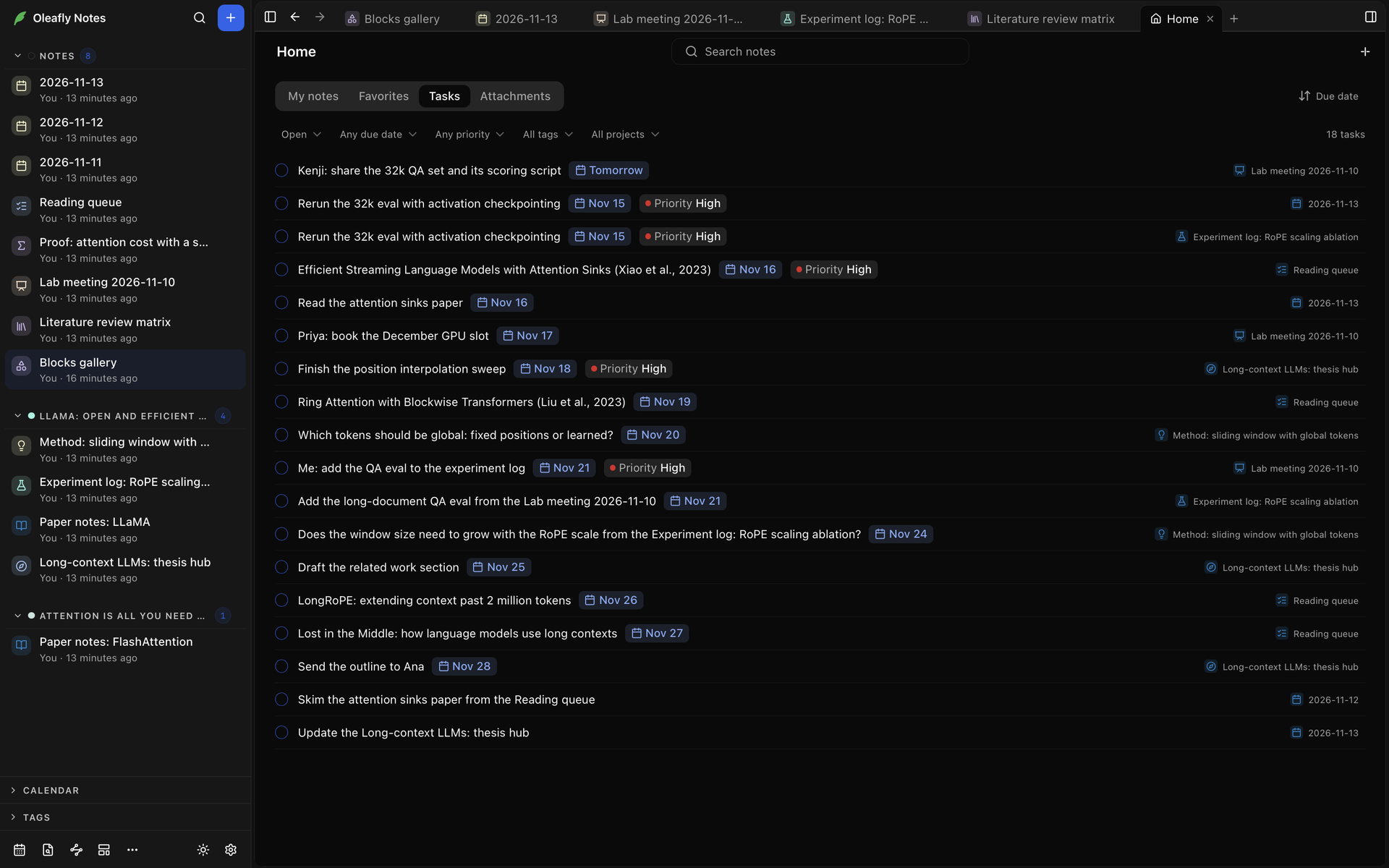
ضع علامة في مربع المهمة لتعليمها منجزة في ملاحظتها. وانقر اسم الملاحظة لفتحها. وتُرشِّح القوائم في الأعلى القائمة:
| الاختيار الافتراضي | اختيارات أخرى |
|---|---|
| Open | Done وOpen and done |
| Any due date | Overdue وDue today وDue in the next 7 days وNo due date |
| Any priority | High priority وMedium priority وLow priority وNo priority |
| All tags | وسم على المهمة أو على ملاحظتها |
| All projects | المشروع الذي ترتبط به ملاحظة المهمة |
يمكن أن تحمل المهمة واحدة من خمس أولويات، من Highest إلى Lowest. ويسرد High priority أيضًا مهام Highest، ويسرد Low priority أيضًا مهام Lowest. وتظهر قائمتا الوسم والمشروع عندما تكون لمهامك وسوم أو مشاريع مرتبطة. ويعيد Clear filters ضبطها كلها. ويرتّب زر الفرز المهام حسب Due date أو Priority، ويضيّق مربع البحث في أعلى Notes Home القائمة إلى المهام التي يحوي نصها أو عنوان ملاحظتها كلماتك.
المرفقات
قسم بعنوان “المرفقات”تسرد علامة التبويب Attachments في Notes Home الملفات في ملاحظاتك، مع أحجامها. وتضيّق قائمة All types القائمة إلى Images أو Audio أو Video أو PDFs أو Other. وتضم قائمة All files الخيار Not used، للملفات التي لم تعد ملاحظتها تشير إليها. وبجانب كل ملف، يفتح Show in folder المجلد الذي يحويه، وينسخ Copy link رابط Markdown إليه، ويفتح اسم الملاحظة الملاحظة عند ذلك الملف.
التقويم
قسم بعنوان “التقويم”افرد Calendar في الشريط الجانبي.
- تعني النقطة تحت يوم أن له ملاحظة يومية. وتعني الحلقة أن مهامًا غير منجزة مستحقة في ذلك اليوم.
- انقر يومًا لفتح ملاحظته اليومية، أو إنشائها.
- انقر رقم أسبوع لفتح ملاحظة ذلك الأسبوع الأسبوعية أو إنشائها.
- انقر اسم الشهر لاختيار شهر آخر. وتضم القائمة نفسها Open monthly note أو Create monthly note. وبينما تنظر إلى شهر آخر، تضم أيضًا Today.
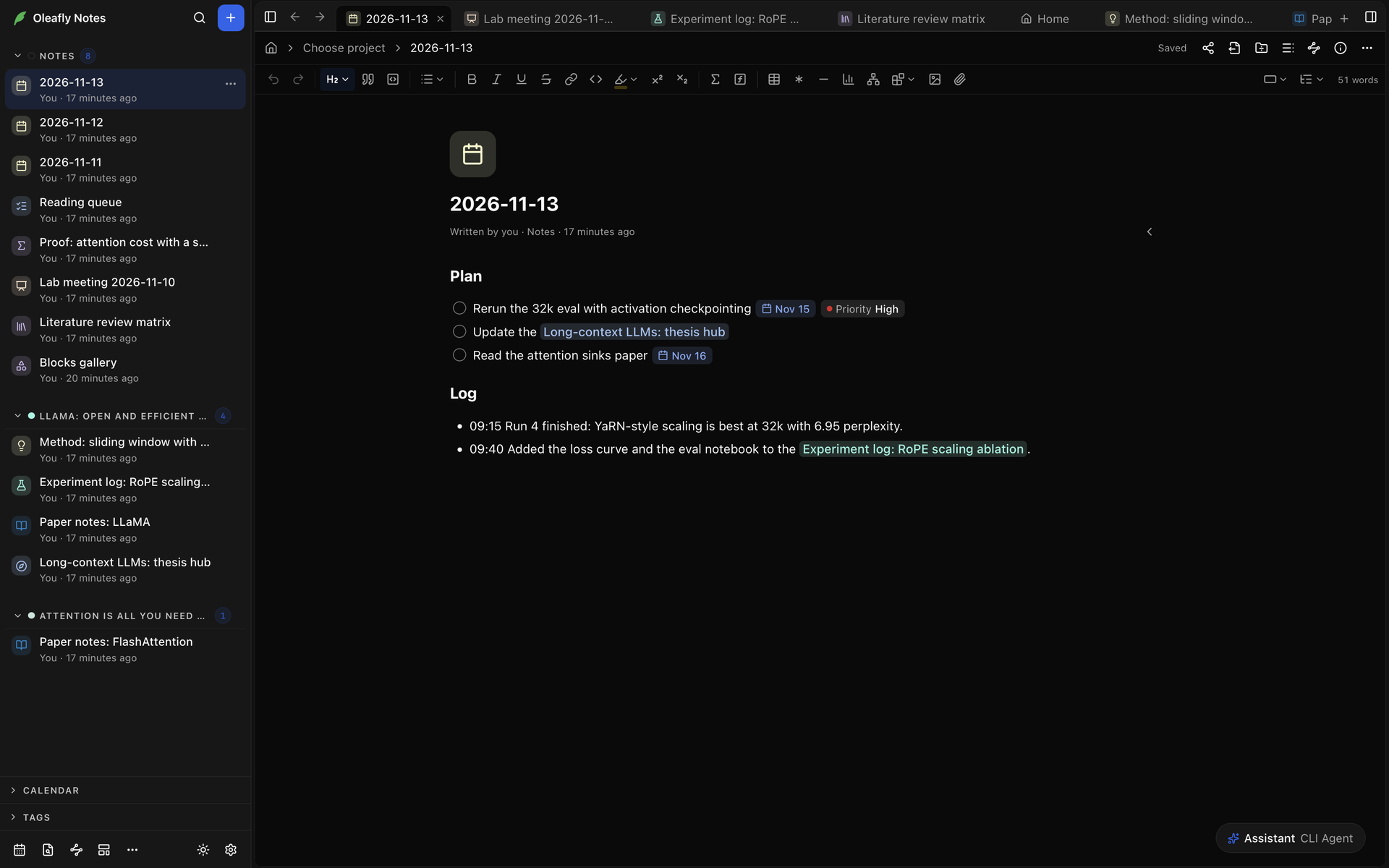
يفتح Today’s note في تذييل الشريط الجانبي، أو ⌘⇧D (Ctrl+Shift+D)، ملاحظة اليوم اليومية وينشئها أول مرة. وفي ملاحظة يومية، ينتقل سهمان عند الطرف الأيمن من السطر تحت العنوان إلى ملاحظاتك اليومية قبلها وبعدها. وتسمّي تلميحة كل سهم الملاحظة التي يفتحها، مثل Previous daily note: 2026-11-11.
اضبط هذه الأمور في Settings → Appearance → Notes، تحت Daily, weekly and monthly notes. ولكل نوع مفتاح وTitle format وTemplate وTag:
| النوع | صيغة العنوان | القالب | الوسم |
|---|---|---|---|
| Daily notes | YYYY-MM-DD | Daily note | daily |
| Weekly notes | GGGG-[W]WW | Weekly research log | weekly |
| Monthly notes | YYYY-MM | Blank note | monthly |
تبدأ الثلاثة كلها مفعّلة. ومع إيقاف نوع، يظل التقويم يفتح ملاحظات ذلك النوع التي لديك، لكنه لا ينشئ جديدة. وتحتفظ الملاحظات التي لديك بعناوينها عندما تغيّر صيغة، لذا غيّرها قبل أن تبدأ استخدامها.
يضبط Week starts on العمود الأول في التقويم. اختر Monday أو Sunday أو Saturday، أو أبقِ الافتراضي للمنطقة. وتسمّي تسميته أول يوم في منطقتك، مثل Region default (Monday). وتُعدّ أرقام الأسابيع من ذلك اليوم، ومع Monday تكون أرقام أسابيع ISO.
المخطط
قسم بعنوان “المخطط”اختر Graph view في تذييل الشريط الجانبي، أو اضغط ⌘⇧G (Ctrl+Shift+G)، لفتح علامة التبويب Graph. كل ملاحظة نقطة، ويصل خط بين ملاحظتين عندما ترتبط إحداهما بالأخرى. ومع تفعيل Projects، تظهر المشاريع التي ترتبط بها ملاحظاتك كنقاط أيضًا. انقر ملاحظة لفتحها، أو مشروعًا لفتح المشروع.
- يميّز Search the graph الملاحظات التي يطابق عنوانها أو وسومها.
- يُبقي Filter by tag الملاحظات ذات وسم واحد. ويعرضها All tags كلها من جديد.
- يُظهر Notes without links الملاحظات التي لا روابط لها أو يخفيها.
- تؤطر Zoom out وZoom in وFit to view المخطط. ويرتبه Reset layout من الصفر.
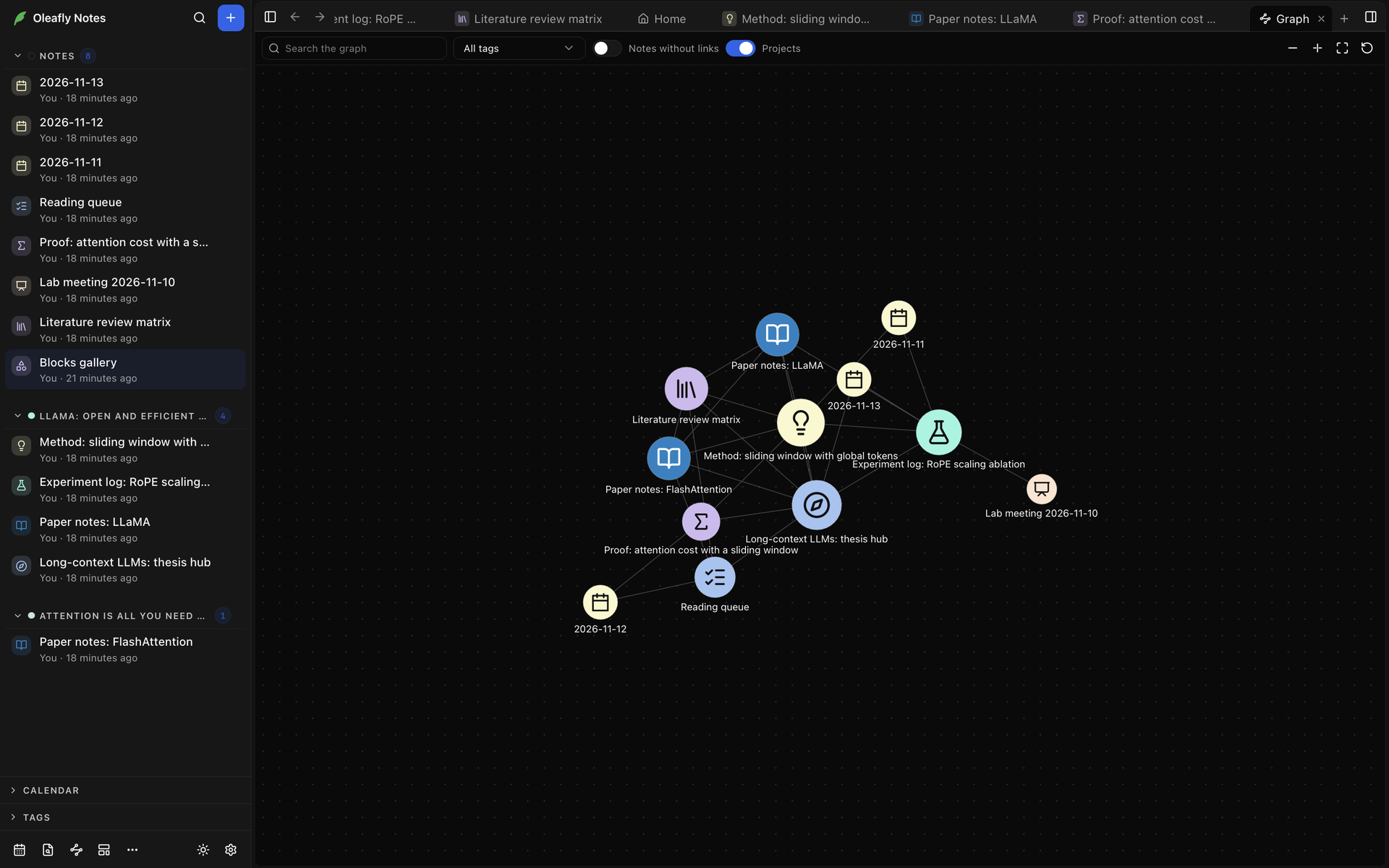
اسحب الخلفية للتنقل، ومرّر أو اقرص للتكبير. واسحب نقطة لتحريكها. ويحتفظ المخطط بتخطيطه للمرة التالية التي تفتحه فيها.
لاستخدام لوحة المفاتيح، انقر في المخطط أو انتقل إليه بـ Tab. تنتقل مفاتيح الأسهم من ملاحظة إلى أخرى بترتيب العناوين، ويفتح Enter واحدة، ويكبّر + و- ويصغّران، ويحتوي 0 المخطط كله.
المخطط المحلي
قسم بعنوان “المخطط المحلي”انقر Show local graph في ترويسة ملاحظة، أو اضغط ⌘⌥G (Ctrl+Shift+M)، لرؤية الملاحظة والملاحظات المرتبطة بها في لوحة جانبية. يصل Depth إلى 1 step أو 2 steps، ويضيف Projects المشاريع المرتبطة. ويتبع المخطط المحلي الملاحظة التي تعمل فيها.
انقر ملاحظة في المخطط المحلي لعرضها بدلًا من الملاحظة الحالية. ويأخذك Back إلى الملاحظة التي كنت عليها. وانقرها مع ⌘ (مع Ctrl على Windows وLinux) لفتحها في علامة تبويب خاصة بها.
مخطط العناوين
قسم بعنوان “مخطط العناوين”انقر Show outline في ترويسة ملاحظة، أو اضغط ⌘⌥O (Ctrl+Shift+K). يسرد المخطط عناوين الملاحظة، متداخلة حسب المستوى، ويتحدث أثناء الكتابة. انقر عنوانًا للتمرير إليه. ويُميَّز العنوان الذي تقرؤه. اطوِ العناوين الفرعية لعنوان بسهمه. ويحصر Heading levels القائمة بين Up to H1 وUp to H5، أو يعرض All levels.
وتسرد قائمة Outline في شريط تنسيق الملاحظة العناوين نفسها للانتقال السريع.
الروابط الميتة
قسم بعنوان “الروابط الميتة”يفتح More → Dead links في تذييل الشريط الجانبي علامة تبويب بالروابط التي تشير إلى ملاحظة أو كتلة لم تعد موجودة، تحت Missing notes وMissing blocks. انقر مدخلًا للانتقال إلى الرابط. وتنشئ الأزرار بجانبه الملاحظة المفقودة (Create note)، أو توجّه رابط كتلة إلى ملاحظتها بدلًا من ذلك (Link to … instead)، أو تزيل الرابط (Remove link).
الاختصارات
قسم بعنوان “الاختصارات”كل اختصارات الملاحظات، مع مفاتيحها على Windows وLinux، موجودة في اختصارات لوحة المفاتيح. غيّرها في علامة التبويب Notes من Settings → Keyboard Shortcuts.