
الملاحظات في المشاريع والملاحظات المشتركة
اربط ملاحظة بمشروع، واحتفظ بالملاحظات في مجلد notes الخاص بالمشروع، واكتب ملاحظة مع آخرين عبر خادم تعاون.
الملاحظات تجربة وتبقى متوقفة حتى تفعّلها. راجع تفعيل الملاحظات.
يمكن أن تنتمي الملاحظة إلى مشروع بطريقتين. فالملاحظة الشخصية تعيش في Notes، ويمكنك ربطها بمشروع. ولا يراها غيرك. أما ملاحظة المشروع فهي ملف في مجلد notes الخاص بالمشروع، فتنتقل مع المشروع، ويحصل عليها كل من شُورك المشروع معه.
ربط ملاحظة بمشروع
قسم بعنوان “ربط ملاحظة بمشروع”تعرض ترويسة ملاحظة في Notes أين توجد: أيقونة بيت لـ Notes Home، ثم مشروعها، ثم عنوانها.

- افتح الملاحظة في Notes.
- في الترويسة، اختر اسم المشروع. والملاحظة التي بلا مشروع تعرض هناك Choose project.
- اختر مشروعًا من القائمة. ويزيل No project الرابط.
يفعل Link to project في قائمة More الخاصة بالملاحظة الأمر نفسه، وكذلك القائمة التي تحصل عليها بالنقر بالزر الأيمن على الملاحظة في الشريط الجانبي لـ Notes. ولربط الملاحظة بمشروع غير موجود بعد، اختر New project في ترويسة الملاحظة. ويرتبط المشروع الذي تنشئه بالملاحظة.
الملاحظة المرتبطة تظل ملاحظة شخصية. تبقى في Notes، ولا يحصل عليها أي شخص تشارك معه المشروع. ويُحفظ الرابط على هذا الحاسوب فقط.
بمجرد ربط الملاحظة:
- يمكن أن تأتي الاستشهادات في الملاحظة من قائمة مراجع المشروع.
- يستطيع المساعد في الملاحظة قراءة ملفات المشروع، ويحصل المساعد في المشروع على عنوان الملاحظة وملخص قصير لها. وتجد التفاصيل في الملاحظات مع الذكاء الاصطناعي.
لوحة Notes في مشروع
قسم بعنوان “لوحة Notes في مشروع”مع فتح مشروع، اختر Notes في الشريط الجانبي للمشروع، أو شغّل Open notes for this project من لوحة الأوامر. وفي اللوحة قائمتان:
- Project notes ملفات في مجلد
notesالخاص بالمشروع. ويحصل عليها كل من لديه المشروع. - My notes ملاحظاتك الشخصية المرتبطة بهذا المشروع. وتبقى في Notes.
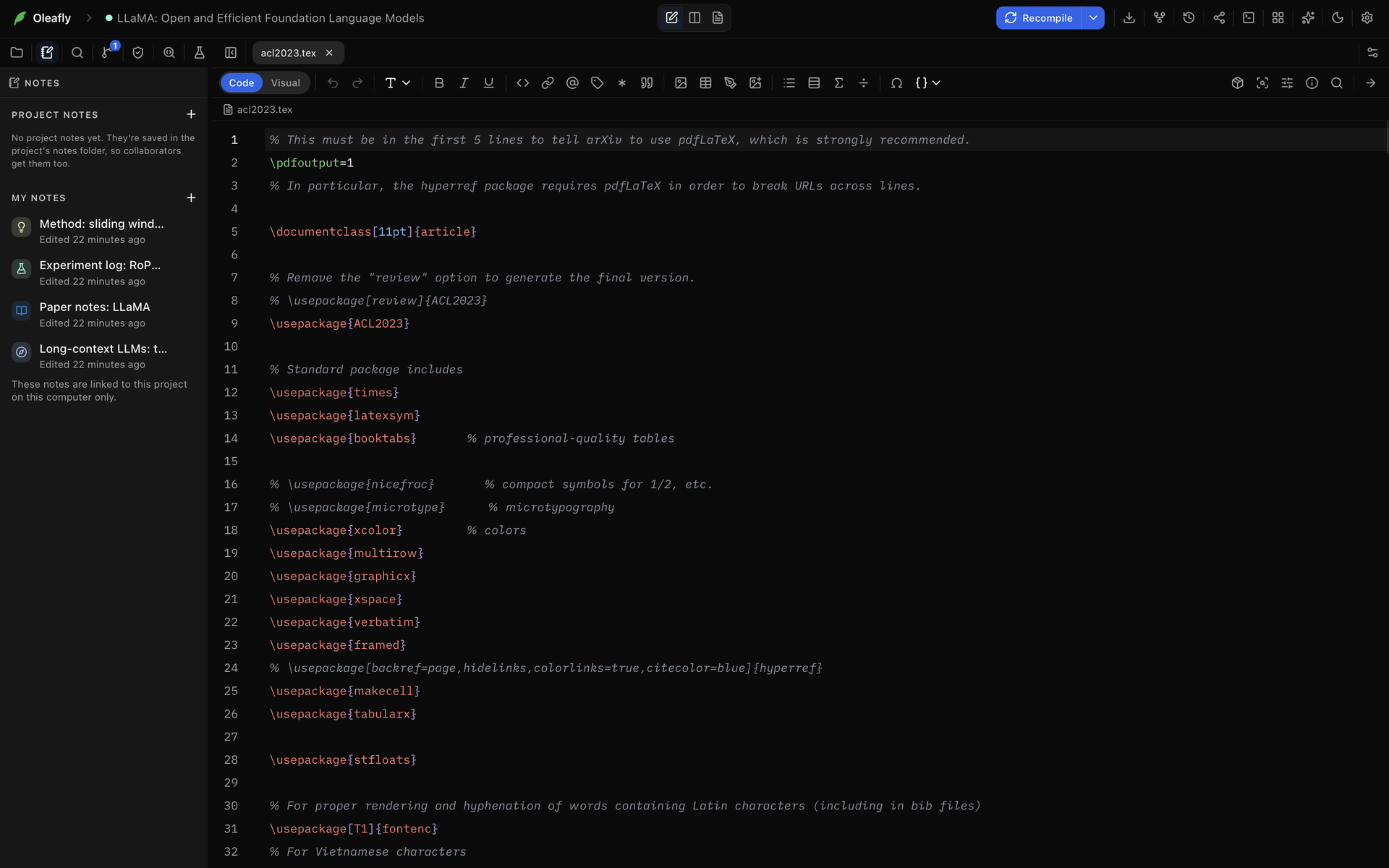
وعندما تحوي القائمتان معًا أكثر من ثماني ملاحظات، يظهر حقل بحث فوقهما.
الملاحظات الشخصية في مشروع
قسم بعنوان “الملاحظات الشخصية في مشروع”اختر New personal note (+) بجانب My notes، أو شغّل New personal note for this project، لبدء ملاحظة شخصية مرتبطة بالمشروع. وتُفتح في علامة تبويب بجانب ملفاتك. وتقول علامة التبويب Personal note وOnly you can see it، أو Shared from Notes إذا شاركت الملاحظة. ويفتح Open in Notes الملاحظة نفسها في Notes.
يعرض كل صف تحت My notes وقت آخر تحرير لك للملاحظة. وتضم قائمته Move into project وOpen in Notes وRename وUnlink from this project وMove to Recycle Bin. وبعد أن تفصل ملاحظة، تعرض الرسالة Undo.
ملاحظات المشروع
قسم بعنوان “ملاحظات المشروع”ملاحظة المشروع ملف Markdown في notes/<Title>.md داخل المشروع. وتقول واجهتها الأمامية kind: note، وهذا ما يجعل Oleafly يفتحها كملاحظة. وملف Markdown في notes بدون هذا السطر لا يُسرد تحت Project notes ويُفتح مثل أي ملف Markdown آخر.
إنشاء ملاحظة مشروع
قسم بعنوان “إنشاء ملاحظة مشروع”- اختر Notes في الشريط الجانبي للمشروع.
- اختر New project note (+) بجانب Project notes. ينشئ Oleafly
notes/Untitled.mdويفتحه. - اكتب عنوانًا في الحقل الذي يظهر في القائمة واضغط Enter. ويعيد Oleafly تسمية الملف إلى
notes/<Title>.md.
إذا غادرت الحقل دون كتابة عنوان، تبقى الملاحظة Untitled. ويبدأ New project note في لوحة الأوامر أيضًا ملاحظة Untitled. اكتب عنوانها في أعلى الملاحظة.
يتبع اسم الملف العنوان:
- الأحرف التي لا تسمح بها بعض الأنظمة في أسماء الملفات، مثل
/و\و:و*و?و"و<و>و|، تصبح مسافات. - يتوقف الاسم عند 80 حرفًا.
- الاسم الذي يحتفظ به Windows لنفسه، مثل
CONأوAUX، تُضاف إليه كلمة “note”، كما فيnotes/CON note.md. - عندما يكون الاسم مأخوذًا، يضيف Oleafly رقمًا، كما في
notes/Methods-2.md.
الفتح والتحرير
قسم بعنوان “الفتح والتحرير”اختر ملاحظة تحت Project notes، أو افتح ملفها من مجلد notes في شجرة الملفات. وتُفتح في علامة تبويب عليها Project note وSaved with this project’s files.
- يعرض Edit as Markdown مصدر الملف. وفي اللافتة “You’re editing this note as Markdown.” الزر Edit as note للعودة. وانقر علامة التبويب بالزر الأيمن للحصول على التبديل نفسه.
- يصنع Copy to my notes منها ملاحظة شخصية مرتبطة بالمشروع، مع الصور والملفات التي تستخدمها. والنسخة ملاحظة منفصلة.
تتبع القائمة المجلد على القرص، لذا عندما يضيف برنامج آخر ملف ملاحظة أو يغيّره أو يزيله، يتحدث Project notes. وهي تقرأ حتى 200 ملف Markdown من المجلد وتقول كم منها لم تسرده.
ومع إيقاف الملاحظات، تبقى الملفات في المشروع وتُفتح كملفات Markdown عادية.
إعادة التسمية
قسم بعنوان “إعادة التسمية”اختر Rename في قائمة الصف، أو غيّر العنوان في أعلى الملاحظة. يحدّث Oleafly العنوان في الواجهة الأمامية ويعيد تسمية الملف ليطابقه، فتغيير Draft إلى Results يحوّل notes/Draft.md إلى notes/Results.md. وعندما يحمل ملف آخر هذا الاسم بالفعل، يحصل الاسم الجديد على رقم.
يحفظ Oleafly ملاحظاتك المفتوحة أولًا. وإذا تعذّر حفظ إحداها، لا تُعاد تسمية شيء، وترى “Some notes have unsaved changes, so the note wasn’t renamed. Save them and try again.”
الحذف
قسم بعنوان “الحذف”آخر عنصر في قائمة صف الملاحظة يزيل الملاحظة. ويعتمد اسم العنصر، وما يفعله، على مكان وجود المشروع:
- في مشروع في مكتبتك، يزيل Delete الملف. ولا يمكنك التراجع عن هذا.
- في مجلد مفتوح في مكانه، ينقل Move to Trash على macOS وLinux، أو Move to Recycle Bin على Windows، الملف إلى هناك، حيث يمكنك استعادته.
نقل ملاحظة شخصية إلى المشروع
قسم بعنوان “نقل ملاحظة شخصية إلى المشروع”- افتح الملاحظة الشخصية في المشروع واختر Move into project. وهو موجود أيضًا في قائمة صف الملاحظة تحت My notes وفي قائمة النقر بالزر الأيمن على علامة التبويب.
- يحذّر مربع الحوار من أن كل من في المشروع سيتمكن من رؤية الملاحظة وتحريرها. اختر Move into project.
يكتب Oleafly الملاحظة في notes/<Title>.md، وينسخ الصور والملفات التي تستخدمها الملاحظة إلى notes/assets، ويفتحها. وتذهب نسختك الشخصية إلى سلة المحذوفات في Settings → Data Storage. وإذا كان ملف مختلف في notes/assets يحمل الاسم نفسه بالفعل، تحصل النسخة على رقم وتشير روابط الملاحظة إليها.
ملاحظات المشروع في مشروع مشترك
قسم بعنوان “ملاحظات المشروع في مشروع مشترك”عندما تشارك مشروعًا، يذهب مجلد notes الخاص به معه مثل أي مجلد آخر، وتبقى ملاحظاتك الشخصية معك. ومع تفعيل الملاحظات، يقول مربع الحوار Share ذلك: “The project’s notes are shared with everyone on this project. Personal notes stay private.” وعندما لا يحوي المجلد ملاحظات، يقول “Personal notes stay private. Only notes in the project’s notes folder are shared.”
في مشروع مشترك:
- تقول لوحة Notes “Project notes are shared with everyone on this project. Your personal notes stay private.”
- تقول علامة تبويب ملاحظة المشروع Everyone on this project can see and edit it.
- تكتبون ملاحظات المشروع معًا أثناء الكتابة، مع مؤشر كل شخص واسمه في الملاحظة.
- لا يستطيع تغيير ملاحظة المشروع إلا المالك والمحررون. ويستطيع الجميع الآخرون قراءتها، وتقول الملاحظة “You can read this note but not edit it.”
كتابة ملاحظة مع آخرين
قسم بعنوان “كتابة ملاحظة مع آخرين”يمكنك مشاركة ملاحظة شخصية وحدها عبر خادم تعاون، دون مشروع. وتحتاج إلى حساب على الخادم. ويوضح البدء كيف تضيف خادمًا وتسجل الدخول.
مشاركة ملاحظة
قسم بعنوان “مشاركة ملاحظة”- افتح الملاحظة في Notes واختر Share في ترويستها. وShare موجود أيضًا في قائمة الملاحظة في الشريط الجانبي لـ Notes.
- في علامة التبويب People، اختر Server.
- راجع الملخص. فهو يعرض Files وSize الخاصين بالملاحظة ويسمّي الخادم الذي يستطيع قراءتها.
- اختر Share.
تُشارَك الصور والملفات الأخرى في الملاحظة معها. ولا تُشارَك إعدادات Oleafly وسجل Git. وتعرض علامة التبويب نفسها بعد ذلك People with access. أضف أشخاصًا واختر أدوارهم كما تفعل لمشروع. راجع إضافة أشخاص. وتحمل الملاحظة المشتركة علامة Shared في الشريط الجانبي وفي Notes Home.
وكما في ملاحظات المشروع في مشروع مشترك، لا يستطيع الكتابة في الملاحظة إلا المالك والمحررون. ويستطيع المراجعون والمعلّقون والمشاهدون قراءتها، ولا يستطيع المساعد تغييرها لهم كذلك.
لإنهاء المشاركة، يختار المالك Stop sharing في علامة التبويب نفسها، ويختار أي شخص آخر Leave project. وعندما يوقف المالك المشاركة، يحتفظ الجميع بنسختهم من الملاحظة، لكنها لم تعد تتزامن. وعندما تغادر أنت، تبقى نسختك على هذا الحاسوب وتتوقف عن التزامن. راجع إيقاف المشاركة ومغادرة مشروع.
ما يحتاج إليه المتعاونون معك
قسم بعنوان “ما يحتاج إليه المتعاونون معك”- حساب على الخادم نفسه، مع تسجيل الدخول في Oleafly.
- تفعيل الملاحظات.
تظهر الملاحظة تحت Shared with you في مكتبتهم، مثل مشروع مشترك. ويحمّلها Open ويفتحها في Notes. ويغطي فتح مشروع شُورك معك القائمة والروابط.
التحرير معًا
قسم بعنوان “التحرير معًا”أثناء وجود آخرين في الملاحظة معك:
- تظهر صورهم الرمزية في ترويسة الملاحظة. مرّر المؤشر فوق واحدة لترى اسم الشخص ودوره وما يفعله، مثل Editing متبوعًا بعنوان الملاحظة. واختر صورة رمزية للتمرير إلى الكتلة التي يوجد فيها ذلك الشخص.
- يظهر مؤشر كل شخص بلونه مع اسمه. ويعلّم شريط ملون في الهامش الأيسر الكتلة التي يوجد فيها شخص ما. مرّر المؤشر فوقه لترى من هو.
- بجانب الصور الرمزية، تقول حالة المزامنة هل وصلت تغييراتك إلى الجميع، مثل Up to date أو Syncing. ويسرد حالة المزامنة كل حالة.
ملاحظة مشتركة واحدة تكون حية في كل مرة. وإذا انتقلت إلى ملاحظة مشتركة أخرى بينما الأولى لا تزال مفتوحة على الشاشة، تقول الثانية “Live editing is on in another note”. اختر Edit live here لنقل التحرير الحي إليها.
عندما لا تُرسَل التغييرات
قسم بعنوان “عندما لا تُرسَل التغييرات”إذا لم يستطع Oleafly إرسال آخر تغييراتك، يقول إشعار فوق الملاحظة ذلك:
- عندما أصبحت تستطيع العرض فقط: “Your last changes to this note weren’t sent because you can only view it now.”
- عندما تعذّر الإرسال: “Oleafly couldn’t send your last changes to this note, so they were dropped.”
اختر × لإغلاق الإشعار.
بدون اتصال
قسم بعنوان “بدون اتصال”إذا انقطع الاتصال، واصل الكتابة. تُحفظ الملاحظة على حاسوبك، ويعيد Oleafly الاتصال من تلقاء نفسه ويرسل تغييراتك. وبينما تنتظر التغييرات، تعرض حالة المزامنة Offline. Changes waiting: مع رقم. ويشرح العمل دون اتصال وإعادة الاتصال كيف تعمل إعادة الاتصال والدمج.
نشر نسخة للقراءة فقط
قسم بعنوان “نشر نسخة للقراءة فقط”تضع علامة التبويب Publish في مربع الحوار نفسه نسخة للقراءة فقط من ملاحظة على رابط عام. ويستطيع أي شخص لديه الرابط قراءتها دون تسجيل الدخول. ولا تحتاج إلى مشاركة الملاحظة مع أحد أولًا.
- افتح الملاحظة في Notes، واختر Share، ثم Publish.
- اختر Server.
- اختر Publish. تعرض علامة التبويب Public link، مع Copy link وOpen.
تتضمن الصفحة الصور والمخططات البيانية والمخططات والمعادلات وTypst والجزيئات. وتُترك كتل HTML وReact وCSV والتسلسلات ودفاتر الملاحظات.
لا تتبع الصفحة الملاحظة. فبعد أن تغيّر الملاحظة، تقول علامة التبويب “You’ve changed this note since you last published it. Publish again to update the page.” اختر Publish again لتحديثها. ويوقف Unpublish الرابط فورًا، رغم أن من حفظ نسخة من الصفحة يحتفظ بها. ويسرد Published notes في بطاقة كل خادم في Settings → Collaboration ما نشرته هناك.
وهناك بعض الحدود:
- لا يستطيع نشر الملاحظة إلا مالكها.
- يجب أن يفعّل مسؤول الخادم Allow public note links في إعدادات وحدة تحكم المسؤول. وهو متوقف افتراضيًا.
- يستطيع المسؤول إزالة صفحة منشورة. وإلى أن يعيدها، لا يستطيع القراء فتحها ولا تستطيع نشرها من جديد. ويمكنك مع ذلك إلغاء نشرها.