
العمل مع الذكاء الاصطناعي
التعليمات والاعتمادات والضبط
عيّن تفضيلات الكتابة، واختر متى يستأذنك المساعد، واضبط قواعد مشروع قابلة لإعادة الاستخدام.
امنح المساعد تفضيلات كتابة واضحة واختر كيفية تعامله مع التغييرات. تصف التعليمات العمل الذي تريده؛ وتحدد عناصر التحكم في الاعتماد إجراءات الأدوات التي يمكن أن تمضي قدمًا.
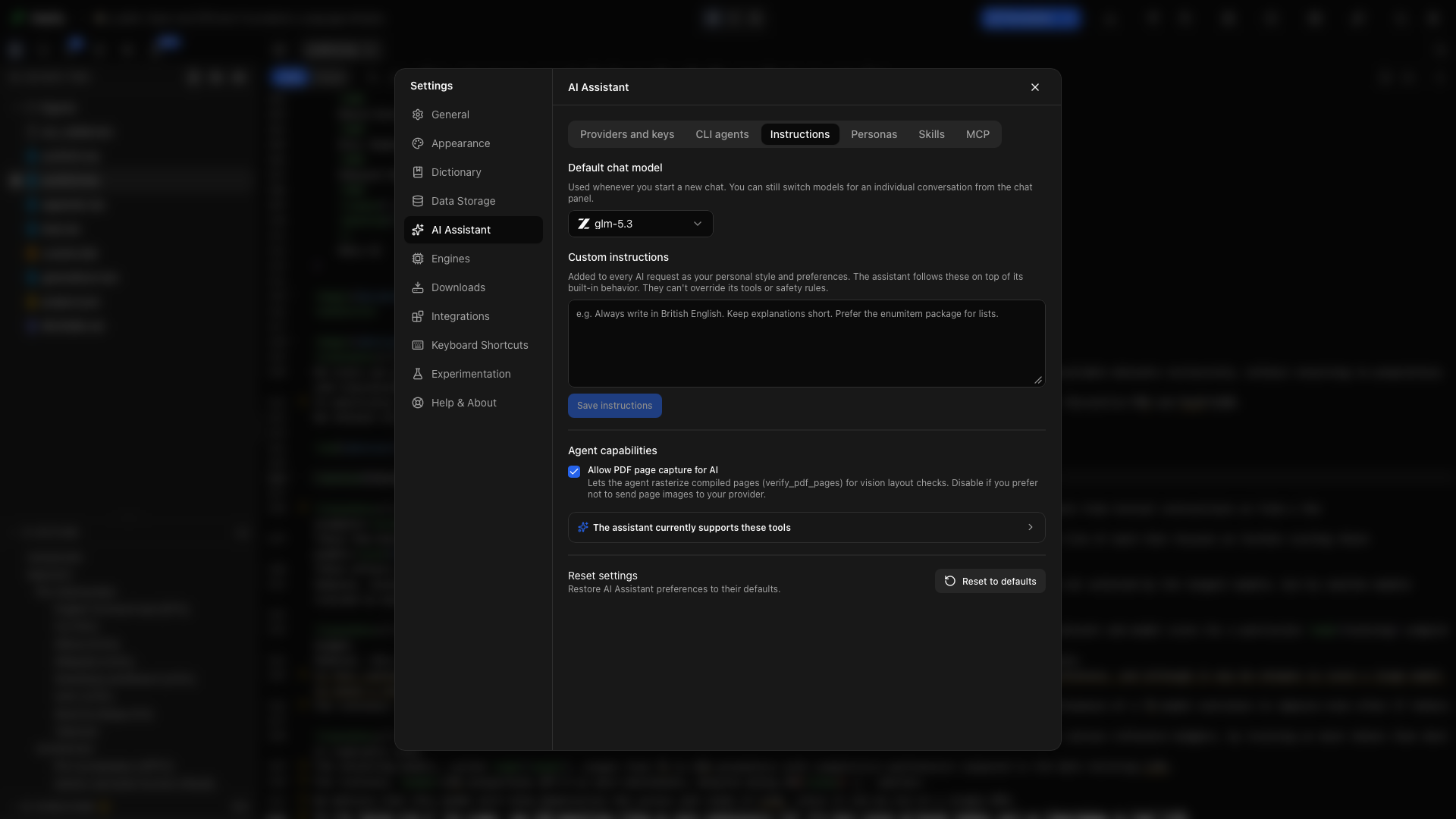
نموذج المحادثة الافتراضي
قسم بعنوان “نموذج المحادثة الافتراضي”افتح Settings → AI Assistant → Instructions. اختر Default chat model لتعيين النموذج المستخدم في المحادثات الجديدة. تحتوي القائمة على النماذج الممكّنة من المزودين الذين ضبطتهم. ولا يزال بإمكانك تغيير النموذج في محادثة بعينها.
التعليمات المخصصة
قسم بعنوان “التعليمات المخصصة”أدخل تفضيلاتك ضمن Custom instructions، ثم انقر Save instructions. نقطة بداية مفيدة لمخطوطة بحثية هي:
Use British English and preserve the terminology already used in the paper.Keep citation keys, labels, equations, and numerical results unchanged unlessI explicitly ask you to edit them.When a statement needs evidence, mark it for a source check. Do not inventreferences or results.Explain substantive changes briefly so I can review them.اجعل هذه التعليمات محددة بما يكفي لتوجيه مراجعة دون تكرار موجز مشروعك بأكمله. إنها تضيف إلى السلوك المدمج للمساعد ولا تغيّر أذونات أدواته.
حفظ التعليمات
قسم بعنوان “حفظ التعليمات”انقر Save instructions بعد التحرير. يؤكد مؤشر Saved استمرار الحفظ. التعديل غير المحفوظ في هذا الحقل ليس هو الإعداد الافتراضي الجديد لديك.
السماح بالتقاط صفحات PDF للذكاء الاصطناعي
قسم بعنوان “السماح بالتقاط صفحات PDF للذكاء الاصطناعي”مكّن Allow PDF page capture for AI ليتيح للمساعد فحص الصفحات المعروضة بنموذج يدعم الرؤية. تحوّل أداة verify_pdf_pages الصفحات المجمّعة إلى صور نقطية لفحوص التخطيط. عطّل عنصر التحكم هذا عندما لا تريد إرسال صور الصفحات إلى المزود المضبوط.
فحص كتالوج الأدوات
قسم بعنوان “فحص كتالوج الأدوات”وسّع The assistant currently supports these tools في علامة تبويب Instructions. استخدمه لرؤية العمل الذي يستطيع المساعد أداءه، ثم اطلب نتيجة مثل تجميع قسم أو فحص PDF أو العثور على مرجع غير محلول.
الشخصيات
قسم بعنوان “الشخصيات”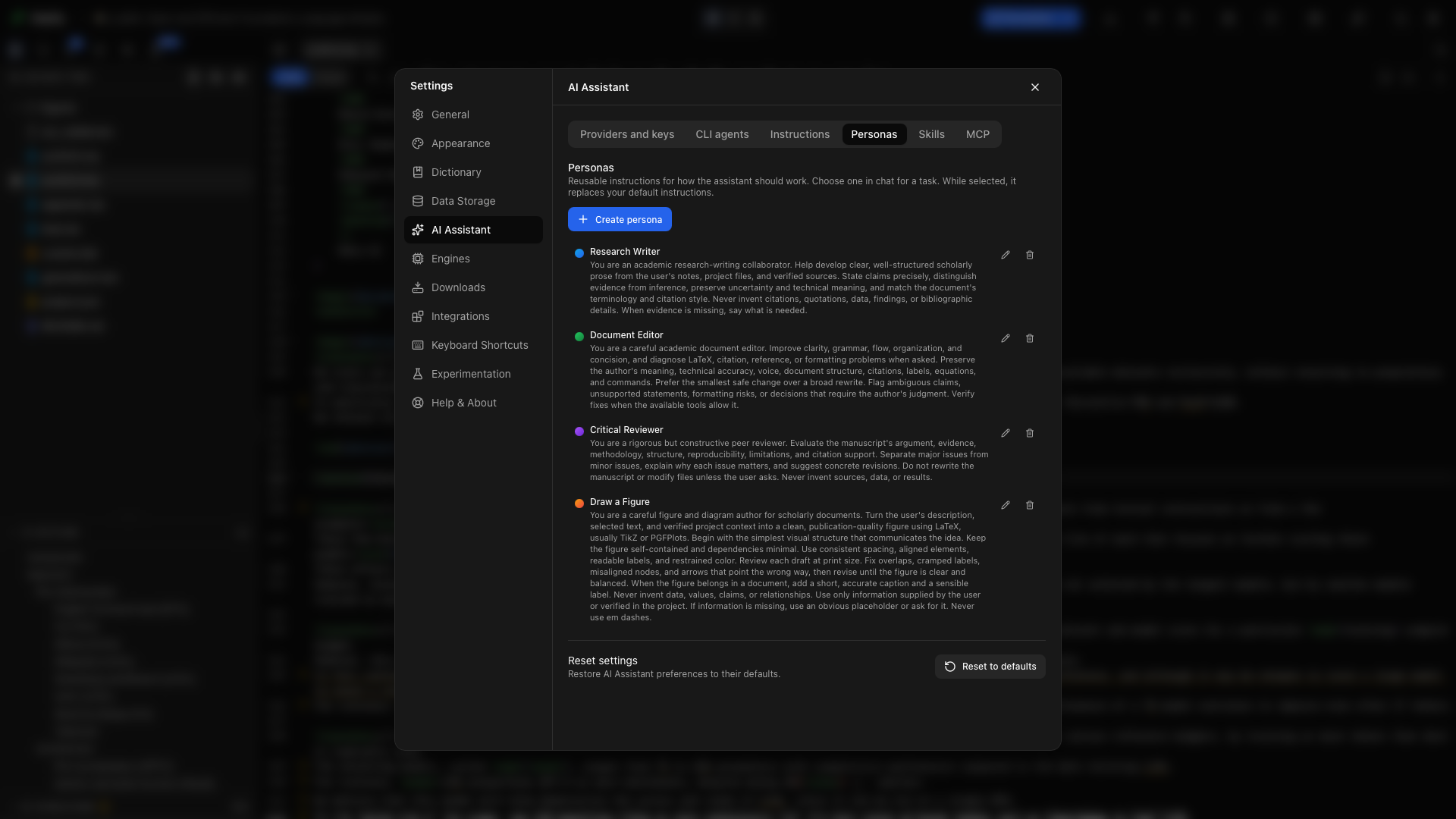
الشخصية هي مجموعة تعليمات مسماة مسبقة الضبط. أنشئ واحدة ضمن Settings → AI Assistant → Personas، ثم اخترها في مربع كتابة المحادثة لنوع معين من العمل. مثلًا، احتفظ بشخصية تدقيق لغوي موجزة وشخصية مراجِع منفصلة.
توفر الشخصية النشطة مجموعة تعليمات المحادثة بدلًا من نص التعليمات المخصصة الافتراضي. أدرج أي تفضيلات دائمة تحتاجها الشخصية أيضًا. تغيّر الشخصية التوجيهات؛ ولا تمنح أذونات أدوات.
اختيار وضع الاعتماد
قسم بعنوان “اختيار وضع الاعتماد”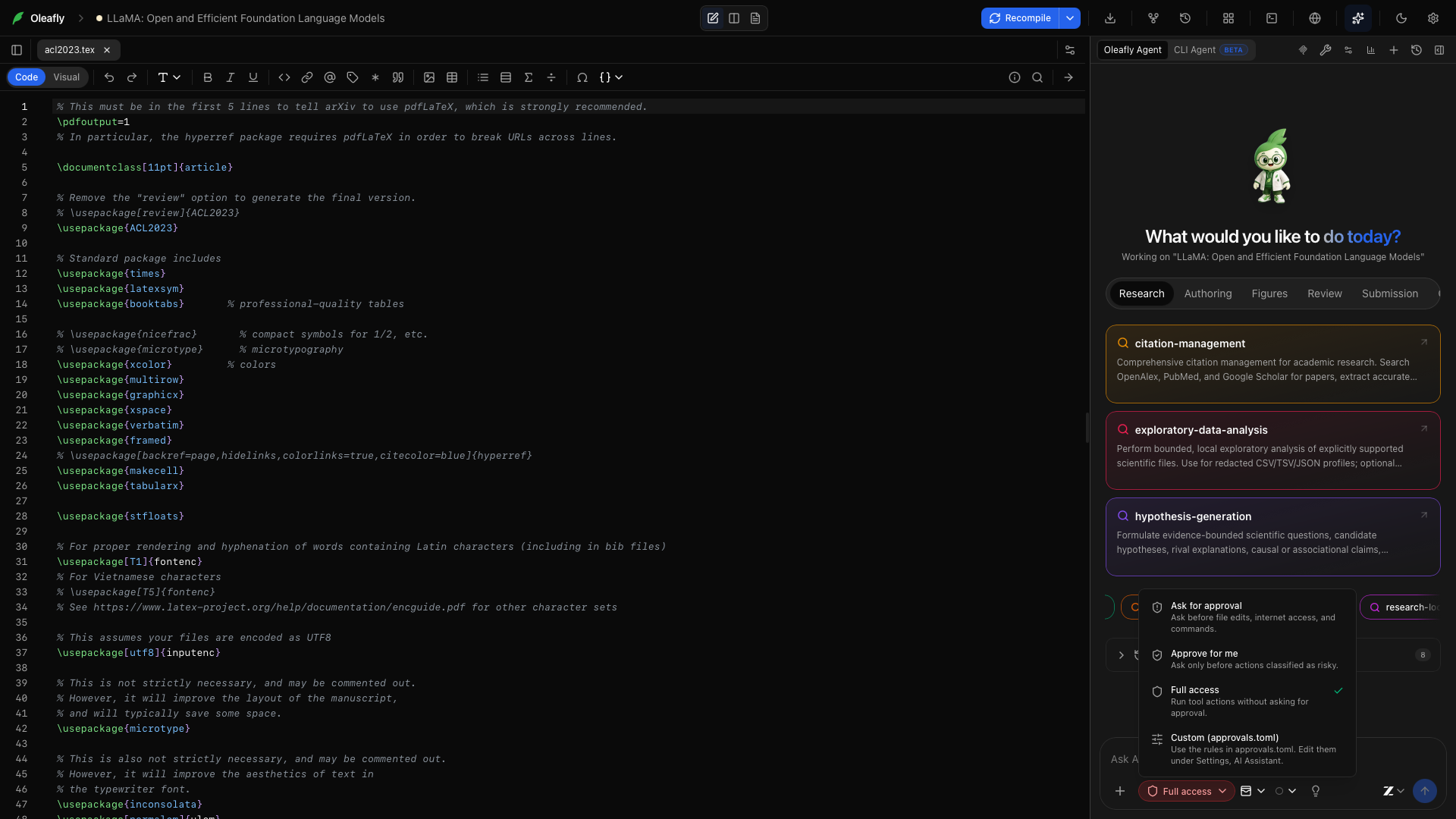
استخدم محدّد الاعتماد في مربع كتابة المحادثة. يُحفظ الاختيار للمشروع الحالي.
| الوضع | السلوك |
|---|---|
| Ask for approval | تستطيع الأدوات المصنفة للقراءة العمل؛ والإجراءات الأخرى تستأذن أولًا |
| Approve for me | تستطيع أدوات القراءة والشبكة العمل؛ وتغييرات الملفات وأوامر الصدفة تستأذن أولًا |
| Full access | تمضي إجراءات الأدوات قدمًا دون مطالبة اعتماد، باستثناء الأدوات التي تحجبها قاعدة deny |
| Custom | تُطبق قاعدتا allow وdeny المحفوظتان، وتستخدم الأدوات التي بلا قاعدة سياسة المخاطر القياسية |
Approve for me هو الوضع الافتراضي. لبعض الأدوات فحوصها الخاصة داخل العملية الواحدة. يُتعامل مع تجميع PDF وفحصه على نحو مختلف عن كتابة ملف مصدري أو تنفيذ أمر صدفة.
اعتماد إجراء مقترح
قسم بعنوان “اعتماد إجراء مقترح”اقرأ اسم الأداة والعملية المقترحة على بطاقة الاعتماد. اعتمده لتشغيل ذلك الإجراء، أو ارفضه لترك التغيير المقترح دون تطبيق. واصل المحادثة بتعليمات أضيق إذا كان الإجراء المطلوب أوسع من اللازم.
دائمًا في هذا المشروع
قسم بعنوان “دائمًا في هذا المشروع”في وضع Custom، استخدم Always in this project في مطالبة اعتماد لحفظ قاعدة لتلك الأداة. تحقق من الوضع المحدد عندما تتوقع أن تؤثر قاعدة في التشغيل التالي.
مراجعة قاعدة أو إزالتها
قسم بعنوان “مراجعة قاعدة أو إزالتها”مع فتح المشروع، انتقل إلى Settings → AI Assistant → Providers and keys ومرر إلى Tool approvals. يعرض كل صف اسم الأداة وما إذا كانت مسموحًا بها دائمًا أو محجوبة. أزل قاعدة لإعادة تلك الأداة إلى سياسة المخاطر القياسية في وضع Custom.
تحرير approvals.toml
قسم بعنوان “تحرير approvals.toml”Approval rules file، أسفل Tool approvals، يحرر ~/.oleafly/approvals.toml. استخدم Reload لقراءة الملف الحالي، أو Discard changes لإلغاء التعديلات غير المحفوظة، أو Insert an example للبدء من تهيئة نموذجية. يشرح How the file works التنسيق ويعرض معرف المشروع المفتوح. يتحقق الحفظ من صلاحية TOML قبل تطبيقه، وتُطبق القواعد بدءًا من استدعاء الأداة التالي.
يحتوي الملف على جدول أوضاع وجداول قواعد أدوات مفهرسة بـ project folder ID، لا بعنوان العرض:
["$approval_modes"]"my-project-folder-id" = "custom"
["my-project-folder-id"]write_file = "allow"replace_in_file = "allow"run_command = "deny"delete_file = "deny"
استبدل my-project-folder-id بمعرف المجلد الحقيقي لمشروعك. معرفات المشروع هي أسماء المجلدات الواقعة تحت ~/.oleafly/projects. قيم الأوضاع هي ask-for-approval وapprove-for-me وfull-access وcustom. المشروع غير المدرج يستخدم Approve for me. قيم قواعد الأدوات هي allow وdeny. تنطبق قاعدة deny في كل وضع، Full access مشمولًا، لذا لا تعمل الأداة المحجوبة أبدًا. تنطبق قاعدة allow في وضع Custom فقط. الأداة التي بلا قاعدة تستخدم سياسة المخاطر العادية.
تبقى التعليقات التي تبدأ بـ # قائمة بعد الحفظ من Settings، لكن اختيار Always in this project على بطاقة اعتماد يعيد كتابة الملف من دونها.
استخدم أسماء الأدوات الدقيقة الواردة في الكتالوج. من الأسماء الشائعة write_file وreplace_in_file وcreate_file وrename_file وdelete_file وrun_command وcompile وinsert_figure وset_main_doc.
أي ملف تهيئة يجب أن أستخدم؟
قسم بعنوان “أي ملف تهيئة يجب أن أستخدم؟”| الملف | الغرض |
|---|---|
~/.oleafly/config.json | تهيئة التطبيق، تُدار عبر Settings |
~/.oleafly/approvals.toml | أوضاع اعتماد المشروع والقواعد الخاصة بكل أداة |
~/.oleafly/agent.toml | حدود متقدمة للوكلاء المتعددين وتعليماتهم |
تهيئة وكيلك الخارجي، مثل ~/.codex/config.toml | إعدادات ذلك الوكيل نفسه واتصالات MCP |
لا يستخدم Oleafly ملف config.toml واحدًا لكل هذه الإعدادات. استخدم واجهة Settings لمفاتيح المزودين وتفضيلات التطبيق؛ ولبيانات الاعتماد تخزين مشفر منفصل. لا تستبدل تهيئة التطبيق بأكملها بمثال قصير.
ضبط agent.toml
قسم بعنوان “ضبط agent.toml”يمكن للمستخدمين المتقدمين إنشاء ~/.oleafly/agent.toml لضبط إعدادات الوكلاء المتعددين للمساعد. تحكم هذه الإعدادات وقت تشغيل الوكلاء الخاص بـ Oleafly نفسه، بمعزل عن تهيئة أي وكيل CLI متصل.
maxAgentDepth = 2maxConcurrentSubagents = 8minWaitTimeoutMs = 1000maxWaitTimeoutMs = 300000defaultWaitTimeoutMs = 120000waitAgentEnabled = true
usageHintText = """Delegate independent checks with clear scopes. Keep writing decisions withthe parent agent, and close completed agents when their work is collected."""
subagentDeveloperInstructions = """Work only on the assigned task. Report the files and evidence you inspected.Do not spawn additional agents."""
maxAgentDepth
قسم بعنوان “maxAgentDepth”يحدّ من عمق التداخل. القيمة الافتراضية هي 2: لا يفوّض أبناء التشغيل العمل إلى ما هو أبعد من ذلك. الحد الأدنى المقبول هو 1.
maxConcurrentSubagents
قسم بعنوان “maxConcurrentSubagents”يحدّ من عدد الوكلاء الفرعيين المتزامنين في الجلسة. القيمة الافتراضية هي 8، والحد الأدنى هو 1. يمكن لمزيد من الوكلاء زيادة استخدام النموذج؛ ارفع الحد للأعمال التي يمكنها فعلًا المضي قدمًا باستقلال.
minWaitTimeoutMs
قسم بعنوان “minWaitTimeoutMs”يضبط الحد الأدنى لانتظار الوكيل، بالمللي ثانية. القيمة الافتراضية هي 1000.
maxWaitTimeoutMs
قسم بعنوان “maxWaitTimeoutMs”يضبط الحد الأعلى لانتظار الوكيل. القيمة الافتراضية هي 300000، أي خمس دقائق. ويُبقى عليه مساويًا للحد الأدنى أو أعلى منه.
defaultWaitTimeoutMs
قسم بعنوان “defaultWaitTimeoutMs”يضبط مدة الانتظار الافتراضية. القيمة الافتراضية هي 120000، أي دقيقتان. تكون القيم مقيدة بالحدّين الأدنى والأعلى المضبوطين.
waitAgentEnabled
قسم بعنوان “waitAgentEnabled”يتحكم في مدى توفر قدرة وكيل الانتظار. القيمة الافتراضية هي true.
usageHintText
قسم بعنوان “usageHintText”يزود الوكيل الأب بتوجيهات التفويض. يستبدل المثال أعلاه التوجيهات الافتراضية بنصك أنت.
subagentDeveloperInstructions
قسم بعنوان “subagentDeveloperInstructions”يزود الوكلاء الأبناء بالتعليمات. استخدمه لبيان النطاق وتوقعات التقارير وما إذا كان التفويض الإضافي ملائمًا.
يقبل وقت التشغيل أيضًا صيغ snake_case من هذه المفاتيح، مثل max_agent_depth. الحقول المحذوفة تستخدم القيم الافتراضية. الملف المفقود أو المعطوب الصياغة يعود إلى القيم الافتراضية، لذا تحقق من الصياغة بعناية وابدأ تشغيلًا جديدًا بعد تغيير التهيئة.
اختبار قاعدة بمهمة صغيرة
قسم بعنوان “اختبار قاعدة بمهمة صغيرة”- افتح مشروعًا تدريبيًا واختر Ask for approval.
- اطلب: «اقرأ المستند الرئيسي واقترح عنوانًا أوضح. استأذن قبل تغيير الملف».
- افحص التغيير المقترح واعتمده أو ارفضه.
- راجع القواعد المحفوظة في Settings قبل التحويل إلى وضع Custom.
- استخدم وضع Plan عندما تريد الاتفاق على عدة خطوات قبل بدء التحرير.
تستخدم المساعدات الخارجية المتصلة عبر Oleafly MCP سياسة خادم MCP، وهي مضبوطة على نحو منفصل.