
بدء مشروع جديد
اختر مساحة عمل بحثية، أو استورد مخطوطة موجودة، أو ابدأ من قالب.
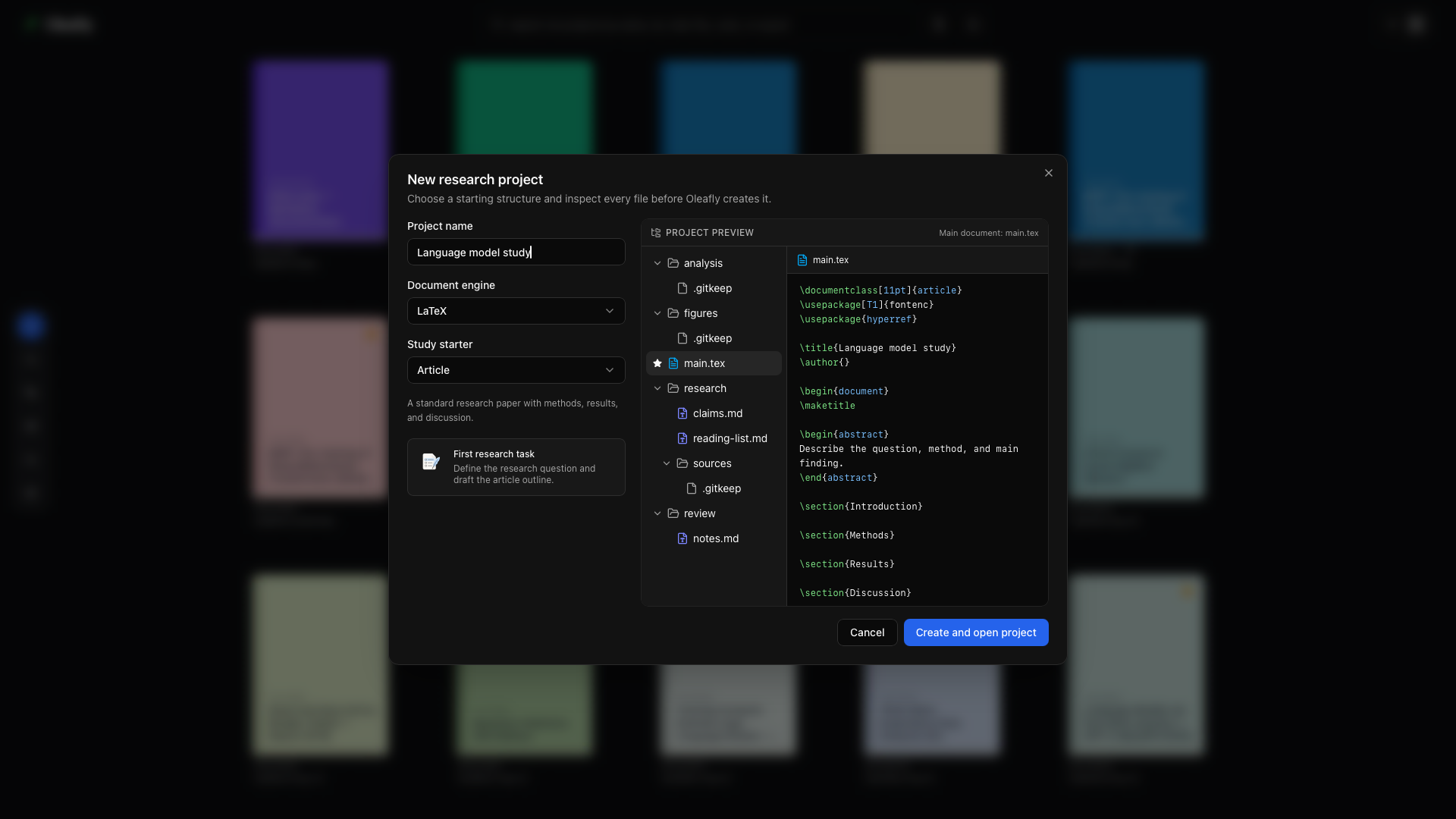
انقر New project في شريط مساحة العمل. اختر كيف تريد البدء: تنظيم دراسة، أو إدخال عمل موجود، أو الانطلاق من تخطيط جاهز.

| نقطة البداية | متى تختارها | ما يحدث بعد ذلك |
|---|---|---|
| Research project | تريد مخطوطة تتسع للمصادر والتحليل وملاحظات المراجعة | اختر لغة وبادئ دراسة، ثم افحص الملفات المقترحة |
| Import a project | لديك بالفعل أرشيف أو مسودة أو مستودع | حدد مصدر الاستيراد وأنشئ مشروعًا محليًا |
| Use a template | تعرف تخطيط المستند الذي تحتاجه | تصفح قالبًا وعاينه، أو أنشئ واحدًا بالذكاء الاصطناعي |
Research project
قسم بعنوان “Research project”ينشئ هذا المسار مجلد دراسة عاملًا حول مخطوطتك، ويوفر لك أماكن للاحتفاظ بالأدلة وأعمال المراجعة التي تنتمي إلى الورقة البحثية.
اسم المشروع
قسم بعنوان “اسم المشروع”أدخل اسمًا وصفيًا. تتحدث المعاينة أثناء كتابتك لترى العنوان والملفات المقترحة قبل إنشاء أي شيء.
محرك المستندات
قسم بعنوان “محرك المستندات”اختر LaTeX أو Typst أو Markdown. يحدد هذا ملف المصدر الرئيسي وأدوات المحرر. اقرأ اختيار محرك المستندات إذا كنت تبدأ بصيغة جديدة.
بادئ الدراسة
قسم بعنوان “بادئ الدراسة”اختر البادئ الذي يناسب العمل. يبدأ Article ببنية ورقة بحثية، بما في ذلك ملخص وأقسام للمقدمة والأساليب والنتائج والمناقشة والخاتمة. راجع وصف البادئ ومعاينة ملفاته قبل المتابعة.
أول مهمة بحثية
قسم بعنوان “أول مهمة بحثية”اقرأ المهمة المعروضة أسفل البادئ. في حالة Article، تؤطّر المهمة سؤال البحث ومخطط المقال. توفر المهمة نقطة انطلاق لعملك؛ أما إنشاء المشروع فلا ينتج لك نتائج بحثية.
معاينة المشروع
قسم بعنوان “معاينة المشروع”حدد ملفات في شجرة المعاينة لفحص محتوياتها. يتضمن Article المخطوطة ومجلدات للتحليل والأشكال وملاحظات البحث والمصادر وملاحظات المراجعة. وتحدد تسمية Main document الملف المستخدم لتجميع الورقة البحثية.
إنشاء المشروع وفتحه
قسم بعنوان “إنشاء المشروع وفتحه”عندما تبدو المعاينة مناسبة، اختر Create and open project. يُفتح مشروعك الجديد في مساحة الكتابة. ابدأ بدليل مساحة عمل البحث لتوصيل المصادر وتنظيم المهام.
الإلغاء
قسم بعنوان “الإلغاء”أغلق مربع الحوار أو اختر Cancel للخروج دون إنشاء المشروع.
Import a project
قسم بعنوان “Import a project”اختر هذا المسار لمواصلة عمل تملكه بالفعل. يوفر مربع الحوار ملف ZIP لمشروع، أو مستند Word، أو مستند Markdown، أو صفحة HTML، أو مستند Typst، أو ورقة من arXiv، أو مستودع GitHub. ينشئ Oleafly مشروعًا محليًا من المدخل المحدد.
استخدم ملف ZIP لمشروع موجود يضم عدة ملفات مصدر وأشكالًا. تحوّل عمليات استيراد Word وMarkdown وHTML وTypst المستند إلى صيغة أخرى، لذا افحص المخطوطة المحوّلة وجمّعها قبل المتابعة. للكتابة الأصلية بلغة Markdown، أنشئ مشروع Markdown وأدخل مصدرك وأصولك إليه.
اتبع خطوات الاستيراد لكل صيغة →
Use a template
قسم بعنوان “Use a template”افتح المعرض، وابحث أو رشّح حسب نوع المستند الذي تحتاجه، ثم افحص المعاينة. توفر القوالب تخطيط مقال أو أطروحة أو تقرير أو سيرة ذاتية أو خطاب أو ملصق أو عرض تقديمي أو شكلًا واحدًا، في LaTeX أو Typst أو Markdown. ونقطة البداية الفارغة مفيدة عندما يكون لديك كود مصدر جاهز للصق.
يطلب الإجراء الثاني اسم مشروع ولون غلاف. إذا لم تختر لونًا، يختار Oleafly لونًا من لوحة الألوان عشوائيًا، فيسهل التمييز بين المشاريع الجديدة على الرف.
تنزّل بعض القوالب حزمة أو خطوطًا عند أول استخدام. جهّز تلك التنزيلات أثناء الاتصال بالإنترنت إذا كنت تخطط للعمل دون اتصال.
تصفح القوالب وعاينها وأنشئ منها →
إنشاء قالب بالذكاء الاصطناعي
قسم بعنوان “إنشاء قالب بالذكاء الاصطناعي”اختر Generate a template في المعرض عندما تريد وصف تخطيط البداية الخاص بك. أعطِ المساعد نوع المستند والأقسام المطلوبة وحجم الصفحة وتفضيلات التنسيق. عاين النتيجة وحسّنها ثم احفظ القالب لإعادة استخدامه.
إنشاء قالب بالذكاء الاصطناعي وإعادة استخدامه →
أول commit في Git
قسم بعنوان “أول commit في Git”يبدأ أي مشروع ينشئه Oleafly أو يستورده بـcommit واحد في Git لملفاته، اسمه Create project. يعرض التحكم بالمصدر بعدها فروقًا حقيقية بدءًا من أول تعديل لك، وتحصل مهام البحث على نسخة تقارن بها. لا تُشغَّل خطاطيف Git ولا توقيع commit لهذا الـcommit أبدًا، فلا يستطيع أي إعداد Git عام منع إنشاء المشروع أو مقاطعته. وبعد ذلك، لا ينفّذ Oleafly عمليات commit إلا بطلب منك.
ما زال Oleafly ينشئ المستودع لكنه يتخطى هذا الـcommit عندما:
- يبلغ مجموع ملفات المشروع أكثر من 100 MB، كي لا تُنسخ مجموعة بيانات مستوردة إلى سجل Git تلقائيًا؛
- يحتوي المشروع على ملفات تحمل عادة كلمات مرور أو مفاتيح، مثل
.envو*.pemومفاتيح SSH الخاصة وcredentials.json. فمتى أُودع سر في المستودع، بقي في السجل حتى بعد حذف الملف.
لا تُحتسب القوالب مثل .env.example، والمفاتيح العامة المنتهية بـ .pub، وعروض Keynote التقديمية ذات الامتداد .key أسرارًا. عند تخطي الـcommit، يُكتب السبب في سجل التطبيق، ويمكنك تنفيذ أول commit بنفسك من Git والتحكم بالمصدر.
لا يُنشأ مستودع عندما لا يكون Git مثبتًا، أو عندما يكون للمشروع مستودع بالفعل، أو عندما يكون الخيار Initialise Git for every project مطفأً في Settings → Integrations → GitHub.