
عناصر تحكم الطرفية
شغّل نصوص التحليل البرمجية وأوامر المشروع في جلسات طرفية مسماة.
تمنحك الطرفية سطر أوامر داخل مشروع الكتابة لديك. استخدمها لتشغيل نص برمجي للتحليل، أو فحص الملفات المولّدة، أو إعادة إنتاج أمر موصوف في قسم الأساليب.
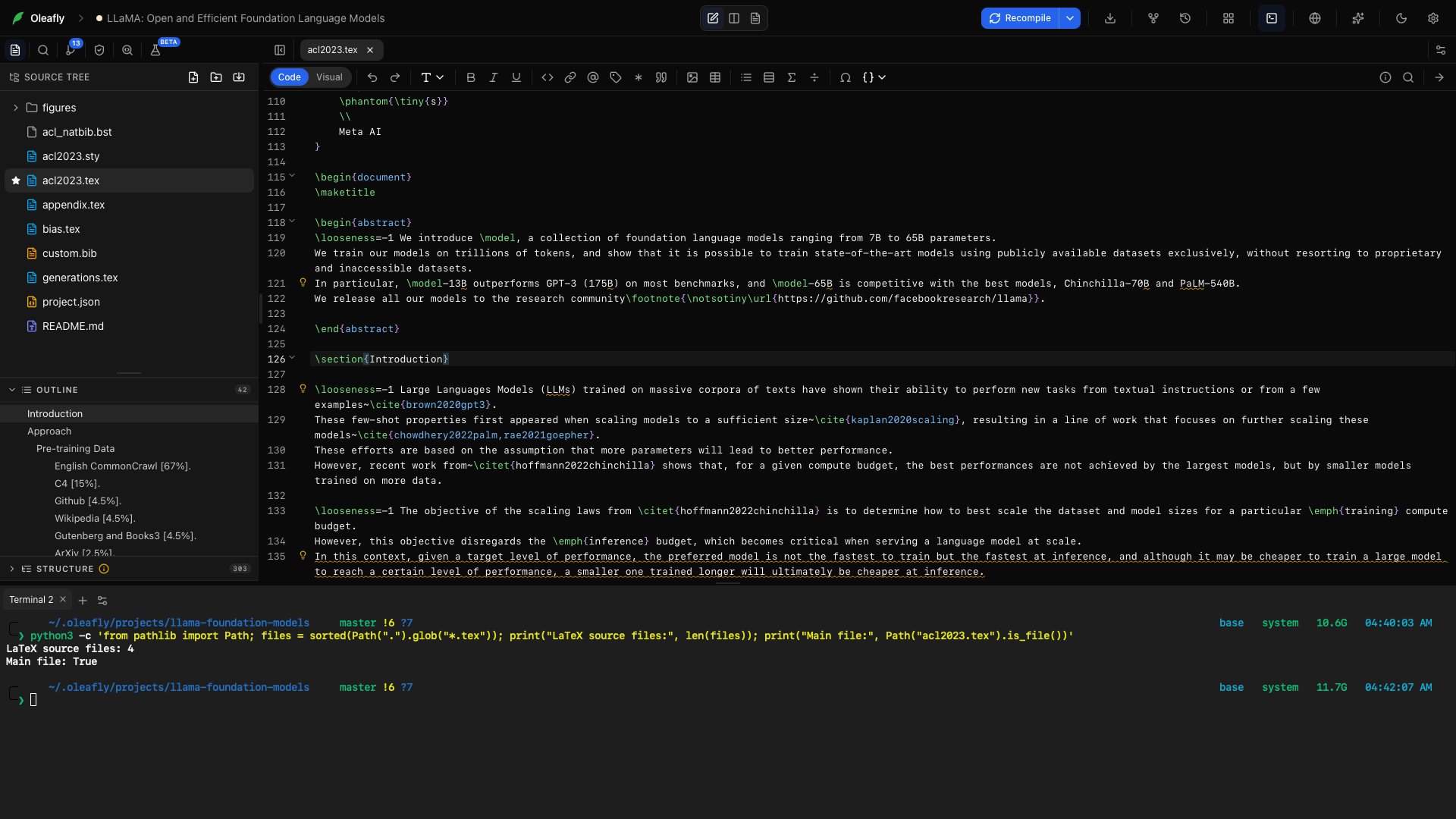
افتح الطرفية
قسم بعنوان “افتح الطرفية”اختر Terminal من شريط مساحة العمل، أو اضغط Ctrl+` (مفتاح Control مع مفتاح علامة الاقتباس المائلة، على كل المنصات). في macOS وLinux، يؤدي View → Toggle Terminal الشيء نفسه. تُفتح الطرفية للمشروع النشط. وإخفاء الطرفية يتيح لك العودة إلى المحرر مع بقاء الجلسة متاحة.
لاستخدام مفتاح مختلف، غيّر Toggle terminal في Settings → Keyboard Shortcuts.
حدّد المخرجات وانسخها
قسم بعنوان “حدّد المخرجات وانسخها”انقر داخل الطرفية لمنحها التركيز. في macOS، يحدد ⌘A أو Edit → Select All بعدها نص الطرفية بدلًا من مخطوطتك، جاهزًا للنسخ.
طرفية جديدة
قسم بعنوان “طرفية جديدة”استخدم New terminal لفتح جلسة أخرى. أبقِ تحليلًا طويل الأمد في علامة تبويب واحدة، واستخدم علامة أخرى لفحص المخرجات.
التبديل بين الجلسات
قسم بعنوان “التبديل بين الجلسات”حدد علامة تبويب طرفية لرؤية غلافها ومخرجاتها. ينتمي الأمر قيد التشغيل إلى تلك الجلسة، لا إلى أي ملف محدد في المحرر.
قائمة علامة التبويب
قسم بعنوان “قائمة علامة التبويب”انقر بزر الفأرة الأيمن على علامة تبويب الطرفية، أو ركّز عليها واضغط Shift+F10، لفتح قائمتها.
إعادة التسمية
قسم بعنوان “إعادة التسمية”اختر Rename، أو انقر نقرًا مزدوجًا على عنوان علامة التبويب، واكتب اسمًا مثل analysis أو figures. يبقى غرض كل جلسة مرئيًا عندما تكون عدة جلسات مفتوحة.
اللون
قسم بعنوان “اللون”افتح Color واختر لوحة ألوان لتمييز الجلسات عن بعضها. اختر None لإزالة اللون.
الإغلاق
قسم بعنوان “الإغلاق”افتح Close واختر أحد الخيارات التالية. يُحسب كل خيار من علامة التبويب التي فتحت قائمتها:
- يغلق Close current تلك العلامة. وتؤدي علامة × الموجودة على علامة التبويب إلى الشيء نفسه.
- يبقي Close others تلك العلامة مفتوحة ويغلق البقية.
- يغلق Close all to the left العلامات التي قبلها.
- يغلق Close all to the right العلامات التي بعدها.
يظهر العنصر باللون الرمادي عندما لا يوجد ما يغلقه.
إغلاق علامة التبويب ينهي جلسة الطرفية الخاصة بها، لذا تحقق أولًا من الأوامر التي لا تزال بحاجة إليها. وللعودة لاحقًا إلى أمر قيد التشغيل، أخفِ لوحة الطرفية بدلًا من ذلك.
إعدادات الطرفية
قسم بعنوان “إعدادات الطرفية”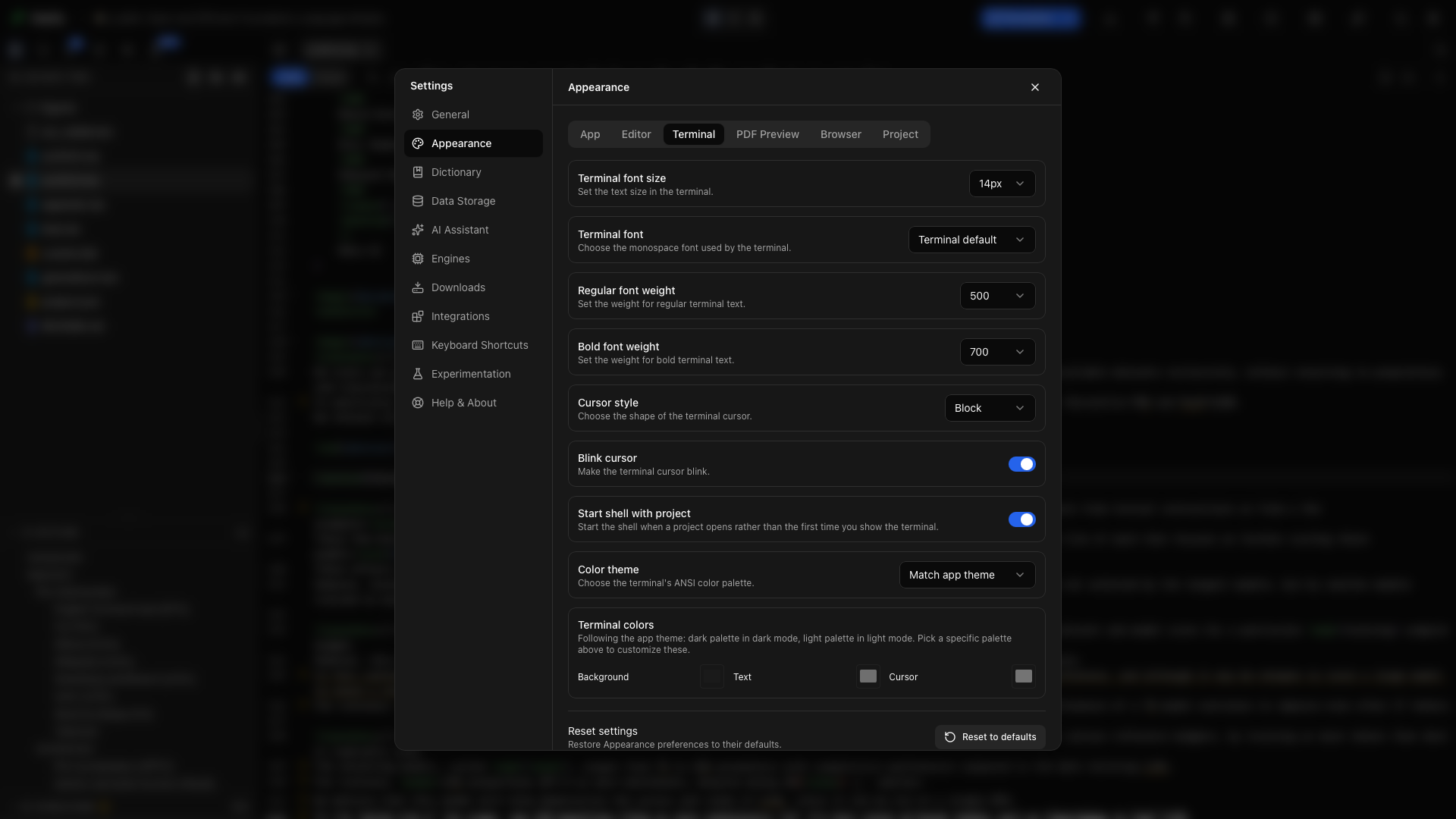
افتح Terminal settings لضبط خط الطرفية وحجمه ووزنيه العادي والعريض وشكل المؤشر ووميضه وسلوك بدء التشغيل والألوان. يصف دليل المظهر عناصر التحكم هذه كلًا على حدة.
ابدأ مع مشروع
قسم بعنوان “ابدأ مع مشروع”فعّل خيار بدء تشغيل الطرفية في إعدادات المظهر إذا أردتها جاهزة عند فتح مشروع. وإلا، فافتحها من الشريط عندما تحتاج إلى غلاف.
استخدم الأمر oleafly
قسم بعنوان “استخدم الأمر oleafly”تحتوي طرفية Oleafly على الأمر oleafly ضمن PATH، حتى لو لم تثبّته للطرفيات الأخرى. جرّب oleafly build أو oleafly check على المشروع المفتوح. انظر أداة سطر الأوامر.
افحص مشروع LLaMA
قسم بعنوان “افحص مشروع LLaMA”افتح مشروع LLaMA وطرفيته. يحصي هذا الأمر ملفات LaTeX المصدرية في المستوى الأعلى ويتحقق من وجود acl2023.tex. يقرأ المشروع دون تغييره:
python3 -c 'from pathlib import Path; files = sorted(Path(".").glob("*.tex")); print("LaTeX source files:", len(files)); print("Main file:", Path("acl2023.tex").is_file())'يعتمد العدد على نسختك من المشروع. تؤكد Main file: True وجود ملف الدخول. على الأنظمة التي ثُبِّت فيها Python باسم python، استخدم ذلك الأمر بدلًا منه.
بالنسبة إلى نص برمجي للتحليل، أبقِ النص البرمجي وبيانات الإدخال الخاصة به معًا في المشروع، وشغّله من هذه الطرفية، وأدرج مخرجاته في الورقة البحثية بعد التحقق من النتائج فقط.