
الإعدادات والتخصيص
المساعدة والتشخيص والتحديثات
اعرف إصدار التطبيق، وأعد إنتاج المشكلة، وافتح مورد الدعم المناسب.
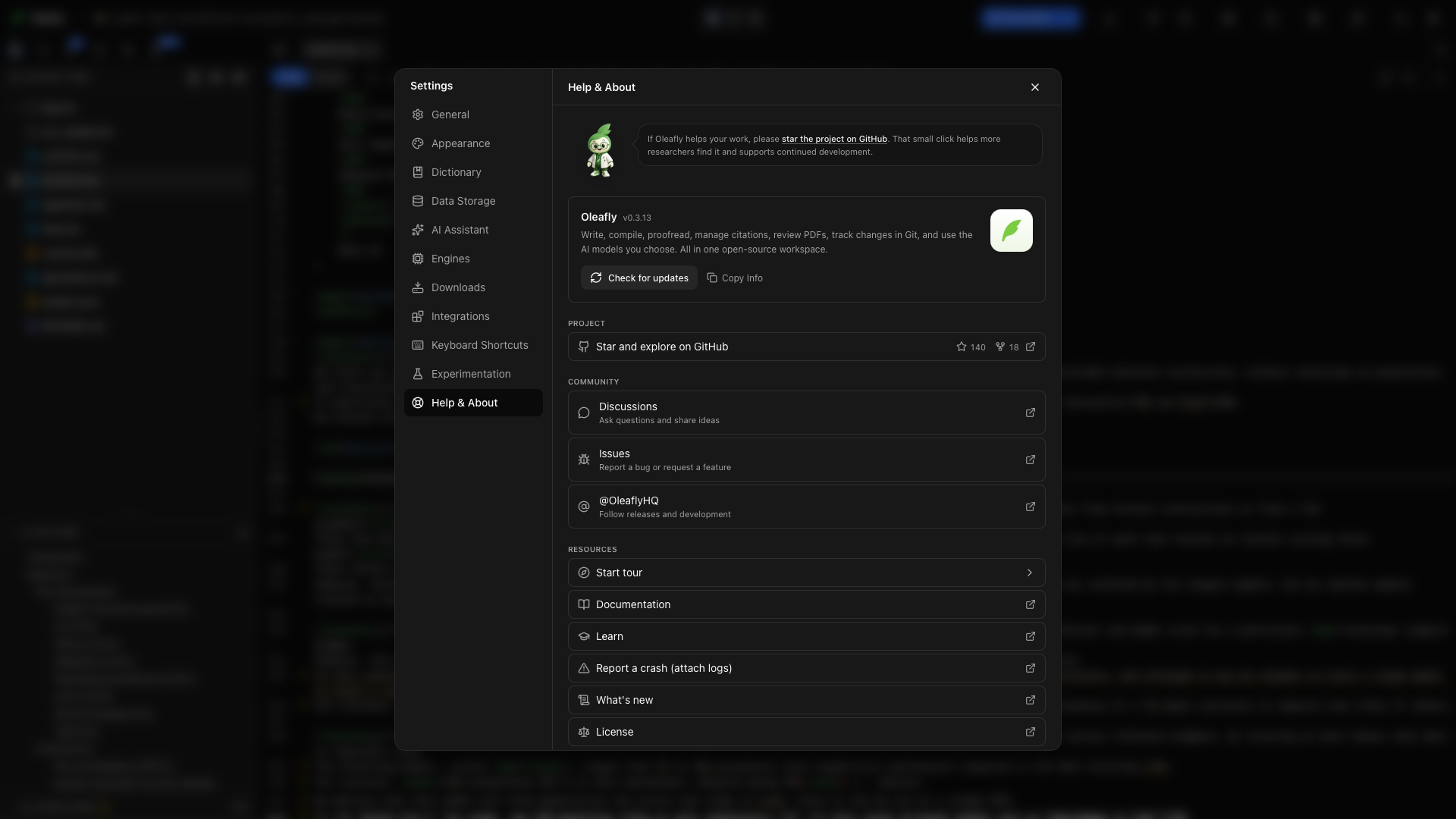
افتح Settings → Help & About. تجمع هذه الصفحة معلومات الإصدار، وروابط المشروع، والدعم، ومصادر التعلم.
إصدار التطبيق
قسم بعنوان “إصدار التطبيق”اقرأ الإصدار المعروض بجانب Oleafly. أدرجه عند الإبلاغ عن مشكلة حتى يستطيع غيرك اختبار الإصدار نفسه. يقع Check for updates أسفل رقم الإصدار؛ ويشرح تحديثات التطبيق ما يحدث بعد ذلك.
نسخ المعلومات
قسم بعنوان “نسخ المعلومات”اختر Copy Info لنسخ إصدار التطبيق، وإذا توفرت المعلومات، المنصة وبنية المعالج وإصدار نظام التشغيل. ألصقها في بلاغ المشكلة مع الخطوات التي تعيد إنتاجها.
ما الجديد
قسم بعنوان “ما الجديد”اختر What’s new، بجوار Copy Info أو في قائمة الموارد، لقراءة ملاحظات الإصدار داخل Oleafly. يعرض العنوان الإصدار الذي تستخدمه وما إذا كان هناك تحديث متاح.
يبدأ أحدث إصدار مفتوحًا، وكذلك أي إصدار أحدث من الذي لديك. أما الإصدارات الأقدم فتبدأ مطوية؛ انقر أحدها لقراءة ملاحظاته. وفي أحدث إصدار، يُطوى القسم الطويل أيضًا ويعرض عدًّا مثل “18 changes”. افتحه لقراءتها كلها.
يربط أبرز الميزات الميزات بأدلتها.
المجتمع
قسم بعنوان “المجتمع”اختر Discord للانضمام إلى خادم مجتمع Oleafly. هناك تجري الأسئلة وبلاغات الأخطاء وأفكار الميزات وأحاديث العمل اليومية، مع باحثين آخرين ومع فريق بناء التطبيق نفسه. وهو مجاني، ولا تحتاج سوى حساب Discord.
يعرض صف Discord عدد الأعضاء المتصلين. يطلب Oleafly هذا العدد من Discord فقط أثناء بقاء Help & About أو نافذة About مفتوحة. ولا يحمل الطلب أي معلومات عن الحساب أو المشاريع أو الاستخدام، ويتخطاه وضع عدم الاتصال.
اختر Oleafly، الصف الذي يحمل شعار X، لمتابعة الإصدارات والتطوير.
دعم المشروع
قسم بعنوان “دعم المشروع”يفتح Star and explore on GitHub مستودع المشروع ويعرض عدد النجوم والتفرعات. نجمة GitHub تساعد باحثين آخرين على اكتشاف التطبيق.
بدء جولة
قسم بعنوان “بدء جولة”اختر Start tour لإغلاق الإعدادات وإطلاق الدليل المناسب: جولة الشاشة الرئيسية من المكتبة، أو جولة مساحة العمل من داخل مشروع.
الوثائق
قسم بعنوان “الوثائق”اختر Documentation لفتح أدلة المنتج هذه. ابدأ بدليل عنصر التحكم أو سير العمل الذي تستخدمه.
التعلّم
قسم بعنوان “التعلّم”اختر Learn لدروس LaTeX. تشرح الدروس لغة كتابة المستندات؛ أما وثائق المنتج فتشرح أين تجد أدواتها في Oleafly.
الإبلاغ عن انهيار
قسم بعنوان “الإبلاغ عن انهيار”اختر Report a crash (attach logs) لبدء تقرير انهيار. راجع التقرير والمرفقات قبل إرسالها. أدرج ما نقرت عليه، وما حدث، وما كنت تتوقع حدوثه، وما إذا كانت المشكلة تتكرر في مشروع فارغ.
الترخيص
قسم بعنوان “الترخيص”اختر License لقراءة شروط استخدام تطبيق سطح المكتب.
الاستشهاد بـ Oleafly في ورقة بحثية
قسم بعنوان “الاستشهاد بـ Oleafly في ورقة بحثية”بطاقة Cite Oleafly in your paper هي آخر عنصر في الصفحة. تحمل مدخلة BibTeX جاهزة للنسخ خاصة بالإصدار الذي تستخدمه. اختر Copy BibTeX، وألصقها في قائمة مراجع المشروع، واستشهد بالمفتاح oleafly.
مع وجود مشروع مفتوح، يمكنك أيضًا تشغيل Cite Oleafly in this paper من لوحة الأوامر أو من أسفل لوحة References. يضيف Oleafly المدخلة إلى قائمة المراجع التي يعلنها المستند ويخبرك بصيغة الاستشهاد الواجب استخدامها. وفي مشروع Typst تكون قائمة مراجعه ملف Hayagriva بامتداد .yml، فتُكتب المدخلة بصيغة Hayagriva. وإذا لم توجد قائمة مراجع، عرض Oleafly المدخلة دون تغيير ملفات المشروع. راجع الاستشهادات وقائمة المراجع.
راجع إرشادات الاستشهاد الخاصة بمكان النشر قبل التقديم. يفتح الرابط أسفل البطاقة المستودع على GitHub، حيث يمنحك Cite this repository المرجع نفسه بصيغة APA.
الأزرار أسفل الشريط الجانبي
قسم بعنوان “الأزرار أسفل الشريط الجانبي”يوجد خمسة أزرار بأيقونات أسفل شريط الإعدادات الجانبي، أيًّا كان القسم المفتوح. مرر فوق أحدها لرؤية اسمه:
| الأيقونة | الاسم | ما يفتحه |
|---|---|---|
| شعار Discord | Join the Discord community | خادم Discord الخاص بـ Oleafly |
| شعار X | Follow on X | حساب Oleafly على X |
| شعار GitHub | View source | الشيفرة المصدرية على GitHub |
| علامة استفهام | Documentation | هذه الوثائق |
| لفافة | View release notes | ما الجديد، داخل Oleafly |
كتابة تقرير مفيد
قسم بعنوان “كتابة تقرير مفيد”- انسخ معلومات التطبيق.
- أعد إنتاج المشكلة بأصغر مستند لا تزال تظهر فيه. في مشكلات التجميع، يكون ملف مثال صغير أنفع من لقطة شاشة وحدها. أزل المواد غير ذات الصلة من المخطوطة قبل مشاركتها.
- اذكر الإجراءات بالترتيب، بما في ذلك المحرك والتخطيط.
- أرفق أول خطأ تجميع ذي صلة أو لقطة شاشة لعنصر التحكم الفاشل.
- اذكر ما إذا كانت إعادة تشغيل التطبيق تغيّر النتيجة.
في حالة فشل البناء، ابدأ بـ التجميع والسجلات. وفي حالة غياب أدوات الذكاء الاصطناعي، تحقق من حالة اتصال النموذج وقدراته ضمن مزودي النماذج.