
وكلاء CLI
استخدم وكيلًا تشغّله فعلًا من الطرفية داخل مساحة عمل الكتابة الخاصة بك.
أحضِر وكيلك المثبَّت إلى Oleafly. يستخدم وضع CLI Agent بيئة تشغيل ذلك الوكيل وتسجيل دخوله، فتستطيع العمل بجانب المخطوطة بالأدوات التي تستخدمها فعلًا.
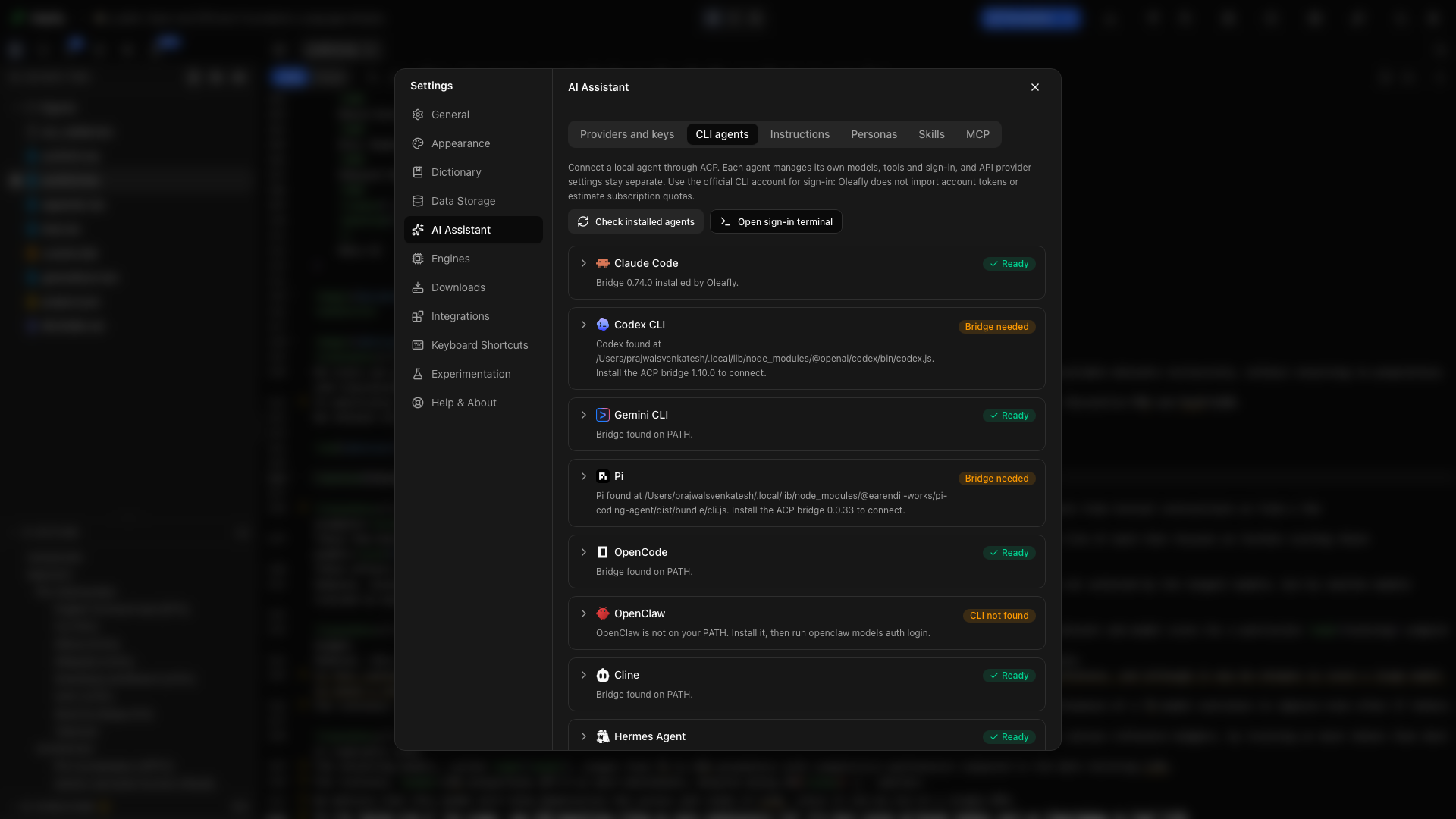
اربط وكيلًا
قسم بعنوان “اربط وكيلًا”- افتح Settings → AI Assistant → CLI agents واختر Check installed agents.
- وسّع وكيلك. يعرض صف Program البرنامج الذي وجده Oleafly ومكان وجوده.
- اختر Test. إذا طلبت البطاقة جسرًا، فاختر Install bridge أولًا.
- سجّل الدخول عبر أداة سطر الأوامر الخاصة بالوكيل نفسه. تعرض البطاقة Sign-in command الخاص به، ومع وجود مشروع مفتوح، يمنحك Open sign-in terminal طرفية لتشغيله فيها.
- افتح المساعد، وبدّل إلى CLI Agent، واختر الوكيل.
- ابدأ بمهمة صغيرة، مثل شرح بنية المشروع أو مراجعة فقرة واحدة.
إذا بدّلت إلى وكيل غير جاهز بعد، يعرض المساعد بطاقة إعداد تذكر ما هو مفقود. زر Set up الخاص بها، مثل Set up Claude Code، يفتح ذلك الوكيل في الإعدادات. وعندما يكون الجسر وحده مفقودًا، يثبّته زر Install bridge على البطاقة.
المصادقة والوصول إلى النماذج والفوترة تعود إلى الوكيل المحدد. يمكن استخدام حساب أو اشتراك يدعم CLI وفق شروط ذلك المزود؛ ولا يضيف Oleafly اشتراك ذكاء اصطناعي منفصلًا.
اختر البرنامج
قسم بعنوان “اختر البرنامج”تحت تسمية Program، تعرض البطاقة الملف الذي يبدأ به Oleafly ومن أين جاء: Found automatically أو Chosen by you أو Installed by Oleafly. وفي بعض الوكلاء يقع هذا الصف داخل تفاصيل ACP bridge بدلًا من ذلك.
لاستخدام نسخة أخرى، اختر Choose… وحدّد الملف. إذا لم يجد Oleafly شيئًا، يقول الصف Not found on this computer ويمنحك حقلًا للموقع. اكتب المسار أو الصقه، ثم اضغط Enter أو اختر Test. الملف الذي تختاره أو تكتبه لا يُحفظ إلا بعد أن يجتاز الاختبار. ويلغي Use automatic detection اختيارك.
يبحث Oleafly في المجلدات التي تضع برامج التثبيت الوكلاء فيها:
- على Windows، يجد الوكلاء المثبّتين بـnpm وpnpm وScoop وwinget وأدوات مشابهة، على أي محرك أقراص. ويقرأ مسار البحث من جديد في كل مرة، لذا يجد Check installed agents أيضًا وكيلًا ثبّته أثناء بقاء Oleafly مفتوحًا.
- وعلى macOS، يجد الوكلاء في مجلدات لا يعرف عنها عادة إلا الغلاف الخاص بك، مثل
~/.local/binأو مجلد nvm، حتى عندما تفتح Oleafly من Dock أو Finder.
عندما يجد Oleafly ملفًا بالاسم الصحيح لا يستطيع استخدامه، يخبرك الإعداد بما وجده وسبب ذلك. حالة شائعة على Windows هي برنامج نصي PowerShell حيث يحتاج Oleafly إلى إصدار .cmd أو .exe. ويسرد Files Oleafly skipped كل ملف من هذا النوع مع سببه، مثل مجلد أو تطبيق سطح مكتب أو غلاف أو بيئة تشغيل مثل node أو نسخة على موقع شبكي.
تبقى المسارات في الإعدادات مموّهة حتى تمرر المؤشر فوقها أو تنتقل إليها بمفتاح Tab، فلا تُظهر لقطة شاشة للإعدادات مكان وجود ملفاتك.
اختبر وكيلًا
قسم بعنوان “اختبر وكيلًا”يبدأ Test الوكيل في مجلد فارغ يخص Oleafly، بعيدًا عن مشروعك، وينتظر إجابته. ولا يحفظ شيئًا. وعندما ينجح الاختبار، ترى اسم الوكيل وإصداره. وعندما يفشل، تحصل على جملة واحدة تشرح السبب وعلى شيء واحد لتجربته:
| ما يبلغ عنه الاختبار | ما يجب تجربته |
|---|---|
| لا يوجد ملف هناك، أو مجلد أو تطبيق سطح مكتب أو ملف لا يستطيع Oleafly بدءه | Choose… واختيار البرنامج نفسه |
| الجسر غير مثبّت بعد | Install bridge |
| يحتاج الوكيل إلى Node.js أو إلى إصدار أحدث منه | Get Node.js |
| بدأ الوكيل لكنه لم يجب، أو توقف مبكرًا، أو أرسل ردًا لم يستطع Oleafly قراءته | Copy details، أو Open terminal لتشغيله بنفسك |
إذا فشل ملف اخترته لأي سبب غير الملف نفسه، فإن Use anyway يحفظه بكل الأحوال.
دليل الوكلاء
قسم بعنوان “دليل الوكلاء”| الوكيل | أمر CLI |
|---|---|
| Claude Code | claude |
| Codex CLI | codex |
| Gemini CLI | gemini |
| Pi | pi |
| OpenCode | opencode |
| OpenClaw | openclaw |
| Cline | cline |
| Hermes Agent | hermes |
| CodeBuddy | codebuddy |
| Kimi Code | kimi |
| Grok Build | grok |
| Cursor | cursor-agent أو agent |
| DeepSeek Harness | dsh |
| Qoder | qodercli |
يحدد الدليل مسارات التشغيل المدعومة. النماذج المتاحة والمرفقات واستئناف الجلسات والإبلاغ عن الاستخدام تعتمد على ما يكشفه الوكيل. ويبلغ الإعداد عن المتطلبات المفقودة قبل بدء الجلسة.
يعمل Pi عبر جسر pi-acp، الإصدار 0.0.34، ويوجّه Oleafly الجسر نحو برنامج Pi لديك. وعلى Windows، يتعامل مع مجلدات المشروع التي تحوي مسافات في أسمائها.
اعمل بجانب المخطوطة
قسم بعنوان “اعمل بجانب المخطوطة”قدّم للوكيل طلبًا ملموسًا وتابع ردوده ونشاط أدواته وطلبات الأذون في لوحة المساعد. افتح المصدر الناتج وجمّعه في Oleafly.
اقرأ المقدمة والمنهجية. اسرد أي مصطلحات تُقدَّم بشكل غير متسق، مع مواقع الملفات.
للحصول على نسخة منفصلة ومراجعة نهائية، اختر وكيلًا متاحًا في مهام البحث. تسرد تلك الصفحة متطلبات المنصة للعمل المعزول.
نقاط انطلاق البحث
قسم بعنوان “نقاط انطلاق البحث”تفتح محادثة جديدة على الصفحة الرئيسية للوكيل، التي تعرض نقاط انطلاق البحث. اختيار واحدة يملأ الرسالة ولا يرسلها، فتستطيع قراءتها وتعديلها أولًا. وإذا لم تكن هناك محادثة مفتوحة بعد، فإنه يبدأ واحدة.
| نقطة الانطلاق | ما تطلبه |
|---|---|
| Literature sweep | قائمة قراءة موضع عليها ملاحظات لسؤال البحث الخاص بالمشروع، مع مهارة oleafly-literature-sweep |
| Related work | مسودة قسم الأعمال ذات الصلة من قائمة القراءة وقائمة المراجع، مع oleafly-related-work |
| Citation audit | فحص ادعاءات المخطوطة مقابل مصادرها المستشهَد بها، مع oleafly-verify-claims |
| Manuscript review | مراجعة للمخطوطة الكاملة، مع oleafly-review-manuscript |
| Reproducibility audit | ما ينقص كل نتيجة لتكون قابلة لإعادة الإنتاج: الكود والبيانات وإصدارات البرمجيات والبذور العشوائية وتعليمات البناء |
| Figure audit | فحص لكل شكل وجدول: التسميات التوضيحية والمسميات والمراجع المتقاطعة ومسميات المحاور ووحداتها وقابلية القراءة والألوان التي تصمد في التدرج الرمادي |
| Git review | ملخص للتغييرات غير المودعة والإيداعات الأخيرة يعلّم التعديلات التي تبدو غير مقصودة. يظهر في مستودع Git فقط |
| Reference cleanup | يفتح Clean the reference library، الذي يوحّد مفاتيح الاستشهاد ويزيل التكرارات بعد معاينة التغييرات |
تطلب عمليات التدقيق ومراجعة المخطوطة من الوكيل ترك ملفات المخطوطة وشأنها وكتابة نتائجه في ملف داخل research/، مثل research/figure-audit.md.
المهارة التي تختارها، من نقطة انطلاق أو من قائمة المهارات في الصفحة الرئيسية، تظهر كرقاقة أعلى الرسالة. يرسل Oleafly تعليمات المهارة مع رسالتك، فيمكن للوكلاء الذين لا يحصلون على أدوات Oleafly، مثل Pi، اتباعها مع ذلك. انقر الرقاقة لإزالتها. وإذا كانت المهارة معطلة للمشروع، تملأ نقطة الانطلاق الرسالة من دونها.
طلبات الأذون
قسم بعنوان “طلبات الأذون”عندما يسأل الوكيل قبل التصرف، تقول بطاقة إن الوكيل needs permission وتعرض خيارات الوكيل نفسه. إذا كان الطلب سيغير ملفات، تسرد البطاقة هذه الملفات. يفتح Show change الفرق لملف لتقرأه قبل أن تجيب. والتغيير الكبير جدًا على العرض يقول ذلك، ويمكنك مراجعته بعد الدورة. ويلغي Dismiss الطلب دون السماح به. الطلب الذي تتركه دقيقتين تنتهي صلاحيته، وعلى الوكيل أن يسأل من جديد.
راجع التغييرات وتراجع عنها
قسم بعنوان “راجع التغييرات وتراجع عنها”بعد دورة غيّرت ملفات، يقول سطر أسفل الرد عدد التغييرات. يعرض Review كل تغيير، ويعمل Undo وRedo ملفًا بملف أو للدورة كاملة. ويشرح مراجعة دورة والتراجع عنها كيف يعمل هذا وما الذي يتركه دون مساس.
المحادثات والتصدير
قسم بعنوان “المحادثات والتصدير”تحمل ترويسة المساعد New conversation وSaved conversations وAgent setup. وتسجل كل محادثة إيداع Git الذي كان المشروع عنده عند بدئها.
للاحتفاظ بنسخة خارج Oleafly، افتح Saved conversations واختر Export conversation…، ثم حدّد Markdown أو JSON في مربع حوار الحفظ. يبدأ ملف Markdown بالمشروع والوكيل والنموذج وإيداع Git الذي بدأت عنده المحادثة (مع الإشارة إلى التغييرات غير المودعة)، ووقت بدئها وآخر تحديث لها. ثم تتبع ذلك الرسائل والمهارات واستدعاءات الأدوات والملفات المتغيرة. ويحمل JSON السجل الكامل.
وكلاء مخصصون
قسم بعنوان “وكلاء مخصصون”اختر Find more agents للبحث في سجل ACP عن وكلاء نشرتهم فرق أخرى، أو Add a custom agent للصق تعريف بنفسك. راجع ملفه التنفيذي أو حزمته ووسائطه ومتطلبات الاتصال قبل تشغيله. تسجيل تعريف لا يثبّت الوكيل ولا يشغّله.
استخدم عميلًا خارجيًا بدلًا من ذلك
قسم بعنوان “استخدم عميلًا خارجيًا بدلًا من ذلك”إذا كنت تفضّل البقاء في واجهة وكيلك نفسها، فاربطه عبر MCP. يمنحه خادم MCP الخاص بـ Oleafly أدوات المشروع في التطبيق أثناء بقاء Oleafly مفتوحًا. ويعمل الأمر oleafly والتطبيق مغلق أيضًا، وتعلّم مهارة oleafly-cli وكيلك أوامره.