
الإعدادات والتخصيص
المظهر والسمات
اضبط التطبيق والمحرر والطرفية ومعاينة PDF بما يناسب طريقة عملك.
افتح Settings → Appearance. اختر علامة التبويب الخاصة بجزء مساحة العمل الذي تريد تغييره. تسري التغييرات محليًا فقط، ولا تُغيّر تنسيق المستند الذي تصدّره.
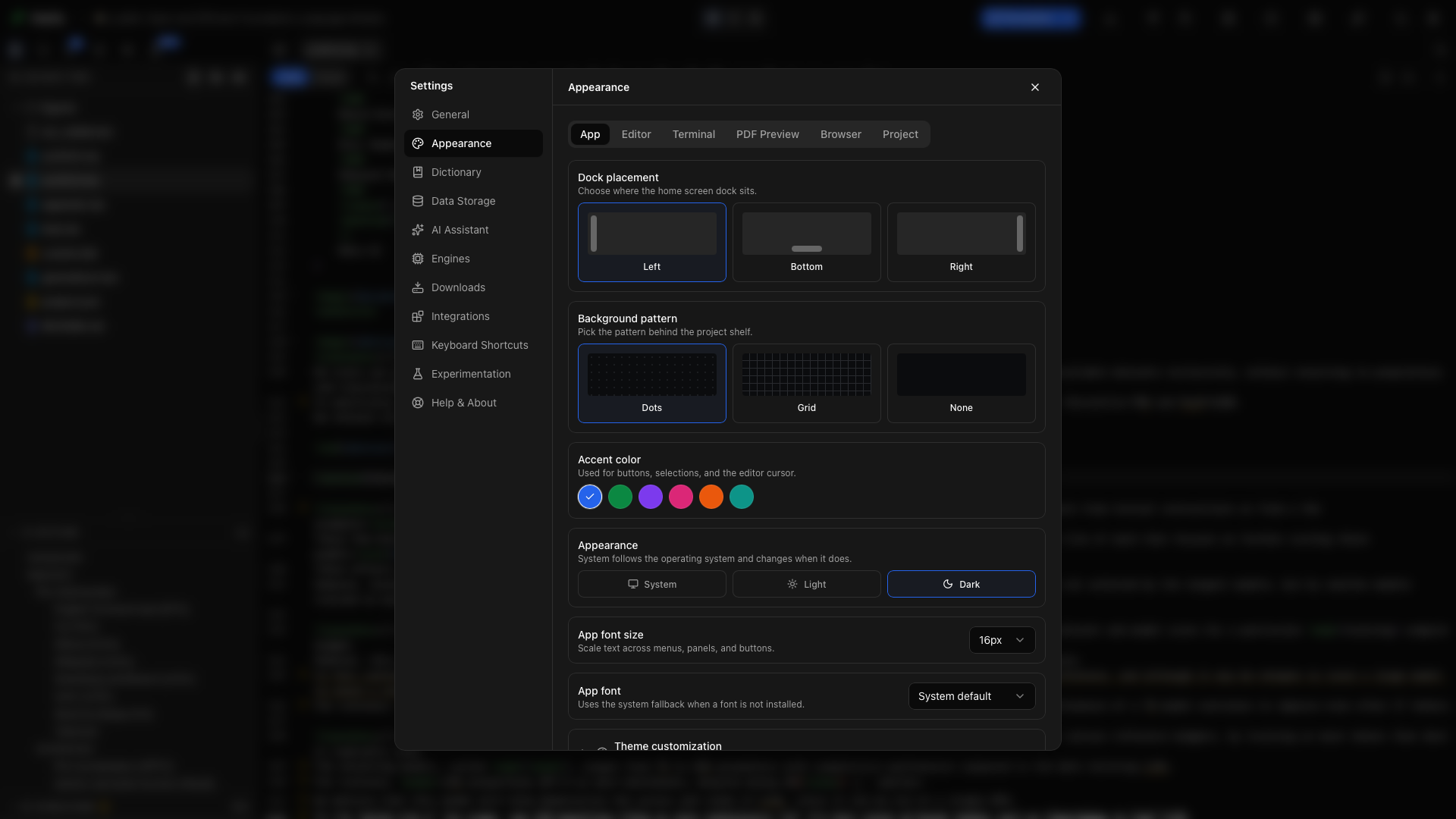
موضع الإرساء
قسم بعنوان “موضع الإرساء”في علامة تبويب App، اختر Left أو Bottom أو Right. يؤدي ذلك إلى نقل شريط الإرساء في الشاشة الرئيسية الذي يضم New project وsearch وtools وSettings. جرِّب Bottom عندما تريد أن تستخدم المكتبة كامل العرض بين هوامشها.
نقش الخلفية
قسم بعنوان “نقش الخلفية”اختر Dots أو Grid أو None لخلفية مكتبة المشاريع. يمنح الخيار None الرف خلفية سادة، أما محرر المستندات فيحتفظ بسمته الخاصة.
لون التمييز
قسم بعنوان “لون التمييز”اختر إحدى عينات الألوان لتغيير ألوان التحديد والإجراءات في التطبيق. هذا يغيّر ألوان الواجهة، أما ألوان الأشكال وأنماط LaTeX أو Typst في المستند فتبقى تحت سيطرتك في الملف المصدر.
وضع المظهر
قسم بعنوان “وضع المظهر”ضمن Appearance، اختر Light أو Dark أو System، وهو يتبع نظام التشغيل لديك ويتغير عند تغيّره. زر المظهر في شريط الأدوات الرئيسي طريقة أسرع للتبديل أثناء العمل. يتحول المحرر معه إلى السمة التي اخترتها لذلك الوضع. انظر سمات المحرر.
حجم خط التطبيق
قسم بعنوان “حجم خط التطبيق”استخدم App font size لتكبير كل نص في الواجهة أو تصغيره، من 13 إلى 20 بكسل. تتدرج معه عناوين الأقسام وشارات الأعداد والتسميات الصغيرة الأخرى بالحجم نفسه. لنص مصدر أكبر، استخدم Editor font size بدلًا من ذلك، أو فعِّل استخدام خط التطبيق.
التكبير
قسم بعنوان “التكبير”يجعل Zoom كل شيء في Oleafly أكبر أو أصغر، بما في ذلك المحرر وملف PDF. اختر مستوى من 80% إلى 200%. أثناء العمل، اضغط ⌘= و⌘- (أو Ctrl+= وCtrl+- على Windows وLinux) لتغييره، واضغط ⌘0 (Ctrl+0) للعودة إلى 100%. تستخدم كل نافذة من نوافذ Oleafly المستوى نفسه، ويتذكره Oleafly. يمكنك تغيير المفاتيح في Settings → Keyboard Shortcuts.
خط التطبيق
قسم بعنوان “خط التطبيق”اختر أي خط مثبَّت على حاسوبك لاستخدامه في القوائم واللوحات ومربعات الحوار. يُرسَم كل اسم في القائمة بخطه نفسه. اكتب للبحث في القائمة، أو اكتب اسمًا لا تعرضه. تُستثنى الخطوط الرمزية مثل Wingdings لأنها ستحوّل كل حرف إلى صورة. إذا لم يعد الخط الذي حفظته مثبتًا، فستوضح ذلك ملاحظة أسفل الإعداد، ويستخدم Oleafly الخط الافتراضي.
لا يغيّر خط التطبيق الخط المضمَّن في ملف PDF عند تجميعه. خطوط المستند مكانها القالب أو الملف المصدر للمخطوطة.
حجم خط المحرر
قسم بعنوان “حجم خط المحرر”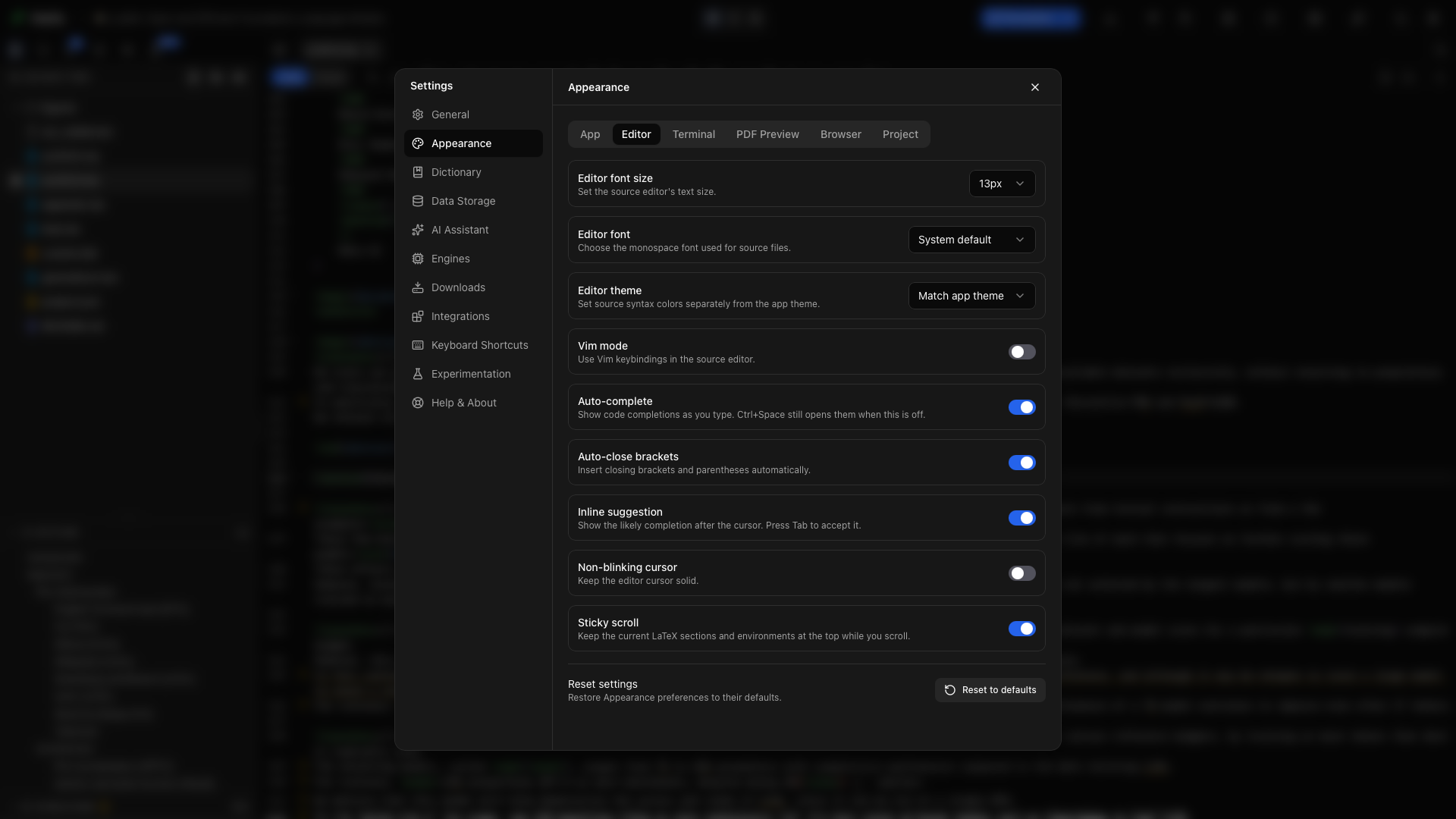
افتح علامة تبويب Editor واختر حجمًا من 11 إلى 24 بكسل، أو اختر Custom وأدخل أي حجم من 6 إلى 100 بكسل. في عرض توضيحي تشارك فيه شاشتك، جرِّب 18 بكسل مع Layout → Editor Only ليبقى شريط الأدوات والنص المصدر مقروءين.
استخدام خط التطبيق
قسم بعنوان “استخدام خط التطبيق”فعِّل Use the app font لمنح المحرر خط التطبيق وحجم خط التطبيق من علامة تبويب App. ما دام مفعّلًا، تُقفل عناصر التحكم الخاصة بخط المحرر وحجمه، وتوضح تلميحتها السبب.
خط المحرر
قسم بعنوان “خط المحرر”اختر أي خط مثبَّت على حاسوبك لملفات المصدر. تأتي الخطوط أحادية المسافة أولًا في القائمة، ويُرسَم كل اسم بخطه نفسه. اكتب للبحث، أو اكتب اسمًا لا تعرضه القائمة. يعيد System default استخدام الخط الافتراضي للمصدر في التطبيق. يؤثر هذا الإعداد في ملفات .tex و.typ و.md وغيرها من الملفات النصية في المحرر.
سمات المحرر
قسم بعنوان “سمات المحرر”لكل من الوضع الفاتح والوضع الداكن سمة محرر خاصة به. اخترهما ضمن Theme in light mode و Theme in dark mode، وتتغير سمة المحرر عند تغيّر سمة التطبيق. يستخدم Match app theme ألوان التطبيق نفسها، الفاتحة أو الداكنة. الخيارات الأخرى هي Linear وGitHub Dark وDracula وNord وTokyo Night وRosé Pine وCatppuccin وOne Dark وPaper وOne Light. السمتان الفاتحتان هما Paper، وهو أبيض دافئ مائل للعاجية، وOne Light.
تقبل كل من القائمتين أي سمة، فيمكنك مثلًا إبقاء المحرر داكنًا بينما بقية التطبيق فاتحة. تُستخدم السمة التي اخترتها في إصدار أقدم للوضعين معًا حتى تغيّر إحداهما.
ألوان المحرر
قسم بعنوان “ألوان المحرر”افتح Editor colors لتغيير أي لون من ألوان سمة المحرر. اختر Light mode أو Dark mode لتحرير السمة المحددة لذلك الوضع. يذكر النص المجاور لهذين الزرين اسم السمة التي تحررها. تحتهما، اختر LaTeX أو Typst أو Markdown لرؤية نموذج قصير بتلك اللغة. يعرض النموذج تغييراتك فور إجرائها.
تُجمَّع الألوان حسب الدور، والدور يعني الشيء نفسه في اللغات الثلاث:
| المجموعة | الألوان |
|---|---|
| Editor | Background, Text, Line numbers, Selection |
| Syntax | Commands, Preamble and imports, Headings, Formatting, Environments, Citations and references, Math, Values and strings, Names and keys, Links, Brackets and symbols, Comments |
انقر عينة لاختيار لون. يظهر بجانب كل لون غيّرته سهم إعادة يُرجع لون السمة الأصلي، ويمسح Reset كل التغييرات الخاصة بتلك السمة. يحتفظ Oleafly بتغييراتك لكل سمة على حدة، فتعود متى رجعت إليها. يحتفظ Match app theme بمجموعة واحدة للوضع الفاتح وأخرى للوضع الداكن. يحفظ Export theme ضمن تخصيص السمة سمات المحرر وألوانها مع بقية أجزاء السمة.
ارتباطات المفاتيح
قسم بعنوان “ارتباطات المفاتيح”اختر مجموعة المفاتيح التي يستخدمها محرر المصدر: Default أو Vim أو Emacs. مع Vim، اضغط i للدخول إلى وضع Insert وEsc للعودة إلى وضع Normal. يُطبَّق التغيير فورًا، ويعيد Default ارتباطات المحرر المعتادة. انظر مفاتيح Vim وEmacs.
حجم Tab
قسم بعنوان “حجم Tab”يحدد Tab size عدد المسافات التي يُدرجها مستوى الإزاحة الواحد، والعرض الذي يظهر به حرف الجدولة: 2 أو 4 أو 8. والقيمة الافتراضية هي 4.
ارتفاع السطر
قسم بعنوان “ارتفاع السطر”اختر Compact أو Normal أو Wide للمسافة بين أسطر المصدر، أو Custom لقيمة دقيقة من 1 إلى 3.
تباعد الأحرف
قسم بعنوان “تباعد الأحرف”يضيف Letter spacing فراغًا بين الأحرف: +0.5 أو +1 أو +1.5 بكسل، أو قيمة Custom تصل إلى 4 بكسل. يترك هذا الفراغ الإضافي أيضًا مزيدًا من المساحة حول المؤشر.
عرض المؤشر
قسم بعنوان “عرض المؤشر”اجعل مؤشر المحرر بعرض 1 أو 2 أو 3 بكسل.
لون المؤشر
قسم بعنوان “لون المؤشر”يضم Cursor color عينة لسمات المحرر الفاتحة وعينة للسمات الداكنة، حتى لا يختفي اللون الذي اخترته على صفحة بيضاء عند الانتقال إلى سمة داكنة. إلى أن تختار لونًا، تعرض كل عينة لون المؤشر الخاص بالسمة. يعيد Use theme colors استخدام ألوان السمة. يستخدم مؤشر الكتلة في Vim ومؤشر الإدراج في وضع Visual بلغة Markdown اللون نفسه.
مؤشر غير وامض
قسم بعنوان “مؤشر غير وامض”فعِّل Non-blinking cursor لإبقاء مؤشر الإدراج في المحرر ثابتًا دون وميض. قد يسهّل ذلك تتبّع نقطة الإدراج أثناء قراءة النص المصدر أو عرضه على الآخرين.
لفّ الأسطر الطويلة
قسم بعنوان “لفّ الأسطر الطويلة”تُلَفّ الأسطر الطويلة افتراضيًا. أوقف Wrap long lines إذا كنت تفضل التمرير جانبيًا.
الإكمال التلقائي
قسم بعنوان “الإكمال التلقائي”فعِّل Auto-complete لعرض الاقتراحات أثناء الكتابة. عند إيقافه، اضغط Ctrl+Space عندما تريد قائمة الإكمال. انظر الإكمال التلقائي لمعرفة الاقتباسات والأوامر والمسارات والرموز.
إغلاق الأقواس تلقائيًا
قسم بعنوان “إغلاق الأقواس تلقائيًا”فعِّل Auto-close brackets لإدراج أقواس الإغلاق المقابلة عند كتابة حرف قوس فتح. جرِّب كتابة ( في ملف مصدر: يبقى المؤشر بين القوسين لتُدخل المحتوى.
إغلاق الرياضيات تلقائيًا
قسم بعنوان “إغلاق الرياضيات تلقائيًا”فعِّل Auto-close math لإقران $ و\( و\[ أثناء الكتابة. في Typst، يتطلب إقران $ تفعيل هذا المفتاح وخيار Auto-close brackets معًا.
إغلاق البيئات تلقائيًا
قسم بعنوان “إغلاق البيئات تلقائيًا”فعِّل Auto-close environments لإدراج \end المقابل عند الضغط على Enter بعد سطر \begin.
الاقتراح المضمّن
قسم بعنوان “الاقتراح المضمّن”فعِّل Inline suggestion لعرض الإكمال المرجَّح بعد المؤشر. اضغط Tab لقبول اقتراح ظاهر. هذا عنصر تحكم في إكمال المحرر. أما توصيل نموذج فخطوة منفصلة تُجرى ضمن AI Assistant.
التمرير اللاصق
قسم بعنوان “التمرير اللاصق”فعِّل Sticky scroll لإبقاء الأقسام والعناوين والبيئات الحالية أعلى لوحة المصدر أثناء تمريرك. استخدمه في قسم منهجية طويل للاحتفاظ بالبنية المحيطة دون الرجوع إلى العنوان.
معاينة الرياضيات
قسم بعنوان “معاينة الرياضيات”فعِّل Math preview لعرض المعادلة بعد تصييرها فوق المعادلة التي يقف المؤشر داخلها. انظر معاينة الرياضيات.
عند نقل ملف
قسم بعنوان “عند نقل ملف”إعادة تسمية ملف أو نقله قد تترك في مصادرك مسارات ما زالت تستخدم الاسم القديم. يحدد الخيار When a file moves ما يفعله Oleafly بشأنها. يعرض الخيار Ask هذه المسارات ويتيح لك تحديثها أو تركها، ويغيّر Always update المسارات دون سؤال، بينما يتركها Never update كما هي. انظر تتبّع المسارات للملف المنقول.
تنسيق Typst وتلميحاته
قسم بعنوان “تنسيق Typst وتلميحاته”تضم مجموعة Typst في نهاية علامة تبويب Editor الخيارات: Format on save، Formatter line width، Formatter indent، Parameter name hints، Typst lint checks. يشرح ذكاء الشيفرة كلًّا منها.
حجم خط الطرفية
قسم بعنوان “حجم خط الطرفية”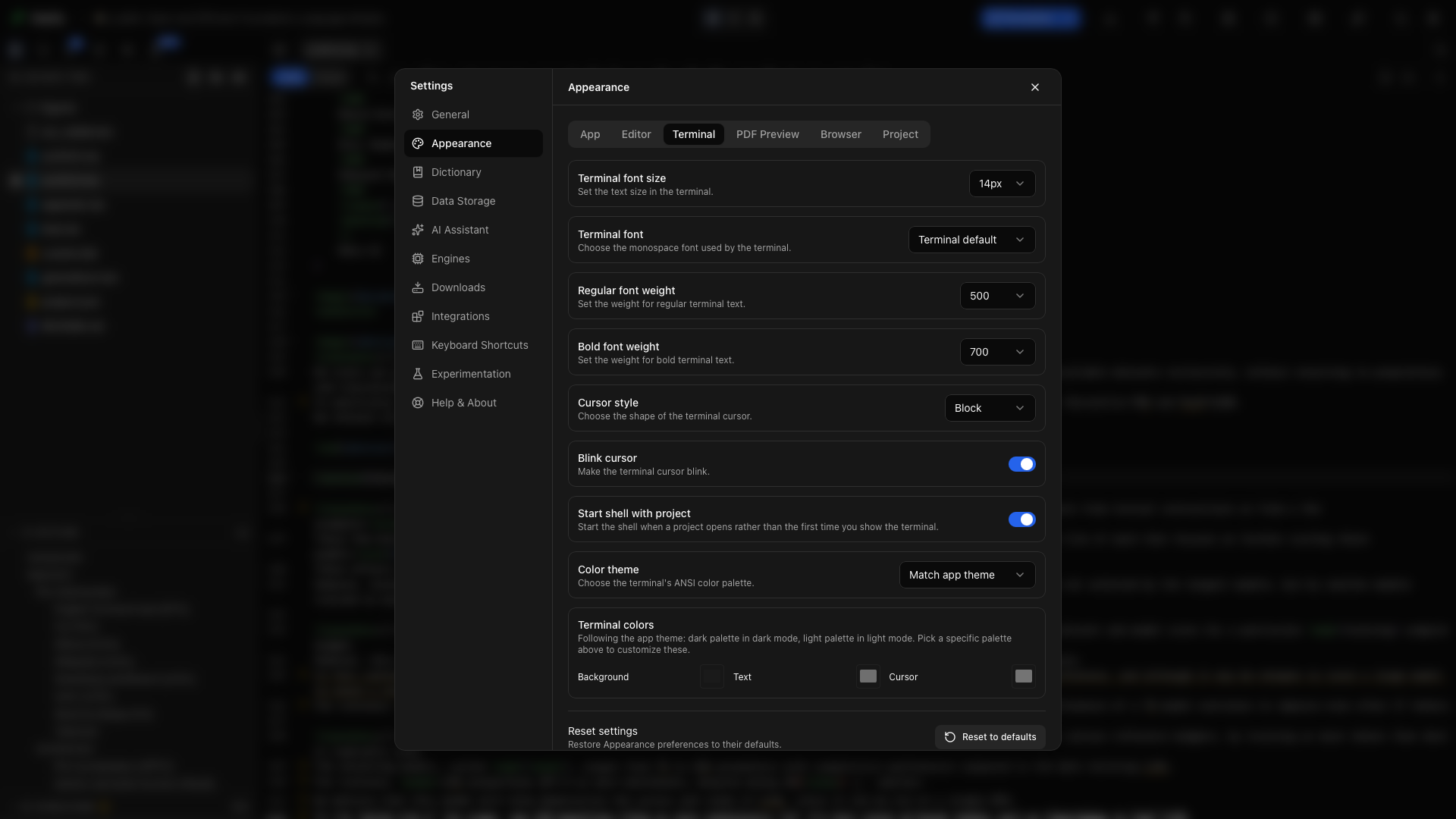
في علامة تبويب Terminal، اختر حجم مدخلات الصدفة ومخرجاتها. كبِّره قبل مشاركة عرض توضيحي للأوامر؛ وهو لا يؤثر في محرر المستندات.
خط الطرفية
قسم بعنوان “خط الطرفية”اختر الخط أحادي المسافة الذي تستخدمه الطرفية. استخدم خطًا تظهر علامات الترقيم فيه بوضوح عند قراءة مسارات المُجمِّع وأوامر الصدفة.
وزن الخط العادي
قسم بعنوان “وزن الخط العادي”حدّد الوزن المستخدم للنص العادي في الطرفية. قارن بضعة أسطر من المخرجات قبل اختيار وزن أثقل، خصوصًا على خلفية داكنة.
وزن الخط الغامق
قسم بعنوان “وزن الخط الغامق”حدّد الوزن المستخدم لمخرجات الطرفية التي تطلب نصًا غامقًا. يمكن أن يختلف عن الوزن العادي لتبقى العناوين وتشخيصات الأوامر متمايزة.
نمط المؤشر
قسم بعنوان “نمط المؤشر”اختر شكل مؤشر الطرفية من Cursor style. يؤثر هذا العنصر في مؤشر الصدفة، لا في مؤشر المحرر.
وميض المؤشر
قسم بعنوان “وميض المؤشر”فعِّل Blink cursor لتحريك مؤشر الطرفية بالوميض. أوقفه للحصول على نقطة إدراج ثابتة في الطرفية.
بدء الصدفة مع المشروع
قسم بعنوان “بدء الصدفة مع المشروع”فعِّل Start shell with project لبدء الصدفة عند فتح مشروع. عند إيقافه، تبدأ الصدفة عند إظهار الطرفية لأول مرة. اختر الخيار الأخير إذا كنت قلّما تحتاج إلى العمل من سطر الأوامر.
سمة ألوان الطرفية
قسم بعنوان “سمة ألوان الطرفية”اختر سمة ألوان للطرفية، أو دعها تتبع التطبيق. افتح طرفية تعرض بضعة أسطر من المخرجات لمقارنة نص الأوامر والأخطاء والمؤشر.
لون خلفية الطرفية
قسم بعنوان “لون خلفية الطرفية”استخدم منتقي الخلفية ضمن Terminal colors لاختيار سطح الطرفية. اقرنه بلون أمامي يبقى مقروءًا.
اللون الأمامي للطرفية
قسم بعنوان “اللون الأمامي للطرفية”اختر لون النص الافتراضي لمخرجات الطرفية. ويمكن للبرامج رغم ذلك أن تُخرج ألوان ANSI الخاصة بها.
لون مؤشر الطرفية
قسم بعنوان “لون مؤشر الطرفية”اختر لونًا للمؤشر يبرز عن الخلفية والنص معًا. هذا مفيد عندما يتضمن محث الصدفة عدة ألوان.
الوضع الداكن لملفات PDF
قسم بعنوان “الوضع الداكن لملفات PDF”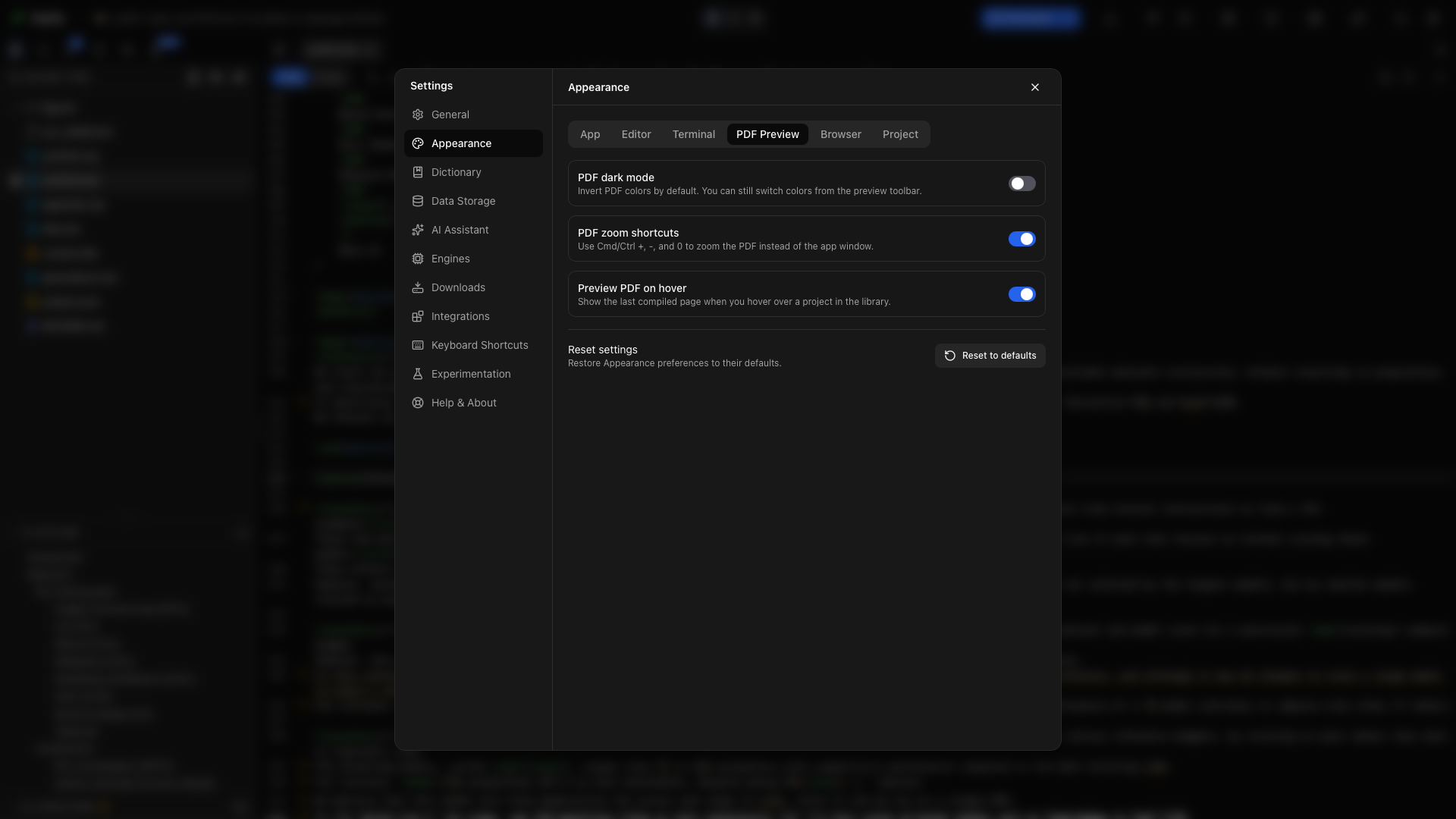
في علامة تبويب PDF Preview، فعِّل PDF dark mode لعكس ألوان المعاينة افتراضيًا. هذا يغيّر ما يُعرض، لا ملف PDF المُصدَّر. يمكنك تبديله للعرض الحالي من شريط أدوات PDF.
تكبير PDF وحده
قسم بعنوان “تكبير PDF وحده”يكبِّر ⌘= و⌘- (أو Ctrl+= وCtrl+-) التطبيق كله، بما في ذلك PDF، حتى أثناء تركيزك على PDF. لتكبير PDF وحده، استخدم عناصر التحكم في التكبير على شريط أدوات المعاينة، أو اقرص بإصبعيك على لوحة اللمس، أو استمر في الضغط على Ctrl مع التمرير. استخدم قائمة التكبير لملاءمة الصفحة للعرض أو للارتفاع.
معاينة PDF عند التحويم
قسم بعنوان “معاينة PDF عند التحويم”فعِّل Preview PDF on hover لعرض آخر صفحة مُجمَّعة عند تحويم المؤشر فوق مشروع في المكتبة. جمِّع مستندًا أولًا حتى يكون لدى الرف صفحة يعرضها.
العرض الرئيسي الافتراضي
قسم بعنوان “العرض الرئيسي الافتراضي”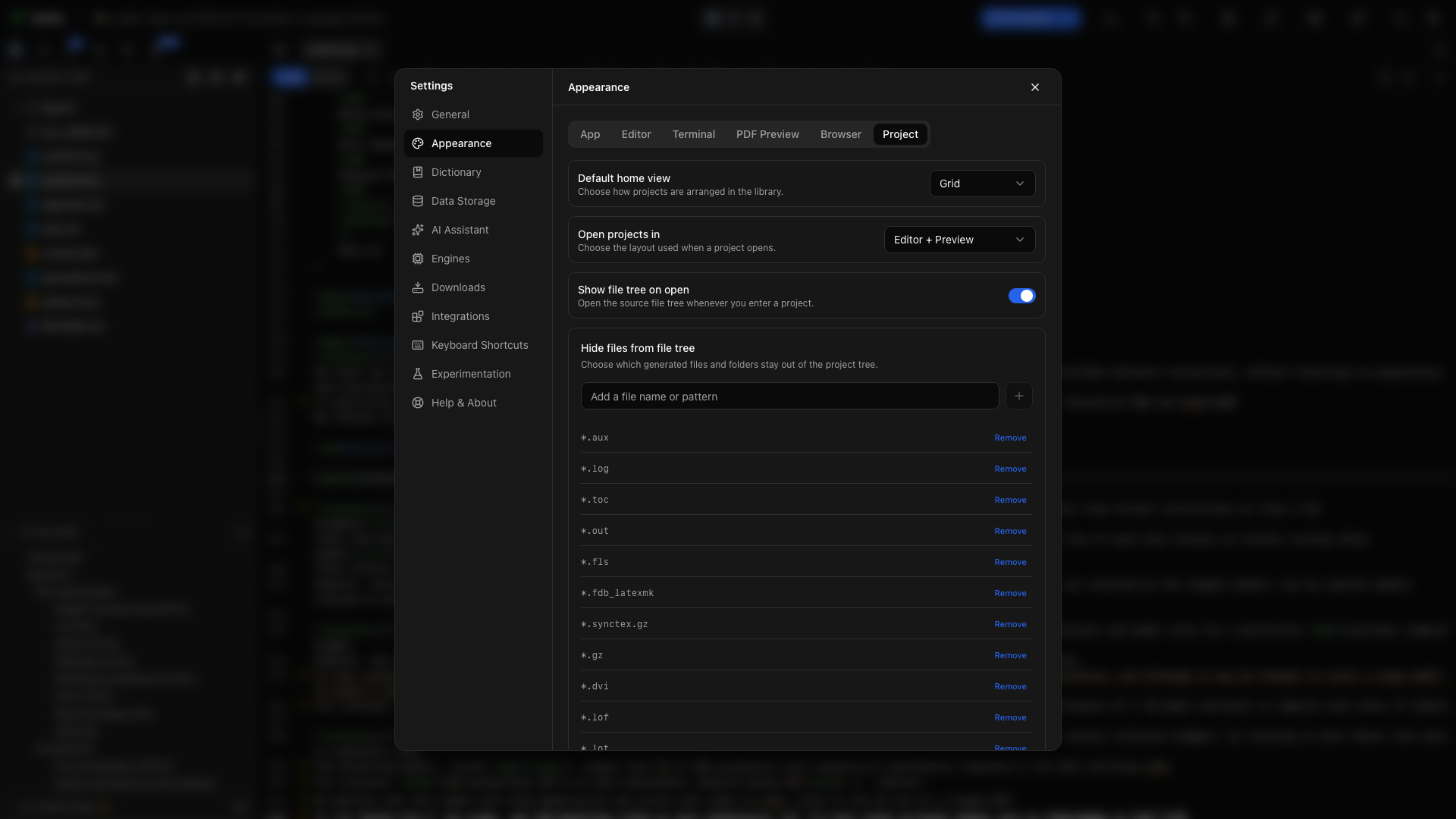
اختر ما إذا كانت المكتبة تُفتح شبكةً أم قائمة. تُبرز الشبكة الأغلفة والمعاينات، بينما تجعل القائمة أسماء المشاريع أسهل تصفحًا.
فتح المشاريع في
قسم بعنوان “فتح المشاريع في”اختر العرض الابتدائي: المصدر أو المقسوم أو PDF. هذا هو الترتيب الذي تبدأ به عند دخولك إلى مشروع. يمكن لعنصر شريط أدوات المشروع تغييره أثناء العمل.
إظهار شجرة الملفات عند الفتح
قسم بعنوان “إظهار شجرة الملفات عند الفتح”فعِّل هذا الخيار لفتح Explorer مع كل مشروع. أوقفه للحصول على مساحة كتابة أكبر، ثم افتح Explorer، وهو علامة التبويب الأولى في الشريط الجانبي الأيسر، عندما تحتاج إلى ملف.
الملفات المخفية
قسم بعنوان “الملفات المخفية”أدخل اسم ملف أو نمطًا، ثم اختر Add لإخفاء الإدخالات المطابقة من Explorer. مثلًا، أخفِ اسم ملف مساعد يشتت الانتباه عن المخطوطة. أزل رقاقته ليظهر مرة أخرى. إخفاء الملف لا يحذفه.
إعدادات وضع Zen
قسم بعنوان “إعدادات وضع Zen”تضم مجموعة Zen mode في نهاية علامة تبويب Project مفتاحَي تبديل. يملأ Go full screen الشاشة أثناء تشغيل وضع Zen ويعيد النافذة إلى حالتها عند الخروج. يفتح Show the PDF when you compile ملف PDF بجوار المحرر في كل مرة تُجمِّع فيها وهو مخفي. يوجد المفتاح الذي يشغّل وضع Zen ويوقفه في Settings → Keyboard Shortcuts.
تخصيص السمة
قسم بعنوان “تخصيص السمة”في أسفل علامة تبويب App، افتح Theme customization، واختر الوضع الفاتح أو الداكن الذي تريد تحريره، ثم غيّر رموز الألوان الفردية. انقر دائرة اللون الخاصة بأحد الرموز لاختيار لون من منتقي الألوان في نظامك. لكل من الوضعين قيم منفصلة، وتعرض كل عينة اللون الافتراضي لذلك الوضع إلى أن تغيّره. افحص النص والتحديد واللوحات والأزرار بعد كل تغيير. أما الألوان داخل المحرر فقسمها خاص، ألوان المحرر.
انحناء الزوايا
قسم بعنوان “انحناء الزوايا”أدخل طول CSS مثل 8px أو 0.5rem أو 1em. امسح القيمة لاستخدام الافتراضي. يضبط هذا انحناء زوايا مكوّنات التطبيق.
تصريحات CSS المحدَّدة النطاق
قسم بعنوان “تصريحات CSS المحدَّدة النطاق”أدخل تصريحات فقط، مثل قيمة خاصية مخصصة مدعومة. لا يقبل الحقل قواعد CSS كاملة ولا استيرادات ولا عناوين URL. تُبلَّغ القيم غير الصالحة بدلًا من تطبيقها.
استيراد سمة وتصديرها
قسم بعنوان “استيراد سمة وتصديرها”اختر Export theme لحفظ ملف سمة قابل لإعادة الاستخدام. يحتوي هذا الملف على رموز الألوان وانحناء الزوايا وCSS المحدَّد النطاق، إضافة إلى سمات المحرر للوضعين الفاتح والداكن وألوان المحرر الخاصة بك. يطبِّق Import theme ملفًا محفوظًا. استخدم عنصر التحكم إعادة التعيين لاستعادة القيم الافتراضية لواجهة التخصيص هذه.
جرِّب إعدادًا للكتابة
قسم بعنوان “جرِّب إعدادًا للكتابة”اضبط النص المصدر على 16 بكسل، وفعِّل Sticky scroll، وافتح مستند LaTeX طويلًا، ثم اختر Layout → Editor + Preview. اسحب الفاصل حتى تصبح أسطر المصدر مريحة للقراءة. جمِّع المستند ثم اختر Fit to width في المعاينة. احفظ تنسيق الطباعة للمستند في مصدره؛ واستخدم Appearance لإعداد بيئة القراءة الخاصة بك.
إعادة التعيين إلى الافتراضيات
قسم بعنوان “إعادة التعيين إلى الافتراضيات”اختر Reset to defaults في أسفل صفحة Appearance لاستعادة تفضيلاتها. تمسح إعادة التعيين أيضًا تخصيص السمة. تعني النقطة على الزر أن شيئًا ما في Appearance يختلف عن قيمته الافتراضية. راجع رسالة التأكيد قبل تطبيق إعادة التعيين.