
الكتابة بكل لغة
الكتابة في LaTeX
ابنِ ورقة بحثية من مصدر قابل للتحرير، مع شريط أدوات للبنية والاستشهادات والمعادلات والأشكال.
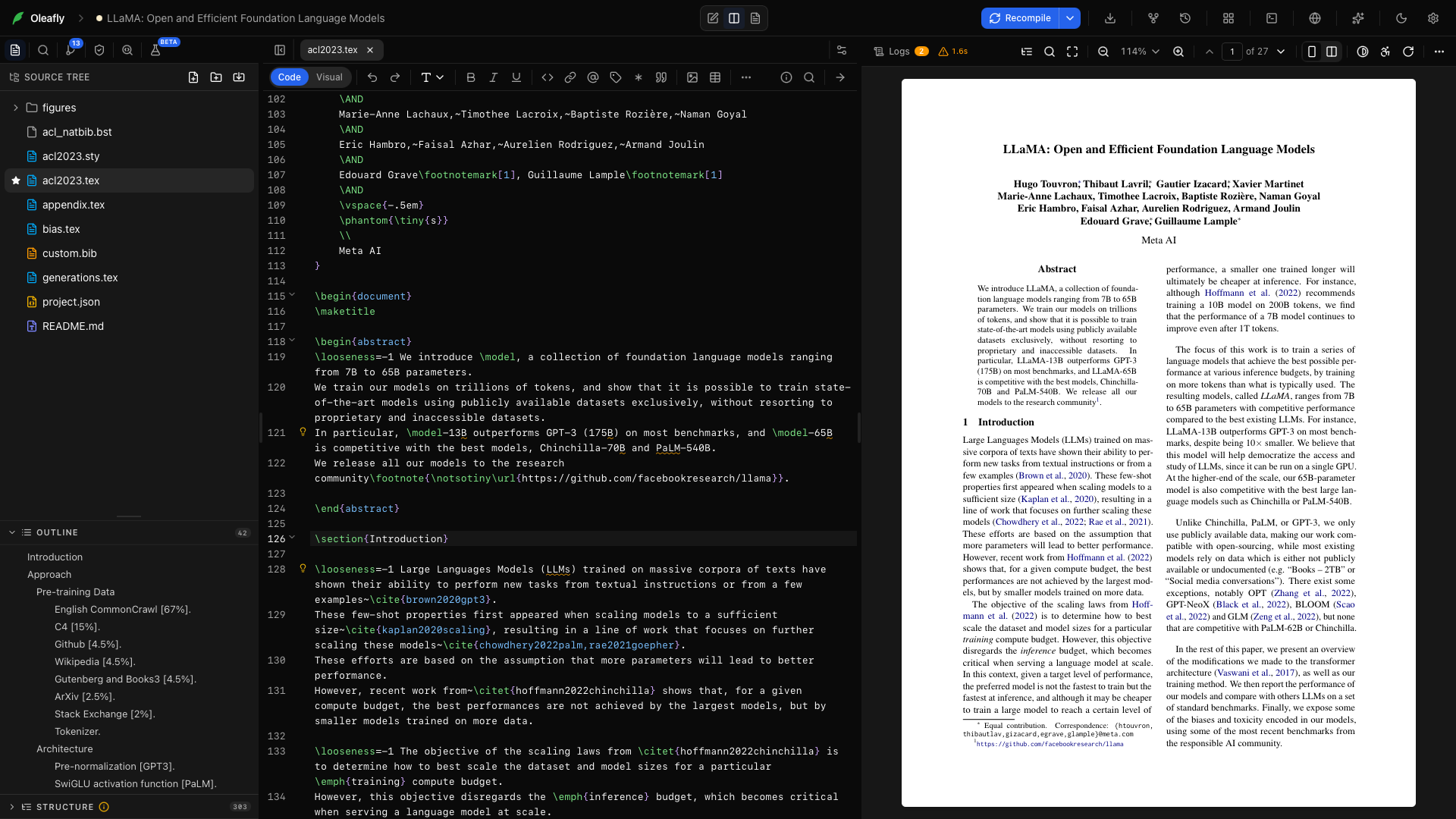
ابدأ من تخطيط مجلة أو من مقال فارغ. اكتب في محرر المصدر، وجمِّع بجوار نصك، وانتقل بين الجملة وموضعها في ملف PDF.
أنشئ صفحتك الأولى
قسم بعنوان “أنشئ صفحتك الأولى”- من المكتبة، اختر New project → Use a template → Blank document.
- سمِّ المشروع تدريب على شريط الأدوات ثم اختر Create project.
- افتح
main.tex. استبدل محتواه بالمثال أدناه. - اختر Recompile، أو اضغط ⌘Enter على macOS / Ctrl+Enter على Windows وLinux.
\documentclass{article}\usepackage{amsmath,graphicx,hyperref}\title{A Small Research Note}\author{Alex Chen}\date{}\begin{document}\maketitle\section{Question}\label{sec:question}How does the sample size affect the estimate?\section{Method}We repeat the measurement and compare the mean.\begin{equation}\label{eq:mean} \bar{x}=\frac{1}{n}\sum_{i=1}^{n}x_i\end{equation}Equation~\ref{eq:mean} defines the estimate.\end{document}يجب أن ترى عنوانًا وقسمين ومعادلة مرقّمة. يوفّر هذا المثال الحزم التي تستخدمها أدوات المعادلات والأشكال والروابط أدناه.
اعثر على كل عناصر تحكم شريط الأدوات
قسم بعنوان “اعثر على كل عناصر تحكم شريط الأدوات”
يقع شريط التنسيق أعلى المستند. حدِّد نصًا موجودًا لتطويقه، أو ضع المؤشر حيث يجب أن يوضع المحتوى الجديد. تحدد معظم أدوات الإدراج عنصرًا نائبًا لتكتب فوقه مباشرة. تنقل الألواح الضيقة عناصر التحكم إلى More formatting options (…).
Code / Visual
قسم بعنوان “Code / Visual”يغيّر المفتاح في بداية شريط الأدوات طريقة عرض الملف. يعرض Code مصدر LaTeX. ويرسم Visual العناوين والتنسيق والرياضيات وغيرها من الترميز في مواضعها، ويعيد إظهار المصدر في السطر الذي يقف عنده مؤشرك. تُفتح المشاريع الجديدة في وضع Code، ويتذكر كل مشروع الوضع الذي تركته عليه. انظر التحرير المرئي.
انقر السهم المنحني الأيسر أو اضغط ⌘Z / Ctrl+Z. يتراجع عن آخر تعديل.
انقر السهم المنحني الأيمن أو اضغط ⌘Shift+Z / Ctrl+Shift+Z. يعيد تطبيق تعديل تراجعت عنه.
Heading → Part
قسم بعنوان “Heading → Part”اختر Part من قائمة العناوين لإدراج \part{Part}. استبدل نص العنوان بعنوانك الخاص.
Heading → Chapter
قسم بعنوان “Heading → Chapter”اختر Chapter من قائمة العناوين لإدراج \chapter{Chapter}. استبدل نص العنوان بعنوانك الخاص. استخدم صنفًا قائمًا على الفصول مثل report أو book.
Heading → Section
قسم بعنوان “Heading → Section”اختر Section من قائمة العناوين لإدراج \section{Section}. استبدل نص العنوان بعنوانك الخاص.
Heading → Subsection
قسم بعنوان “Heading → Subsection”اختر Subsection من قائمة العناوين لإدراج \subsection{Subsection}. استبدل نص العنوان بعنوانك الخاص.
Heading → Subsubsection
قسم بعنوان “Heading → Subsubsection”اختر Subsubsection من قائمة العناوين لإدراج \subsubsection{Subsubsection}. استبدل نص العنوان بعنوانك الخاص.
Heading → Paragraph
قسم بعنوان “Heading → Paragraph”اختر Paragraph من قائمة العناوين لإدراج \paragraph{Paragraph}. استبدل نص العنوان بعنوانك الخاص.
حدِّد «sample size» وانقر Bold أو اضغط ⌘B / Ctrl+B أثناء التحرير. الناتج \textbf{sample size}.
Italic
قسم بعنوان “Italic”حدِّد مصطلحًا وانقر Italic أو اضغط ⌘I / Ctrl+I. الناتج \textit{term}.
Underline
قسم بعنوان “Underline”حدِّد نصًا وانقر Underline. الناتج \underline{text}.
Inline code
قسم بعنوان “Inline code”حدِّد اسم ملف أو معرّفًا وانقر أيقونة الشيفرة. الناتج \texttt{filename}.
Bulleted list
قسم بعنوان “Bulleted list”اختر Bulleted list لإدراج بيئة itemize. اكتب كل بند بعد \item. مفتاح Enter يواصل القائمة، والضغط عليه في بند فارغ يخرج منها.
Numbered list
قسم بعنوان “Numbered list”اختر Numbered list لإدراج بيئة enumerate. أضف كل خطوة بعد \item؛ ويوفر LaTeX رقمها عند التجميع.
Insert blockquote
قسم بعنوان “Insert blockquote”ضع المؤشر في سطر جديد وانقر أيقونة الاقتباس. بيئة quote لاقتباس منسوب إلى قائله.
Insert link
قسم بعنوان “Insert link”انقر أيقونة الرابط، واستبدل url ثم استبدل link text. الناتج \href{url}{link text}؛ حمِّل hyperref في الديباجة.
Citations
قسم بعنوان “Citations”افتح منتقي الاستشهادات، وابحث في قائمة مراجع مشروعك، واختر المدخل الذي تريده. النتيجة استشهاد يستخدم مفتاح قائمة المراجع المحدد. أضف المصادر أولًا من الاستشهادات وقوائم المراجع.
Insert cross-reference
قسم بعنوان “Insert cross-reference”انقر أيقونة الوسم واستبدل label بـ eq:mean في مستند التدريب. الناتج \ref{eq:mean}، ويُحل إلى رقم المعادلة بعد التجميع.
Insert footnote
قسم بعنوان “Insert footnote”ضع المؤشر بعد كلمة وانقر أيقونة الحاشية السفلية. الناتج \footnote{note text}؛ استبدل نص الحاشية.
ضع \label{...} بعد عنوان قسم أو معادلة أو عنوان توضيحي لشكل، ثم أشِر إلى تلك التسمية نفسها. تساعدك الإكمال التلقائي ومعاينات التحويم على العثور على الهدف دون مغادرة الجملة.
Insert figure
قسم بعنوان “Insert figure”استورد صورة إلى شجرة الملفات، وانقر أيقونة الصورة، واستبدل image-filename بمسارها في المشروع. حرّر العنوان التوضيحي والتسمية. الناتج بيئة figure موسّطة تحوي \includegraphics[width=0.8\textwidth]{...}.
Insert table
قسم بعنوان “Insert table”افتح شبكة الجدول واختر الصفوف والأعمدة. املأ العنوان التوضيحي والخلايا. بيئة table تحوي tabular بمحاذاة إلى اليسار؛ افصل بين الخلايا بـ & وبين الصفوف بـ \\.
Draw a diagram
قسم بعنوان “Draw a diagram”يفتح محرر المخططات في وضع TikZ. ارسم على اللوحة أو حرّر شيفرة TikZ، ثم اختر Insert as TikZ لوضع المخطط عند المؤشر.
Image to LaTeX
قسم بعنوان “Image to LaTeX”انقر زر نسخ الصور واختر لقطة شاشة لمعادلة أو نص. يستخدم نموذج Tools، وهو نموذج Ollama محلي ما لم تختر غيره، ليكتب LaTeX. وإذا لم تكن قد اخترت واحدًا، ولم يكن Ollama يعمل أو لم يكن فيه نموذج يقرأ الصور، فإنه يستخدم نموذج المساعد بدلًا من ذلك، وتذهب الصورة إلى ذلك المزوّد. تحقق من التعبير المُدرج ثم جمّعه.
Align environment
قسم بعنوان “Align environment”أدرجها في سطر جديد؛ واكتب معادلة واحدة في كل صف مع & عند نقطة المحاذاة و \\ بين الصفوف. بيئة align؛ حمِّل amsmath.
Equation environment
قسم بعنوان “Equation environment”أدرجها في سطر جديد واكتب تعبيرًا بين سطري بدايتها ونهايتها. معادلة عرض مرقّمة.
Fraction
قسم بعنوان “Fraction”استخدمها داخل الرياضيات؛ استبدل البسط المحدد ثم المقام. الناتج \frac{numerator}{denominator}.
Symbols
قسم بعنوان “Symbols”افتح منتقي الرموز، واعثر على الرمز الذي تريده، وحدده. يُدرج أمر LaTeX الخاص به عند المؤشر. استخدم الرموز الرياضية داخل بيئة رياضية.
للحصول على جدول سريع، اختر عمودين وثلاثة صفوف، ثم استخدم العنوان التوضيحي Measurements والخلايا Run & Value و 1 & 0.42 و 2 & 0.47. جمِّع للتحقق من الموضع. أما لمجموعة بيانات أكبر، فانقر بالزر الأيمن في المحرر واختر Table from CSV/XLSX… من أجل استيراد جدول من ملف بيانات.
Code intelligence → Go to definition
قسم بعنوان “Code intelligence → Go to definition”ضع المؤشر على أمر أو مرجع أو استشهاد مدعوم واختر الإجراء. يفتح تعريفه أو موضع مصدره.
Code intelligence → Find references
قسم بعنوان “Code intelligence → Find references”ضع المؤشر على رمز من رموز المشروع. يسرد المواضع التي تستخدمه.
Code intelligence → Rename symbol
قسم بعنوان “Code intelligence → Rename symbol”حدِّد رمزًا مدعومًا وأدخل اسمه الجديد. يجهّز إعادة تسمية منسّقة عبر كل مراجع المشروع المطابقة.
LaTeX packages
قسم بعنوان “LaTeX packages”أيقونة الحزم في الطرف الأيمن من الشريط. ابحث في CTAN، واعرف ما إذا كانت الحزمة محمَّلة أو مثبتة بالفعل، واختر Add to preamble لكتابة سطر \usepackage الخاص بها. انظر الحزم.
Document insights
قسم بعنوان “Document insights”يسرد عناوين المستند وأشكاله وجداوله ومعادلاته وتسمياته واستشهاداته وبنود المهام، وكل عنصر منها مرتبط بسطره، وينسخ العنوان والمؤلفين والكلمات المفتاحية والملخص لنموذج تقديم. انظر رؤى المستند.
Document settings
قسم بعنوان “Document settings”يغيّر حجم الورق والهوامش والأعمدة والخط واللغة والتباعد بين الأسطر والترقيم بتحرير الديباجة نيابةً عنك. تظهر القيم التي يتحكم فيها صنف المستند أو نمط مؤتمر باللون الرمادي، مع ذكر السبب تحتها. انظر إعدادات المستند.
Project information
قسم بعنوان “Project information”افتح Project info في يمين الشريط. افحص إحصاءات المستند؛ وتحديد نص يتيح لك فحص إحصاءات التحديد.
انقر أيقونة العدسة في وضع Code أو اضغط ⌘F / Ctrl+F. ابحث في الملف الحالي. واستخدم خيار Search Project في الشريط الجانبي للبحث في ملفات متعددة.
Go to PDF (SyncTeX)
قسم بعنوان “Go to PDF (SyncTeX)”ضع المؤشر في المصدر وانقر السهم حين يدعم المحرك ذلك. ينقلك إلى الموضع المقابل في ملف PDF المجمَّع.
يشرح ذكاء الشيفرة أدوات اللغة؛ ويغطي SyncTeX التنقل في الاتجاهين.
كتابة مخطوطة أطول
قسم بعنوان “كتابة مخطوطة أطول”أبقِ الملف الرئيسي صغيرًا وقسّم الأقسام إلى ملفات مثل sections/method.tex. أدرجها بـ \input{sections/method}. تحافظ لوحة Explorer والمخطط التفصيلي والبحث والإكمال التلقائي على ترابط هذه الملفات أثناء عملك.
استخدم دليل الاستشهادات وقوائم المراجع لإضافة المراجع، ودليل الأشكال والمخططات للرسوم البيانية والمخططات. حين يفشل بناء، افتح Logs، وتتبّع الملف والسطر، وأصلح أول خطأ ذي صلة قبل إعادة التجميع.
شارك النتيجة
قسم بعنوان “شارك النتيجة”جمِّع، وافحص ملف PDF، وشغّل Preflight. صدِّر ملف PDF للقراءة، أو صدّر ملف ZIP للمصدر لمتعاون يحتاج إلى التحرير. تغطي صيغ التصدير أيضًا Word وHTML وMarkdown والتحويلات الخاصة بأنواع المستندات.
تخطيط المحرر فقط
قسم بعنوان “تخطيط المحرر فقط”اختر Editor only من قائمة تخطيط المشروع حين تريد مساحة أكبر للمصدر. تبقى أدوات التنسيق أعلى المستند، ويمكنك العودة إلى تخطيط مقسوم للتجميع التالي.