
Notes avec l'IA
Interrogez l'assistant ou un agent CLI sur une note, acceptez ou refusez les modifications qu'il suggère, et importez des fichiers issus des tâches de recherche.
Notes est une fonction expérimentale et reste désactivée tant que vous ne l’activez pas. Voir Activer Notes.
Chaque note a son propre assistant. Il lit la note et répond aux questions à son sujet. Quand vous demandez une modification, il en suggère une, et la modification s’affiche dans la note jusqu’à ce que vous l’acceptiez ou la refusiez.
Ce qu’il vous faut
Section intitulée « Ce qu’il vous faut »| Pour utiliser | Configuration |
|---|---|
| Agent Oleafly, l’assistant intégré | Un fournisseur ou un modèle local dans Paramètres → Assistant IA. Voir Configurer l’IA. Sans cela, l’assistant affiche Connecter un fournisseur. |
| Agent CLI | Un agent connecté dans Paramètres → Assistant IA → Agents CLI. Il fonctionne avec la connexion propre à l’agent. Voir Agents CLI. |
| Les tâches de recherche et les fichiers qu’elles produisent | Tâches de recherche activées dans Paramètres → Expérimentation, et une note liée à un projet. Voir Tâches de recherche. |
| Un client MCP extérieur à Oleafly | Activer le serveur MCP dans Paramètres → Intégrations → Oleafly MCP. Voir Se connecter via MCP. |
Ouvrir l’assistant
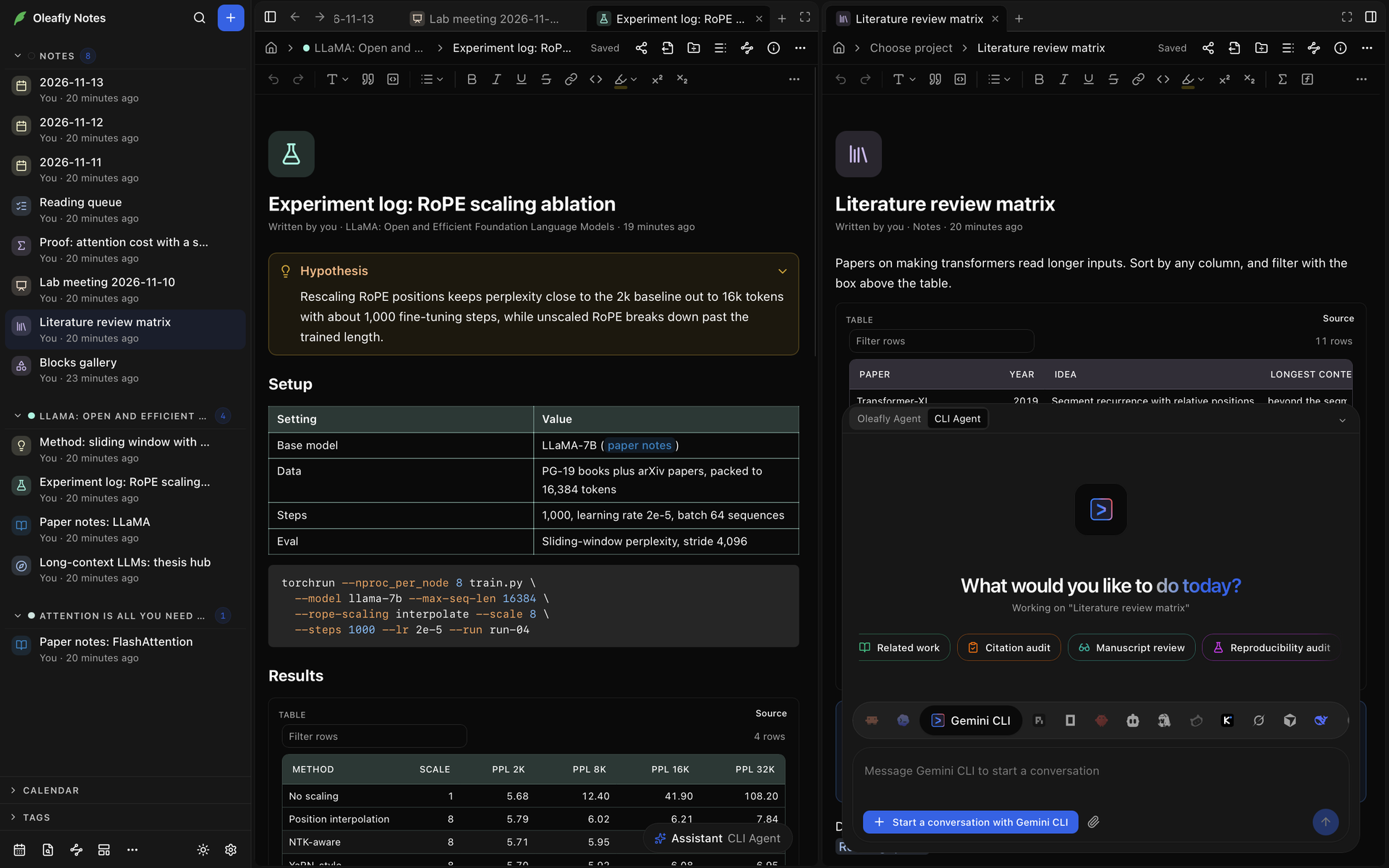
Section intitulée « Ouvrir l’assistant »L’assistant se trouve en bas de la note. Replié, c’est un petit bouton Assistant qui nomme aussi le mode, Agent Oleafly ou Agent CLI.
- Sélectionnez Assistant, ou appuyez sur ⌘J (Ctrl+J) dans la note.
- Pour le replier, sélectionnez Masquer l’invite, ou appuyez sur les mêmes touches quand l’invite est vide.
- Pour poser une question sur un passage, sélectionnez-le et choisissez Demander à l’agent dans la petite barre à côté de la sélection, ou appuyez sur ⌘J (Ctrl+J). Le passage est ajouté à votre message.
Pendant que l’assistant travaille, un bouton Arrêter apparaît à côté du bouton Assistant replié.
Pour utiliser d’autres touches, modifiez Notes : demander à l’agent dans l’onglet Notes de Paramètres → Raccourcis clavier.
Avec Agent Oleafly, chaque note garde ses propres conversations. Nouvelle discussion en démarre une nouvelle, et Historique des discussions ouvre les précédentes.
Quand au moins un agent CLI est prêt, un commutateur en haut de l’assistant choisit Agent Oleafly ou Agent CLI. Le sélecteur de modèle liste aussi vos agents sous Agents CLI, et en choisir un fait passer la note sur Agent CLI.
Dans une note que vous pouvez seulement lire, vous ne pouvez rien demander à l’assistant, quel que soit le mode. L’invite est remplacée par « Vous pouvez seulement consulter cette note, l’assistant ne peut donc pas la modifier. »
Interroger Agent Oleafly
Section intitulée « Interroger Agent Oleafly »Tapez une question ou une demande. L’invite vide indique « Posez une question sur cette note ou demandez une modification. Tapez / pour les actions ».
- Tapez
@et choisissez une autre note pour envoyer son texte avec votre message. - Tapez
/pour des actions de recherche. Chacune envoie aussitôt une demande rédigée à propos de la note.
| Action | Ce qu’elle demande |
|---|---|
| Mettre à jour d’après la dernière exécution | Les résultats de la dernière tâche de recherche du projet lié, en n’utilisant que les chiffres qu’elle rapporte. Proposée quand ce projet a une tâche terminée. |
| Vérifier les affirmations par rapport au code | Une vérification de chaque affirmation par rapport au code, aux données et à l’article du projet lié, avec des corrections et une liste des affirmations qu’il n’a pas pu vérifier. Proposée quand la note est liée à un projet. |
| Trouver des citations | Des citations [@key] à partir de références qu’il peut trouver et vérifier. Les affirmations sans source confirmée vont dans une section nommée Citations to find, avec des termes de recherche. |
| Relire la sélection | Des corrections d’orthographe, de grammaire et de ponctuation dans le passage sélectionné. Sans sélection, elle devient Relire la note. |
| Réécrire la sélection | Le passage sélectionné réécrit pour plus de clarté, en gardant chaque fait et chaque chiffre. Sans sélection, elle devient Réécrire la note. |
| Raccourcir | Une note plus courte qui garde chaque fait, chaque chiffre et chaque citation. |
| Rédiger un nouveau paragraphe | Un nouveau paragraphe là où il convient, à partir de ce que cette note et vos autres notes disent déjà. |
| Ajouter un tableau comparatif | Un tableau construit à partir de faits déjà présents dans la note. |
| Ajouter une figure | Un diagramme Mermaid ou un bloc de graphique avec des données de la note. |
| Résumer pour le résumé de l’article | Une section nommée Summary au début, avec trois à cinq phrases qui pourraient ouvrir un résumé. |
Ce dont Agent Oleafly dispose
Section intitulée « Ce dont Agent Oleafly dispose »Avec chaque message, il reçoit :
- Le titre et le texte de la note, jusqu’à 12 000 caractères. Il peut lire le reste quand il en a besoin.
- Le nom du projet lié.
- Le nombre de suggestions en attente de votre relecture.
- Les noms des fichiers à côté de la note.
- Le nombre de notes que vous avez, et les titres des 15 que vous avez modifiées en dernier.
Il peut aussi :
- Chercher et lire vos autres notes.
- Lire, ajouter et modifier les autres fichiers du dossier de la note, comme ses images et ses données, et y exécuter des commandes. Il ne modifie la note elle-même que par des suggestions.
- Créer une nouvelle note. La carte d’approbation affiche d’abord son Titre, son Projet lié, ses Tags et son Texte.
- Lister, lire et chercher dans les fichiers du projet lié, comme son article, son code et ses données. Il ne les modifie pas.
- Démarrer une tâche de recherche dans le projet lié, quand Tâches de recherche est activé.
Il en fait moins dans certaines notes :
- Dans une note partagée, il ne peut pas voir vos autres notes : il n’y a donc rien à mentionner avec
@ni à chercher. - Dans une note de projet, il ne peut pas modifier les fichiers du projet ni exécuter de commandes.
Interroger un agent CLI
Section intitulée « Interroger un agent CLI »Un agent CLI travaille dans un dossier, et ce dossier dépend de la note. Dans une note partagée, Oleafly demande à l’agent de rester à l’intérieur de ce dossier. Les demandes d’autorisation de l’agent fonctionnent comme dans n’importe quel projet. Voir Demandes d’autorisation.
Une note sans projet
Section intitulée « Une note sans projet »L’agent travaille dans le dossier de la note et y modifie le fichier de la note. Oleafly affiche chaque modification dans la note comme une suggestion. Si vous fermez la note alors que l’agent travaille encore, Oleafly retire ses modifications du fichier quand il a fini et les garde comme suggestions pour la prochaine ouverture de la note.
Une note liée ou une note de projet
Section intitulée « Une note liée ou une note de projet »L’agent travaille dans le dossier du projet, et le texte de la note (les 60 000 premiers caractères) accompagne votre message. Oleafly demande à l’agent de lire le projet et de laisser ses fichiers tranquilles, et place l’agent dans son mode lecture seule ou plan quand il en a un. Les modifications qu’il veut apporter à la note reviennent sous forme de suggestions.
- Si l’agent n’a pas de mode lecture seule, Oleafly avertit qu’il pourrait modifier des fichiers du projet et demande s’il faut quand même envoyer votre message. Choisissez Envoyer quand même ou Ne pas envoyer.
- Tant que l’agent n’est pas dans un mode lecture seule, l’assistant indique « Cet agent peut modifier les fichiers du projet lié. »
Relire les modifications suggérées
Section intitulée « Relire les modifications suggérées »Les modifications suggérées sont mises en surbrillance dans la note, et une barre de relecture se place à côté de la modification en cours.
- Accepter, ou ⌘↵ (Ctrl+Enter), conserve la modification.
- Rejeter l’abandonne. Annuler, ou ⌘Z (Ctrl+Z), rétablit ce que vous venez de refuser.
- Quand il y a plus d’une modification, Modification précédente et Modification suivante passent de l’une à l’autre, et Tout accepter ou Tout refuser règle chacune d’elles.
Dans une note personnelle, Oleafly enregistre une version avant que Tout accepter applique les modifications. Pour y revenir, choisissez Plus → Historique des versions dans l’en-tête de la note. Voir Historique des versions.
Les suggestions pour une note qui n’est pas ouverte attendent sur cet ordinateur que vous l’ouvriez. Une icône à côté de la note dans la barre latérale et sur l’accueil de Notes indique « Des modifications suggérées attendent dans cette note ». Les modifications qu’un autre programme apporte à une note ouverte apparaissent aussi comme des suggestions, sauf si vous modifiez la note en direct avec d’autres personnes. Voir Modifier une note dans un autre programme.
Fichiers issus des tâches de recherche
Section intitulée « Fichiers issus des tâches de recherche »Quand Tâches de recherche est activé, une note liée à un projet rassemble les fichiers que produisent les tâches de recherche de ce projet.
- Ouvrez la note dans Notes.
- Sélectionnez le bouton Artefacts, l’icône de panneau en haut à droite de Notes. Son badge compte les fichiers du projet de la note.
- Choisissez un fichier. Le panneau affiche son type, l’agent qui l’a produit, quand, Depuis la tâche avec le nom de la tâche, son chemin, un aperçu et le résumé de la tâche.
- Sélectionnez Insérer dans la note pour copier le fichier dans la note. Oleafly l’ajoute à la fin de la note : une figure comme une image (une figure PDF comme un lien), un notebook comme un bloc de notebook, et tout le reste comme un lien.
Chaque fichier a un type : Figure, Figure interactive, Rapport, Données, Notebook ou Fichier. Une figure interactive n’a pas d’aperçu dans le panneau. Pour l’exécuter, collez son code dans un bloc HTML d’une note et sélectionnez Exécuter.
Code ajouté par un agent
Section intitulée « Code ajouté par un agent »Quand un agent ajoute un bloc HTML avec un script ou un bloc React, le bloc attend Exécuter, comme si vous l’aviez ajouté vous-même. Si vous avez coché Toujours exécuter ce bloc, une modification du code par un agent fait attendre de nouveau Exécuter au bloc. Voir Blocs qui exécutent du code.
Notes liées dans l’assistant du projet
Section intitulée « Notes liées dans l’assistant du projet »Quand Notes est activé, Agent Oleafly dans un projet reçoit aussi les titres et un court résumé d’un maximum de 12 notes personnelles liées à ce projet, les plus récemment modifiées en premier. Dans un projet partagé, il les omet. Lier une note à un projet montre comment en lier une.
Clients MCP
Section intitulée « Clients MCP »Quand Notes est activé, un client MCP connecté à Oleafly peut lister, chercher et lire vos notes, lire la note du jour, lister les tâches et les rétroliens, ajouter du texte à la fin d’une note et réécrire une de ses sections. Ses modifications arrivent dans la note sous forme de suggestions. La création d’une note, y compris la note du jour, attend votre approbation dans Oleafly. Une note partagée peut être lue mais pas modifiée de cette façon. Voir Se connecter via MCP.