
Réglages et personnalisation
Téléchargements et modèles enregistrés
Préparez les polices et les modèles pour le travail hors ligne et gérez les modèles IA réutilisables.
Ouvrez Paramètres → Téléchargements pour gérer les ressources facultatives dans trois onglets : Polices, Modèles et Dictionnaires. Téléchargez les packs dont vous avez besoin avant de passer hors ligne, afin qu’un nouveau projet ait son modèle et ses polices prêts.
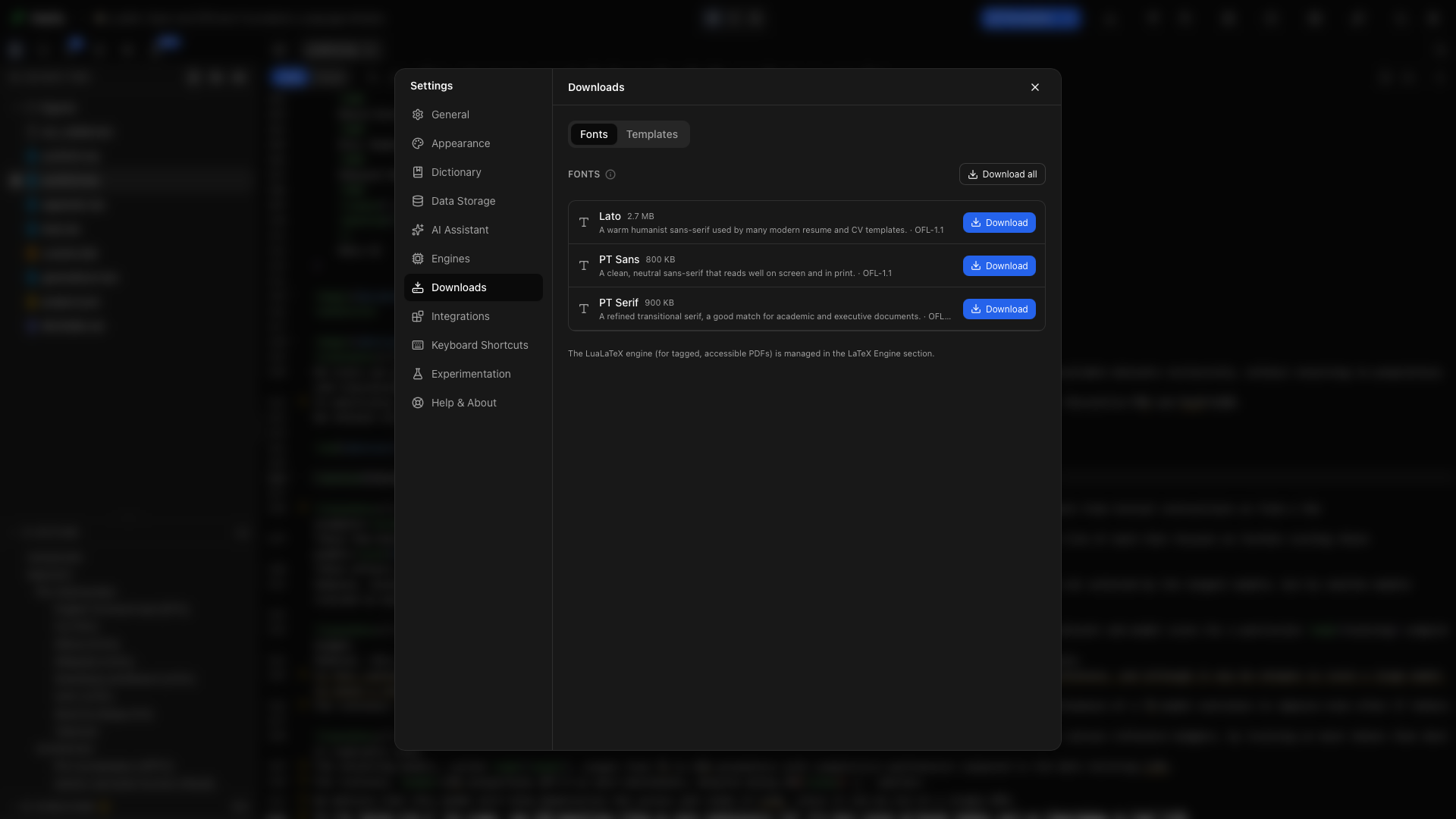
Onglet Polices
Section intitulée « Onglet Polices »L’onglet Polices liste les packs de polices téléchargeables avec leur description, leur taille approximative et les informations de licence. Une coche identifie un pack installé.
Télécharger un pack de polices
Section intitulée « Télécharger un pack de polices »Cliquez sur Télécharger à côté d’un pack. Attendez la fin du message de progression. Les modèles qui utilisent ces polices copient les fichiers nécessaires dans le projet au moment de sa création.
Télécharger toutes les polices
Section intitulée « Télécharger toutes les polices »Cliquez sur Tout télécharger pour préparer tous les packs de polices listés. Le contrôle affiche Tout est téléchargé une fois qu’ils sont installés.
Retirer un pack de polices
Section intitulée « Retirer un pack de polices »Cliquez sur Retirer à côté d’un pack installé pour supprimer son téléchargement en cache. Les projets qui ont déjà reçu leurs propres copies des polices les conservent.
Onglet Modèles
Section intitulée « Onglet Modèles »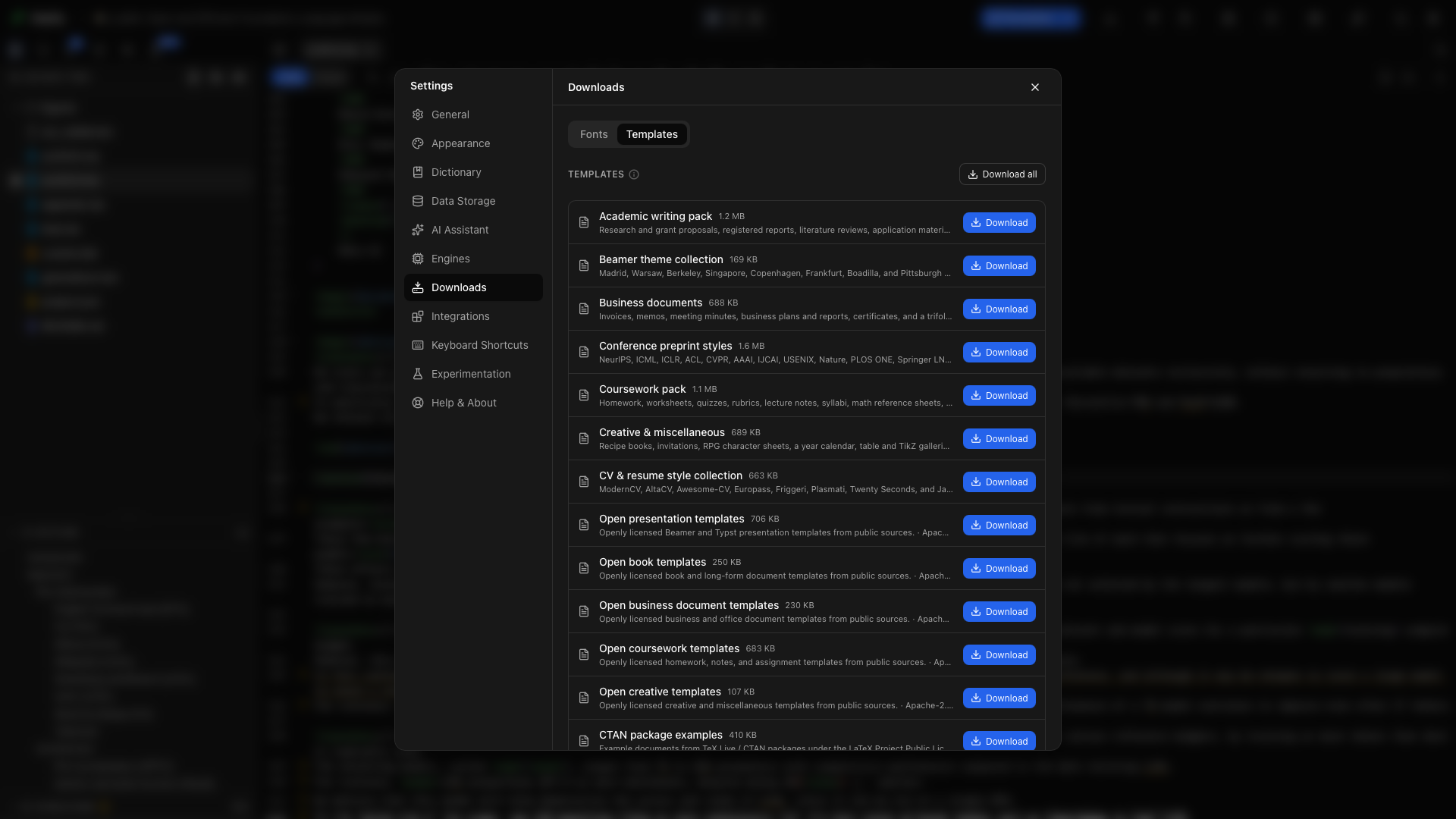
L’onglet Modèles liste les packs téléchargeables avec leur description, leur taille et leur état d’installation. Utilisez-le pour préparer la partie de la galerie que vous comptez utiliser.
Télécharger un pack de modèles
Section intitulée « Télécharger un pack de modèles »Cliquez sur Télécharger à côté du pack et attendez la fin. Ses modèles sont ensuite disponibles sans retélécharger ce pack.
Télécharger tous les packs de modèles
Section intitulée « Télécharger tous les packs de modèles »Choisissez Tout télécharger pour installer la liste complète. C’est utile quand vous voulez parcourir le catalogue disponible et créer depuis celui-ci en étant hors ligne.
Retirer un pack de modèles
Section intitulée « Retirer un pack de modèles »Choisissez Retirer pour libérer la place du pack en cache. Un projet existant est une copie distincte ; retirer un pack de la galerie ne supprime pas le manuscrit de ce projet.
Onglet Dictionnaires
Section intitulée « Onglet Dictionnaires »L’onglet Dictionnaires liste les langues de correction que vous avez téléchargées et la place que chacune occupe. Cinq langues sont fournies avec Oleafly et ne figurent pas dans la liste. Pour en télécharger une autre, choisissez-la comme Dictionnaire orthographique dans Paramètres → Général. Oleafly la télécharge une fois et la conserve pour un usage hors ligne.
Cliquez sur Retirer à côté d’une langue pour supprimer son téléchargement. Si l’application ou le projet ouvert utilisait cette langue, la correction revient au dictionnaire par défaut.
Gérer les modèles générés par IA
Section intitulée « Gérer les modèles générés par IA »Dépliez Gérer les modèles générés par IA dans l’onglet Modèles. Chaque modèle enregistré affiche son nom, sa description et un aperçu quand il est disponible.
Supprimer un modèle IA enregistré
Section intitulée « Supprimer un modèle IA enregistré »Cliquez sur Supprimer à côté du modèle, puis confirmez le modèle nommé dans la boîte de dialogue. Cela le retire de la galerie réutilisable. Les projets déjà créés à partir de ce modèle gardent leur propre copie.
Se préparer au travail hors ligne
Section intitulée « Se préparer au travail hors ligne »- Téléchargez le pack de modèles et les polices voulus.
- Créez le projet pendant que vous êtes en ligne.
- Compilez-le une fois, pour que les paquets TeX éventuels soient mis en cache.
- Installez Ollama si vous voulez aussi un assistant local.
- Déconnectez-vous et vérifiez que le projet compile et que le modèle répond.
L’installation du compilateur LaTeX se gère séparément dans Moteurs.