
Écrire dans chaque langage
Rédiger en LaTeX
Construisez un article à partir d'un source modifiable, avec une barre d'outils pour la structure, les citations, les équations et les figures.
Partez d’une mise en page de revue ou d’un article vierge. Rédigez dans l’éditeur de source, compilez à côté de votre texte, et sautez d’une phrase à sa place dans le PDF.
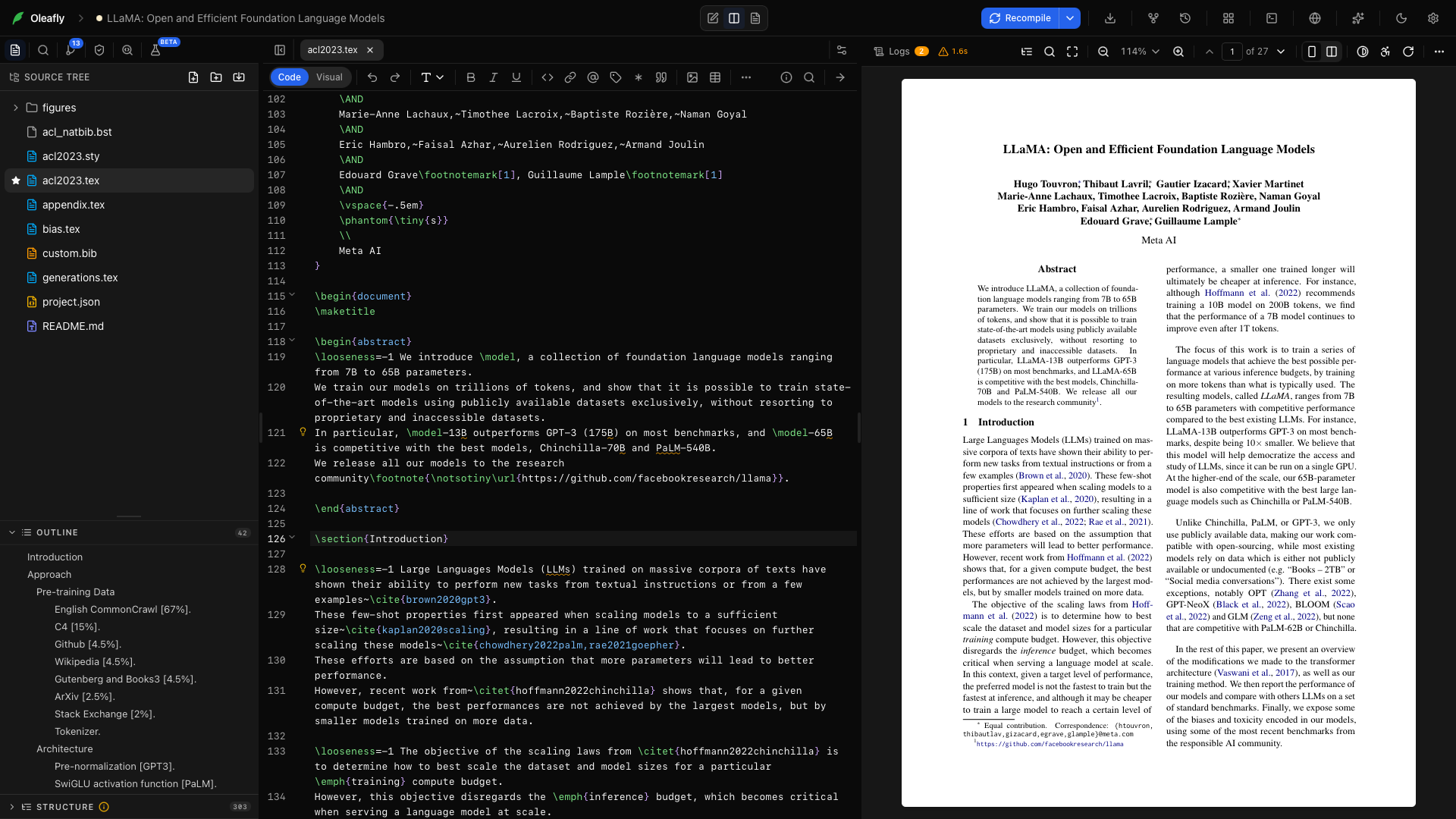
Créez votre première page
Section intitulée « Créez votre première page »- Depuis la bibliothèque, choisissez Nouveau projet → Utiliser un modèle → Blank document.
- Nommez le projet Entraînement à la barre d’outils et choisissez Créer le projet.
- Ouvrez
main.tex. Remplacez son contenu par l’exemple ci-dessous. - Choisissez Recompiler, ou appuyez sur ⌘Enter sur macOS / Ctrl+Enter sur Windows et Linux.
\documentclass{article}\usepackage{amsmath,graphicx,hyperref}\title{A Small Research Note}\author{Alex Chen}\date{}\begin{document}\maketitle\section{Question}\label{sec:question}How does the sample size affect the estimate?\section{Method}We repeat the measurement and compare the mean.\begin{equation}\label{eq:mean} \bar{x}=\frac{1}{n}\sum_{i=1}^{n}x_i\end{equation}Equation~\ref{eq:mean} defines the estimate.\end{document}Vous devriez voir un titre, deux sections et une équation numérotée. Cet exemple fournit les paquets utilisés par les outils d’équation, de figure et de lien ci-dessous.
Télécharger le source de l’exemple
Trouvez chaque contrôle de la barre d’outils
Section intitulée « Trouvez chaque contrôle de la barre d’outils »
La barre de mise en forme se trouve au-dessus du document. Sélectionnez du texte existant pour l’entourer, ou placez le curseur là où le nouveau contenu doit se trouver. La plupart des outils d’insertion sélectionnent un espace réservé pour que vous puissiez taper par-dessus immédiatement. Les panneaux étroits déplacent des contrôles dans Plus d’options de mise en forme (…).
Code / Visuel
Section intitulée « Code / Visuel »Le commutateur au début de la barre d’outils change la façon dont le fichier est affiché. Code montre le source LaTeX. Visuel dessine les titres, la mise en forme, les maths et les autres balisages à leur place, et ramène le source à la ligne où se trouve votre curseur. Les nouveaux projets s’ouvrent en mode Code, et chaque projet retient le mode dans lequel vous l’avez laissé. Voir Édition visuelle.
Cliquez sur la flèche courbe de gauche ou appuyez sur ⌘Z / Ctrl+Z. Annule la dernière modification.
Rétablir
Section intitulée « Rétablir »Cliquez sur la flèche courbe de droite ou appuyez sur ⌘Shift+Z / Ctrl+Shift+Z. Réapplique une modification annulée.
Titre → Partie
Section intitulée « Titre → Partie »Choisissez Partie dans le menu des titres pour insérer \part{Part}. Remplacez le texte du titre par votre propre titre.
Titre → Chapitre
Section intitulée « Titre → Chapitre »Choisissez Chapitre dans le menu des titres pour insérer \chapter{Chapter}. Remplacez le texte du titre par votre propre titre. Utilisez une classe à chapitres comme report ou book.
Titre → Section
Section intitulée « Titre → Section »Choisissez Section dans le menu des titres pour insérer \section{Section}. Remplacez le texte du titre par votre propre titre.
Titre → Sous-section
Section intitulée « Titre → Sous-section »Choisissez Sous-section dans le menu des titres pour insérer \subsection{Subsection}. Remplacez le texte du titre par votre propre titre.
Titre → Sous-sous-section
Section intitulée « Titre → Sous-sous-section »Choisissez Sous-sous-section dans le menu des titres pour insérer \subsubsection{Subsubsection}. Remplacez le texte du titre par votre propre titre.
Titre → Paragraphe
Section intitulée « Titre → Paragraphe »Choisissez Paragraphe dans le menu des titres pour insérer \paragraph{Paragraph}. Remplacez le texte du titre par votre propre titre.
Sélectionnez « taille de l’échantillon » et cliquez sur Gras ou appuyez sur ⌘B / Ctrl+B pendant la saisie. \textbf{sample size}.
Italique
Section intitulée « Italique »Sélectionnez un terme et cliquez sur Italique ou appuyez sur ⌘I / Ctrl+I. \textit{term}.
Souligné
Section intitulée « Souligné »Sélectionnez du texte et cliquez sur Souligné. \underline{text}.
Code en ligne
Section intitulée « Code en ligne »Sélectionnez un nom de fichier ou un identifiant et cliquez sur l’icône de code. \texttt{filename}.
Liste à puces
Section intitulée « Liste à puces »Choisissez Liste à puces pour insérer un environnement itemize. Tapez chaque entrée après \item. Entrée poursuit la liste ; Entrée sur une entrée vide la quitte.
Liste numérotée
Section intitulée « Liste numérotée »Choisissez Liste numérotée pour insérer un environnement enumerate. Ajoutez chaque étape après \item ; LaTeX fournit son numéro à la compilation.
Insérer une citation en bloc
Section intitulée « Insérer une citation en bloc »Placez le curseur sur une nouvelle ligne et cliquez sur l’icône de citation. Un environnement quote pour une citation attribuée.
Insérer un lien
Section intitulée « Insérer un lien »Cliquez sur l’icône de lien, remplacez url, puis remplacez link text. \href{url}{link text} ; chargez hyperref dans le préambule.
Citations
Section intitulée « Citations »Ouvrez le sélecteur de citations, cherchez dans la bibliographie du projet et choisissez l’entrée voulue. Une citation utilisant la clé bibliographique sélectionnée. Ajoutez d’abord les sources dans Citations et bibliographie.
Insérer un renvoi
Section intitulée « Insérer un renvoi »Cliquez sur l’icône d’étiquette et remplacez label par eq:mean dans le document d’exercice. \ref{eq:mean}, qui se résout en numéro d’équation après compilation.
Insérer une note de bas de page
Section intitulée « Insérer une note de bas de page »Placez le curseur après un mot et cliquez sur l’icône de note de bas de page. \footnote{note text} ; remplacez le texte de la note.
Placez un \label{...} après un titre de section, une équation ou une légende de figure, puis faites référence à cette étiquette exacte. Complétion et aperçus au survol vous aident à trouver la cible sans quitter la phrase.
Insérer une figure
Section intitulée « Insérer une figure »Importez une image dans l’arborescence de fichiers, cliquez sur l’icône d’image et remplacez image-filename par son chemin dans le projet. Modifiez la légende et l’étiquette. Une figure centrée avec \includegraphics[width=0.8\textwidth]{...}.
Insérer un tableau
Section intitulée « Insérer un tableau »Ouvrez la grille de tableau et choisissez les lignes et les colonnes. Remplissez la légende et les cellules. Un table contenant un tabular aligné à gauche ; séparez les cellules avec & et les lignes avec \\.
Dessiner un diagramme
Section intitulée « Dessiner un diagramme »Ouvre le compositeur de diagrammes en mode TikZ. Dessinez sur le canevas ou modifiez le code TikZ, puis choisissez Insérer en TikZ pour placer le diagramme au curseur.
Image vers LaTeX
Section intitulée « Image vers LaTeX »Cliquez sur le bouton de transcription d’image et choisissez une capture d’écran d’une équation ou de texte. La transcription utilise le modèle pour les Outils, un modèle Ollama local sauf si vous en choisissez un autre, pour écrire le LaTeX. Si vous n’en avez pas choisi et qu’Ollama ne tourne pas ou n’a aucun modèle qui lit les images, elle utilise à la place le modèle de l’assistant, et l’image part vers ce fournisseur. Vérifiez l’expression insérée et compilez-la.
Environnement align
Section intitulée « Environnement align »Insérez sur une nouvelle ligne ; écrivez une équation par ligne avec & au point d’alignement et \\ entre les lignes. Un environnement align ; chargez amsmath.
Environnement equation
Section intitulée « Environnement equation »Insérez sur une nouvelle ligne et tapez une expression entre ses lignes de début et de fin. Une équation hors ligne numérotée.
Fraction
Section intitulée « Fraction »À utiliser en mode mathématique ; remplacez le numérateur sélectionné, puis le dénominateur. \frac{numerator}{denominator}.
Symboles
Section intitulée « Symboles »Ouvrez le sélecteur de symboles, trouvez le symbole et sélectionnez-le. Insère sa commande LaTeX au curseur. Utilisez les symboles mathématiques dans un environnement mathématique.
Pour un tableau rapide, choisissez deux colonnes et trois lignes, puis utilisez la légende Mesures et les cellules Run & Value, 1 & 0.42 et 2 & 0.47. Compilez pour vérifier le placement. Pour un jeu de données plus grand, faites un clic droit dans l’éditeur et choisissez Tableau depuis un CSV/XLSX… pour importer un tableau depuis un fichier de données.
Intelligence du code → Aller à la définition
Section intitulée « Intelligence du code → Aller à la définition »Placez le curseur sur une commande, une référence ou une citation prise en charge et choisissez l’action. Ouvre sa définition ou son emplacement dans le source.
Intelligence du code → Rechercher les références
Section intitulée « Intelligence du code → Rechercher les références »Placez le curseur sur un symbole du projet. Liste les emplacements qui l’utilisent.
Intelligence du code → Renommer le symbole
Section intitulée « Intelligence du code → Renommer le symbole »Sélectionnez un symbole pris en charge et saisissez son nouveau nom. Prépare un renommage coordonné dans les références correspondantes du projet.
Paquets LaTeX
Section intitulée « Paquets LaTeX »L’icône de paquets à l’extrémité droite de la barre. Cherchez sur CTAN, voyez si un paquet est déjà chargé ou installé, puis choisissez Ajouter au préambule pour écrire sa ligne \usepackage. Voir Paquets.
Analyse du document
Section intitulée « Analyse du document »Liste les titres, figures, tableaux, équations, étiquettes, citations et à faire du document, chacun relié à sa ligne, et copie le titre, les auteurs, les mots-clés et le résumé pour un formulaire de soumission. Voir Analyse du document.
Réglages du document
Section intitulée « Réglages du document »Change la taille de page, les marges, les colonnes, la police, la langue, l’interligne et la numérotation en modifiant le préambule à votre place. Les valeurs que contrôlent la classe de document ou un style de conférence sont grisées, avec la raison dessous. Voir Réglages du document.
Infos du projet
Section intitulée « Infos du projet »Ouvrez Infos du projet à droite de la barre. Consultez les statistiques du document ; sélectionner de la prose vous permet de consulter la sélection.
Rechercher
Section intitulée « Rechercher »Cliquez sur la loupe en mode Code ou appuyez sur ⌘F / Ctrl+F. Cherchez dans le fichier courant. Utilisez Rechercher dans le projet, dans la barre latérale, pour plusieurs fichiers.
Aller au PDF (SyncTeX)
Section intitulée « Aller au PDF (SyncTeX) »Placez le curseur dans le source et cliquez sur la flèche quand le moteur le prend en charge. Saute à l’emplacement correspondant dans le PDF compilé.
Intelligence du code présente les outils de langage ; SyncTeX couvre la navigation dans les deux sens.
Rédiger un manuscrit plus long
Section intitulée « Rédiger un manuscrit plus long »Gardez le fichier principal petit et découpez les sections en fichiers comme sections/method.tex. Incluez-les avec \input{sections/method}. L’Explorateur, le plan, la recherche et la complétion gardent ces fichiers reliés pendant que vous travaillez.
Utilisez le guide de bibliographie pour ajouter des références et le guide des figures pour les graphiques et les diagrammes. Quand une compilation échoue, ouvrez les Journaux, suivez le fichier et la ligne, et corrigez la première erreur pertinente avant de recompiler.
Partagez le résultat
Section intitulée « Partagez le résultat »Compilez, examinez le PDF et lancez la Prévérification. Exportez le PDF pour la lecture, ou un ZIP de source pour un collaborateur qui doit le modifier. Formats d’export couvre aussi Word, HTML, Markdown et les conversions propres à chaque type de document.
Disposition éditeur seul
Section intitulée « Disposition éditeur seul »Choisissez Éditeur seul dans le menu de disposition du projet quand vous voulez plus de place pour le source. Les outils de mise en forme restent au-dessus du document, et vous pouvez revenir à une disposition scindée pour la prochaine compilation.