
Réglages et personnalisation
Général, langue et relecture
Choisissez la langue de l'application de bureau, configurez la relecture locale, préparez la compilation hors ligne et contrôlez les visites guidées.
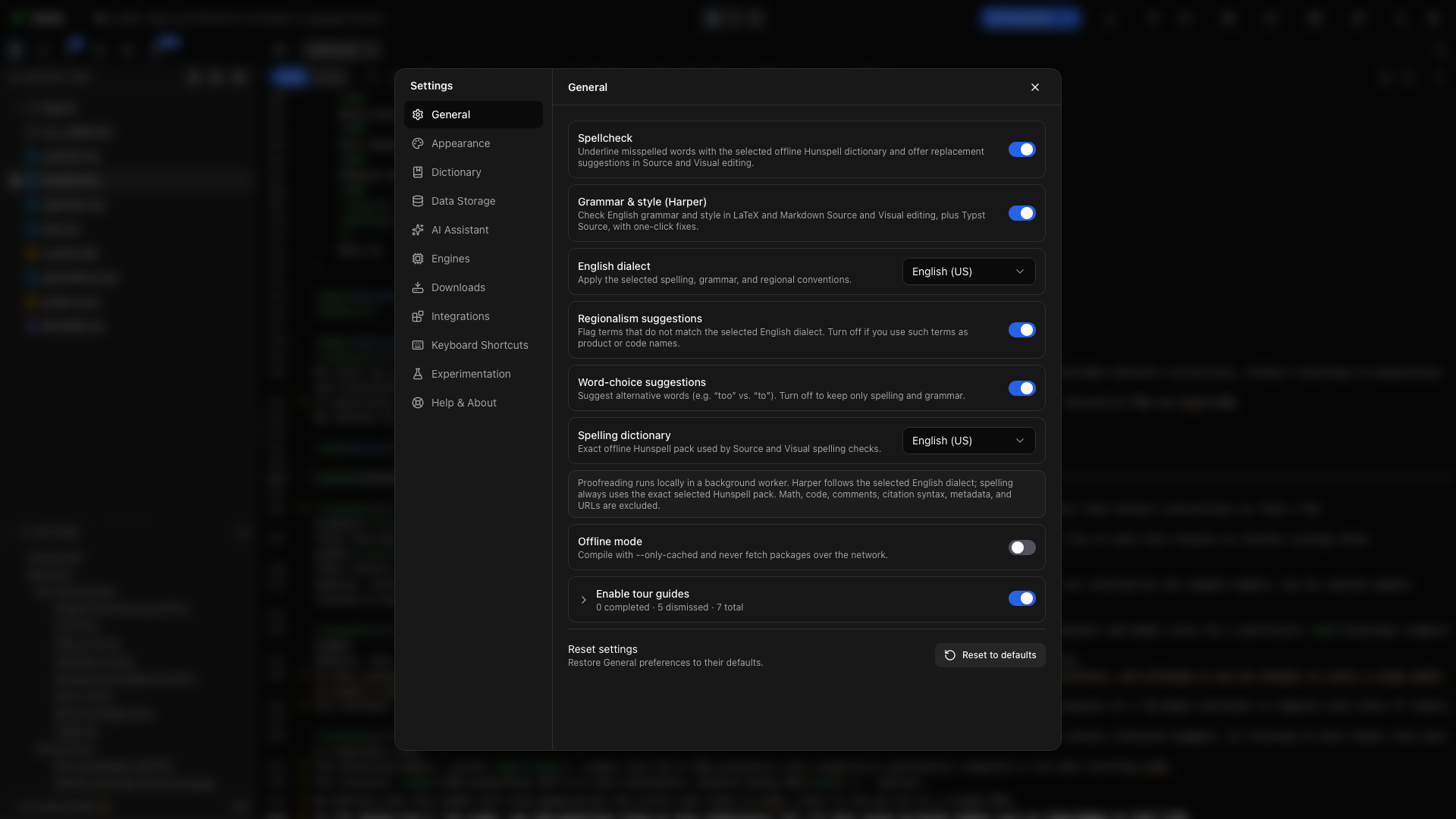
Ouvrez Paramètres → Général pour les préférences qui façonnent le travail quotidien sur cet appareil. Modifier ces réglages ne réécrit aucun fichier de projet.
Choisissez Par défaut du système ou l’une des 21 langues d’interface. Chaque langue figure sous son propre nom, comme English, Deutsch, 日本語 ou 简体中文, et l’interface change pendant qu’Oleafly est ouvert.
Par défaut du système suit la langue de votre système d’exploitation quand Oleafly la propose. Tout autre choix maintient l’application dans cette langue, quelle que soit celle qu’utilise l’ordinateur.
Ce réglage ne traduit pas votre manuscrit, ne modifie pas la relecture et ne choisit pas la langue d’une réponse de l’assistant. Voir Langue et localisation pour la frontière exacte.
Correction orthographique
Section intitulée « Correction orthographique »Activez Correction orthographique pour souligner les mots absents du dictionnaire Hunspell local sélectionné. Choisissez une suggestion, ou ignorez le terme pour ce projet, partout, ou pour la session en cours.
Grammaire et style
Section intitulée « Grammaire et style »Activez Grammaire et style (Harper) pour recevoir des suggestions de grammaire et de style en anglais dans LaTeX, Typst et Markdown, dans les modes Source et Visuel. Lisez le message d’une observation et le nom de sa règle avant d’appliquer son correctif.
Harper ne vérifie que l’anglais. Tant que le dictionnaire orthographique est réglé sur une autre langue, la vérification grammaticale est suspendue et une note l’indique.
Variante de l’anglais
Section intitulée « Variante de l’anglais »Choisissez l’anglais américain, britannique, australien, canadien ou indien pour Harper. Cela change les conventions vérifiées ; le texte existant n’est pas réécrit automatiquement.
Régionalismes et choix de mots
Section intitulée « Régionalismes et choix de mots »- Suggestions de régionalismes signale les termes qui diffèrent de la variante d’anglais choisie. Désactivez-la pour les noms de produits volontaires, le code ou le langage cité.
- Suggestions de choix de mots repère des alternatives sensibles au contexte comme « too » et « to ». Désactivez-la pour une passe de grammaire plus resserrée.
Dictionnaire orthographique
Section intitulée « Dictionnaire orthographique »Choisissez la langue que Hunspell vérifie dans les modes Source et Visuel. Cinq packs sont livrés avec l’application. Choisir une autre langue la télécharge une fois, et elle fonctionne ensuite hors ligne. Les langues téléchargées figurent sous Paramètres → Téléchargements → Dictionnaires. Un projet peut utiliser sa propre langue d’orthographe, définie dans son panneau Infos du projet.
Le dictionnaire et la variante de Harper n’ont pas besoin de correspondre, mais la plupart des articles en anglais sont plus faciles à relire quand c’est le cas.
Le guide de relecture complet couvre le masquage du source, les dictionnaires de projet et globaux, les observations écartées, les règles du profil universitaire et la limitation actuelle de Harper.
Mode hors ligne
Section intitulée « Mode hors ligne »Activez Mode hors ligne pour que Tectonic compile uniquement avec les paquets en cache. Typst cesse lui aussi de télécharger des paquets, mais les paquets déjà en cache ou conservés dans le dossier typst-packages du projet continuent de fonctionner. Ce réglage bloque aussi les recherches de citations et de métadonnées en ligne, ainsi que les téléchargements de dictionnaires.
Compilez un projet avec succès pendant que vous êtes connecté avant de le passer hors ligne, afin que ses paquets requis soient présents. Un paquet absent du cache entraîne un échec de compilation clair plutôt qu’une requête réseau cachée.
L’IA locale est séparée. Suivez Ollama et le travail hors ligne pour installer un modèle et tester un flux de travail d’assistant hors ligne.
Visites guidées
Section intitulée « Visites guidées »Activez l’option Activer les visites guidées pour autoriser les parcours dans la bibliothèque et l’espace de travail. Des interrupteurs individuels décident quelles visites peuvent apparaître.
Progression des visites affiche les conseils terminés, écartés et restants. Réinitialisez une visite quand vous voulez la suivre à nouveau. Ouvrez Aide et à propos → Lancer la visite guidée pour démarrer le guide de votre zone actuelle.
Intégration au système
Section intitulée « Intégration au système »Les lignes Intégration au système vous permettent d’ouvrir des dossiers dans Oleafly depuis l’extérieur de l’application. Ce que vous voyez dépend de votre système : Actions rapides du Finder sur macOS, Menu contextuel de l’Explorateur de fichiers sur Windows, ou entrées pour Dolphin, Nemo et GNOME Files sur Linux. Installer ajoute une entrée, et Réparer corrige une entrée devenue obsolète.
La ligne Commande de terminal met la commande oleafly sur votre PATH, si bien que oleafly . dans un terminal ouvre le dossier courant et que oleafly build le compile. Sous macOS et avec l’AppImage, Installer l’ajoute à un dossier de votre PATH et indique quoi ajouter si ce dossier n’y figure pas encore. Sous Windows, Installer la copie dans %LOCALAPPDATA%\Oleafly\bin et ajoute ce dossier à votre PATH. Les paquets Linux l’installent pour vous. Voir Outil en ligne de commande.
Un dossier ouvert ainsi reste à sa place et apparaît dans la bibliothèque comme externe. Voir Dossiers ouverts sur place.
Gérer les choix de relecture
Section intitulée « Gérer les choix de relecture »Ouvrez Paramètres → Dictionnaire pour gérer :
- les mots ignorés dans tous les projets, dans l’onglet Global ;
- les mots ignorés seulement dans le projet ouvert, dans l’onglet Projets ;
- les observations de grammaire écartées dans le projet en cours ;
- les règles Harper que vous avez désactivées ;
- Règles que le profil universitaire laisse désactivées, listées en entier. Chaque ligne nomme la règle, indique ce qu’elle fait, donne un exemple et propose un interrupteur pour l’activer.
Retirer un élément le rend immédiatement éligible à une nouvelle vérification.
Réinitialiser Général
Section intitulée « Réinitialiser Général »Choisissez Rétablir les valeurs par défaut en bas de la page pour restaurer les préférences de Général. Un point sur le bouton signifie qu’un réglage de cette page diffère de sa valeur par défaut. Lisez la confirmation avant de l’appliquer ; Dictionnaire et les autres sections des Paramètres disposent de leur propre réinitialisation séparée.