
Agents CLI
Utilisez dans votre espace de travail d'écriture un agent que vous lancez déjà depuis le terminal.
Amenez dans Oleafly l’agent que vous avez installé. Le mode Agent CLI utilise le runtime et la connexion de cet agent, pour que vous puissiez travailler à côté du manuscrit avec les outils que vous employez déjà.
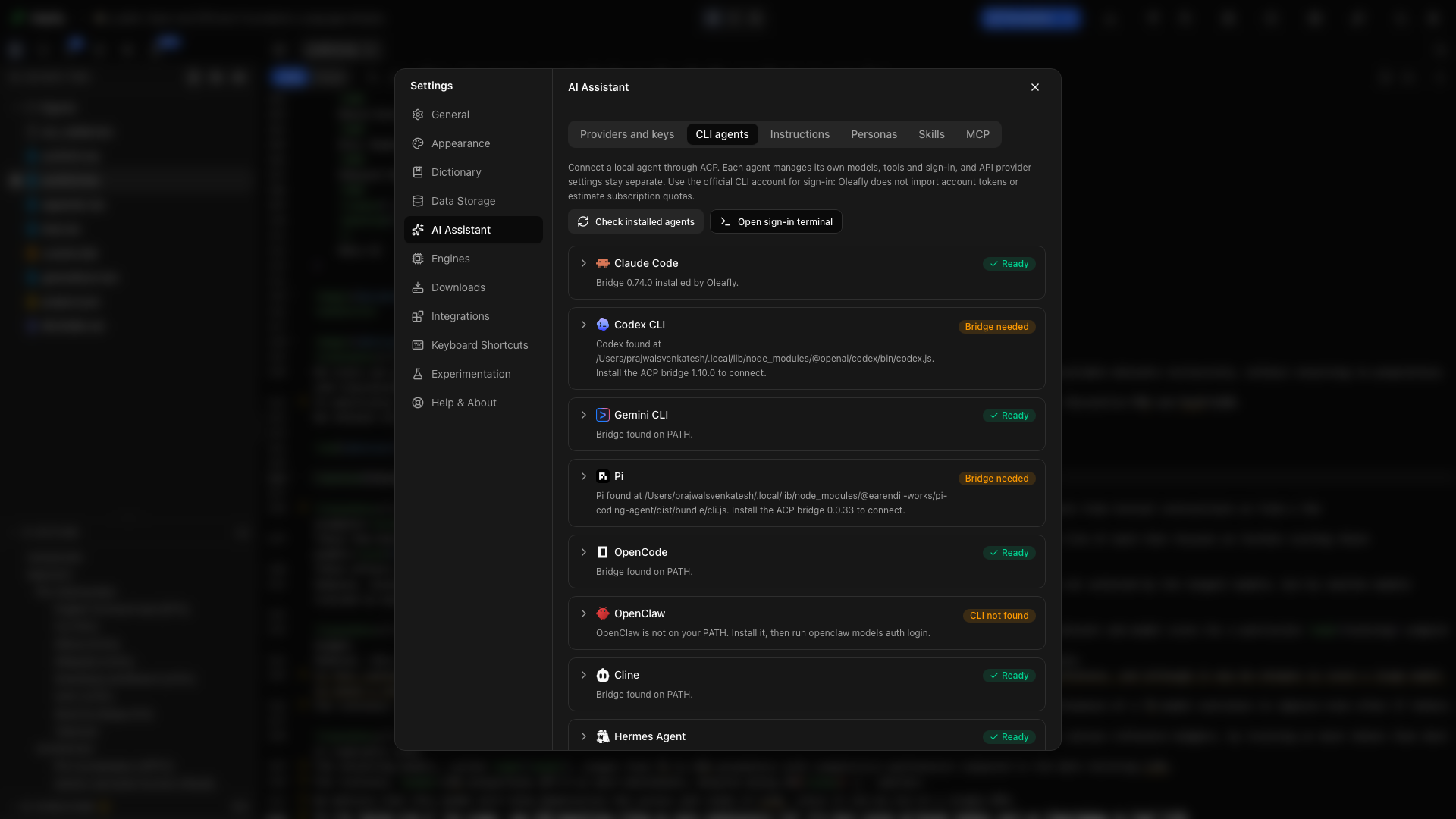
Connecter un agent
Section intitulée « Connecter un agent »- Ouvrez Paramètres → Assistant IA → Agents CLI et choisissez Vérifier les agents installés.
- Dépliez votre agent. La rangée Programme indique le programme qu’Oleafly a trouvé et où il se trouve.
- Choisissez Tester. Si la carte réclame un pont, choisissez d’abord Installer le pont.
- Connectez-vous via l’outil en ligne de commande de l’agent lui-même. La carte affiche sa Commande de connexion et, avec un projet ouvert, Ouvrir le terminal de connexion vous donne un terminal où l’exécuter.
- Ouvrez l’assistant, passez en mode Agent CLI, puis choisissez l’agent.
- Commencez par une petite tâche, comme expliquer la structure du projet ou réviser un paragraphe.
Si vous passez à un agent qui n’est pas encore prêt, l’assistant affiche une carte de configuration qui indique ce qui manque. Son bouton Configurer, par exemple Configurer Claude Code, ouvre cet agent dans les Paramètres. Quand seul le pont manque, Installer le pont sur la carte l’installe.
L’authentification, l’accès aux modèles et la facturation relèvent de l’agent sélectionné. Un compte ou un abonnement compatible avec la CLI peut être utilisé selon les conditions de ce fournisseur ; Oleafly n’ajoute pas d’abonnement IA distinct.
Choisir le programme
Section intitulée « Choisir le programme »Sous l’étiquette Programme, la carte indique le fichier qu’Oleafly lance et d’où il provient : Trouvé automatiquement, Choisi par vous ou Installé par Oleafly. Pour certains agents, cette rangée se trouve plutôt dans les détails du Pont ACP.
Pour utiliser une autre copie, choisissez Choisir… et sélectionnez le fichier. Si Oleafly n’a rien trouvé, la rangée affiche Introuvable sur cet ordinateur et vous propose un champ pour l’emplacement. Tapez ou collez le chemin, puis appuyez sur Entrée ou choisissez Tester. Un fichier que vous choisissez ou que vous saisissez n’est enregistré qu’après avoir réussi le test. Utiliser la détection automatique abandonne votre choix.
Oleafly cherche dans les dossiers où les installateurs placent les agents :
- Sous Windows, il trouve les agents installés avec npm, pnpm, Scoop, winget et des outils similaires, sur n’importe quel lecteur. Il relit le chemin de recherche à chaque fois, donc Vérifier les agents installés trouve aussi un agent que vous avez installé pendant qu’Oleafly était ouvert.
- Sous macOS, il trouve les agents dans des dossiers que seul votre shell connaît en général, comme
~/.local/binou un dossier nvm, même quand vous ouvrez Oleafly depuis le Dock ou le Finder.
Quand Oleafly trouve un fichier portant le bon nom mais qu’il ne peut pas utiliser, la configuration vous dit ce qu’il a trouvé et pourquoi. Un cas courant sous Windows est un script PowerShell alors qu’Oleafly a besoin de la version .cmd ou .exe. Fichiers ignorés par Oleafly liste chacun de ces fichiers avec sa raison, par exemple un dossier, une application de bureau, un shell ou un runtime comme node, ou une copie sur un emplacement réseau.
Les chemins dans les Paramètres restent floutés jusqu’à ce que vous les survoliez ou y accédiez au clavier, pour qu’une capture d’écran des Paramètres ne montre pas où vivent vos fichiers.
Tester un agent
Section intitulée « Tester un agent »Tester lance l’agent dans un dossier vide qui appartient à Oleafly, loin de votre projet, et attend sa réponse. Il n’enregistre rien. Quand le test réussit, vous voyez le nom et la version de l’agent. Quand il échoue, vous obtenez une phrase qui explique pourquoi et une chose à essayer :
| Ce que le test signale | Quoi essayer |
|---|---|
| Aucun fichier à cet emplacement, ou un dossier, une application de bureau ou un fichier qu’Oleafly ne peut pas lancer | Choisir… et sélectionner le programme lui-même |
| Le pont n’est pas encore installé | Installer le pont |
| L’agent a besoin de Node.js, ou d’une version plus récente | Obtenir Node.js |
| L’agent a démarré mais n’a pas répondu, s’est arrêté prématurément ou a envoyé une réponse qu’Oleafly n’a pas pu lire | Copier les détails, ou Ouvrir le terminal pour l’exécuter vous-même |
Si un fichier que vous avez choisi échoue pour une raison autre que le fichier lui-même, Utiliser quand même l’enregistre malgré tout.
Catalogue d’agents
Section intitulée « Catalogue d’agents »| Agent | Commande CLI |
|---|---|
| Claude Code | claude |
| Codex CLI | codex |
| Gemini CLI | gemini |
| Pi | pi |
| OpenCode | opencode |
| OpenClaw | openclaw |
| Cline | cline |
| Hermes Agent | hermes |
| CodeBuddy | codebuddy |
| Kimi Code | kimi |
| Grok Build | grok |
| Cursor | cursor-agent ou agent |
| DeepSeek Harness | dsh |
| Qoder | qodercli |
Le catalogue recense les chemins de lancement pris en charge. Les modèles disponibles, les pièces jointes, la reprise de session et le rapport d’utilisation dépendent de ce que l’agent expose. La configuration signale les prérequis manquants avant le début d’une session.
Pi fonctionne via le pont pi-acp, version 0.0.34, et Oleafly pointe ce pont vers votre programme Pi. Sous Windows, il gère les dossiers de projet dont le nom contient des espaces.
Travailler à côté du manuscrit
Section intitulée « Travailler à côté du manuscrit »Donnez à l’agent une demande concrète et suivez ses réponses, son activité d’outils et ses demandes d’autorisation dans le panneau de l’assistant. Ouvrez le fichier source obtenu et compilez-le dans Oleafly.
Lisez l’introduction et les méthodes. Listez les termes introduits de façon incohérente, avec leur emplacement dans les fichiers.
Pour travailler sur une copie séparée et faire la relecture finale, choisissez un agent disponible dans les Tâches de recherche. Cette page liste les prérequis de la plateforme pour un travail isolé.
Points de départ de recherche
Section intitulée « Points de départ de recherche »Une nouvelle conversation s’ouvre sur la page d’accueil de l’agent, qui propose des points de départ de recherche. En choisir un remplit le message sans l’envoyer, pour que vous puissiez d’abord le lire et l’ajuster. Si aucune conversation n’est encore ouverte, cela en démarre une.
| Point de départ | Ce qu’il demande |
|---|---|
| Exploration de la littérature | Une liste de lecture annotée pour la question de recherche du projet, avec la compétence oleafly-literature-sweep |
| Travaux voisins | Une section des travaux voisins rédigée à partir de la liste de lecture et de la bibliographie, avec oleafly-related-work |
| Audit des citations | Une vérification des affirmations du manuscrit à la lumière de leurs sources citées, avec oleafly-verify-claims |
| Relecture du manuscrit | Une relecture du manuscrit complet, avec oleafly-review-manuscript |
| Audit de reproductibilité | Ce qui manque à chaque résultat pour être reproduit : code, données, versions logicielles, graines aléatoires et instructions de compilation |
| Audit des figures | Une vérification de chaque figure et de chaque tableau : légendes, étiquettes, renvois, étiquettes et unités des axes, lisibilité, et couleurs qui tiennent en niveaux de gris |
| Revue Git | Un résumé des modifications non validées et des commits récents qui signale les retouches qui semblent involontaires. Affiché uniquement dans un dépôt Git |
| Nettoyage des références | Ouvre Nettoyer la bibliothèque de références, qui normalise les clés de citation et supprime les doublons après prévisualisation des changements |
Les audits et la relecture du manuscrit demandent à l’agent de ne pas toucher aux fichiers du manuscrit et d’écrire ses observations dans un fichier de research/, comme research/figure-audit.md.
Une compétence que vous choisissez, depuis un point de départ ou depuis la liste des compétences de la page d’accueil, apparaît en puce au-dessus du message. Oleafly envoie les instructions de la compétence avec votre message, pour que les agents qui ne reçoivent pas les outils d’Oleafly, comme Pi, puissent néanmoins les suivre. Cliquez sur la puce pour la retirer. Si la compétence est désactivée pour le projet, le point de départ remplit le message sans elle.
Demandes d’autorisation
Section intitulée « Demandes d’autorisation »Quand l’agent demande avant d’agir, une carte indique Autorisation requise et propose les choix propres à l’agent. Si la demande modifie des fichiers, la carte les liste. Afficher la modification ouvre le diff d’un fichier pour que vous le lisiez avant de répondre. Un changement trop volumineux pour être affiché l’indique, et vous pouvez l’examiner après le tour. Ignorer annule la demande sans l’autoriser. Une demande restée sans réponse pendant deux minutes expire, et l’agent doit redemander.
Relire et annuler les modifications
Section intitulée « Relire et annuler les modifications »Après un tour qui a modifié des fichiers, une ligne sous la réponse indique leur nombre. Relire montre chaque modification, et Annuler et Rétablir agissent fichier par fichier ou sur le tour entier. Relire et annuler un tour explique comment cela fonctionne et ce que cela laisse de côté.
Conversations et export
Section intitulée « Conversations et export »L’en-tête de l’assistant contient Nouvelle conversation, Conversations enregistrées et Configuration de l’agent. Chaque conversation enregistre le commit Git auquel se trouvait le projet à son démarrage.
Pour garder une copie hors d’Oleafly, ouvrez Conversations enregistrées et choisissez Exporter la conversation…, puis choisissez Markdown ou JSON dans le dialogue d’enregistrement. Le fichier Markdown commence par le projet, l’agent, le modèle, le commit auquel la conversation a démarré (en signalant les modifications non validées), ainsi que ses dates de début et de dernière mise à jour. Suivent les messages, les compétences, les appels d’outils et les fichiers modifiés. Le JSON contient l’enregistrement complet.
Agents personnalisés
Section intitulée « Agents personnalisés »Choisissez Trouver d’autres agents pour chercher dans le registre ACP des agents publiés par d’autres équipes, ou Ajouter un agent personnalisé pour coller vous-même une définition. Examinez son exécutable ou son paquet, ses arguments et ses exigences de connexion avant de l’exécuter. Enregistrer une définition n’installe ni ne démarre l’agent.
Utiliser un client externe à la place
Section intitulée « Utiliser un client externe à la place »Si vous préférez rester dans l’interface de votre agent, connectez-le via MCP. Le serveur MCP d’Oleafly lui donne les outils de projet de l’application tant qu’Oleafly est ouvert. La commande oleafly fonctionne aussi quand l’application est fermée, et la compétence oleafly-cli apprend ses commandes à votre agent.