
Ollama et l'écriture hors ligne
Connectez un modèle local et préparez un flux de travail d'écriture utilisable sans connexion réseau.
Ollama exécute sur votre ordinateur les modèles téléchargés. Connectez-le à Oleafly pour utiliser une IA locale aux côtés de votre manuscrit. Préparez le modèle et les dépendances du document pendant que vous avez une connexion, puis testez le flux de travail que vous comptez utiliser hors ligne.
Installer et démarrer Ollama
Section intitulée « Installer et démarrer Ollama »Installez Ollama depuis sa page officielle de téléchargement (s’ouvre dans un nouvel onglet). Ouvrez Ollama, ou démarrez son serveur local depuis un terminal :
ollama serveSi Ollama est déjà en cours d’exécution, utilisez ce serveur existant. Téléchargez un modèle adapté à votre ordinateur. Par exemple :
ollama pull qwen3:8bollama listLa première commande télécharge un modèle ; la seconde liste les modèles locaux. La taille du modèle, la mémoire disponible et la longueur du contexte influencent la vitesse. La documentation (s’ouvre dans un nouvel onglet) d’Ollama décrit les modèles pris en charge et la configuration du système.
Rechercher Ollama
Section intitulée « Rechercher Ollama »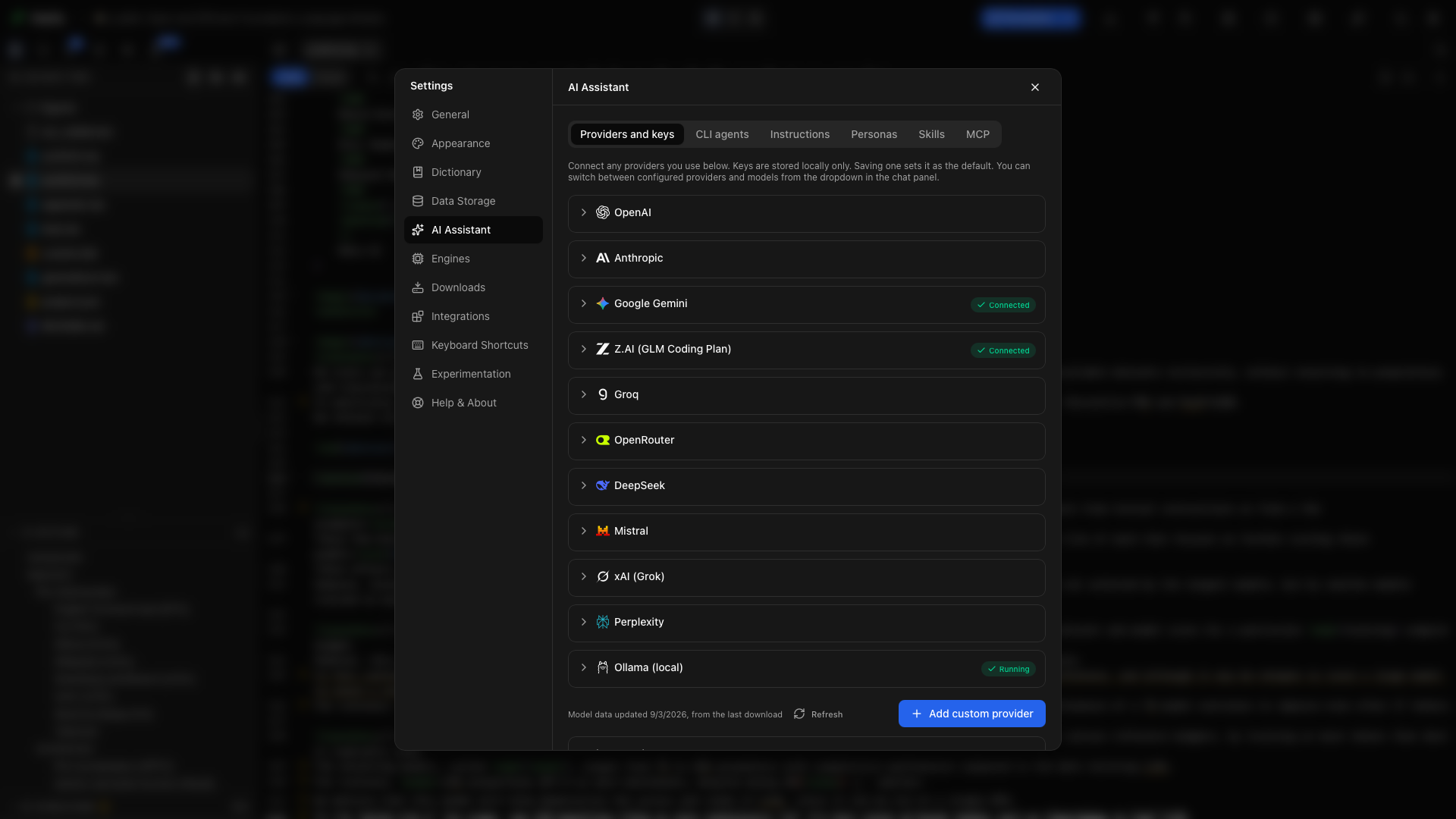
- Ouvrez Paramètres → Assistant IA → Fournisseurs et clés.
- Dépliez Ollama.
- Choisissez Rechercher Ollama.
- Examinez l’état et la liste des modèles installés.
Si l’application trouve un Ollama installé mais arrêté, Démarrer Ollama le lance. Choisissez Revérifier après le démarrage du serveur ou après avoir téléchargé un autre modèle.
Choisir un modèle local
Section intitulée « Choisir un modèle local »Sélectionnez un modèle dans la liste détectée et utilisez l’action de la carte pour l’appliquer. Ouvrez l’assistant et confirmez que le modèle local est sélectionné avant d’envoyer un message.
Essayez ceci avec un document d’entraînement :
Explique la structure de ce document. Liste ses sections sans modifier aucun fichier.
Pour les modifications ou la compilation, utilisez un modèle qui prend en charge le comportement d’outils dont Oleafly a besoin. Consultez le résultat de capacité du modèle ; un modèle capable de discuter n’est pas automatiquement capable d’exécuter un flux de travail d’outils fiable.
Changer d’hôte
Section intitulée « Changer d’hôte »Choisissez Changer d’hôte (avancé) pour modifier l’adresse du serveur Ollama. L’hôte local habituel est http://127.0.0.1:11434. Utilisez la carte Ollama intégrée avec l’hôte du serveur ; le suffixe /v1 appartient à une configuration de point de terminaison compatible OpenAI.
Un serveur qui s’exécute sur un autre ordinateur est une connexion réseau. Utilisez l’adresse de boucle locale quand vous voulez que le traitement reste sur cet ordinateur.
Utiliser plutôt un fournisseur compatible
Section intitulée « Utiliser plutôt un fournisseur compatible »Pour une connexion personnalisée compatible OpenAI, utilisez le point de terminaison d’Ollama http://localhost:11434/v1/. Ollama accepte le champ de clé d’API exigé par le client de compatibilité sans le traiter comme un identifiant de cloud. Voir le guide de compatibilité d’Ollama (s’ouvre dans un nouvel onglet) et les fournisseurs personnalisés.
Préparer la compilation hors ligne
Section intitulée « Préparer la compilation hors ligne »Ouvrez le document et compilez-le avec succès pendant que vous êtes connecté. Tectonic télécharge les paquets TeX manquants au besoin et les met en cache, et Typst fait de même pour les paquets de Typst Universe. Activez ensuite Paramètres → Général → Mode hors ligne et compilez de nouveau pour vérifier que le cache suffit. Le mode hors ligne couvre LaTeX et Typst.
Un projet Typst peut aussi garder ses propres paquets. Ouvrez Paquets Typst depuis la barre d’outils Typst et choisissez Intégrer les paquets au projet. Oleafly copie les paquets que le projet importe dans un dossier typst-packages, le projet compile donc hors ligne et sur d’autres ordinateurs.
Pour un moteur TeX système, installez la distribution et les paquets nécessaires avant de vous déconnecter. Gardez les images, les fichiers de bibliographie, les sections incluses et les polices requises disponibles localement.
Tester sans connexion réseau
Section intitulée « Tester sans connexion réseau »- Ouvrez le projet que vous utiliserez.
- Confirmez qu’Ollama est en cours d’exécution avec le modèle téléchargé sélectionné.
- Déconnectez-vous du réseau.
- Compilez le document.
- Demandez au modèle local d’expliquer un paragraphe.
- Essayez la modification ou le flux de travail d’outils précis dont vous avez besoin et examinez le résultat.
L’écriture, les fichiers locaux, la compilation en cache et les requêtes au modèle local peuvent continuer. La découverte de sources en ligne, la synchronisation GitHub, les modèles de cloud et les services MCP réseau exigent leurs propres connexions. Le Mode hors ligne d’Oleafly contrôle la compilation en cache et les recherches de citations ; ce n’est pas un pare-feu réseau à l’échelle du système.
Déconnecter Ollama
Section intitulée « Déconnecter Ollama »Utilisez Déconnecter sur la carte du fournisseur pour supprimer la connexion enregistrée par Oleafly. Cela ne supprime pas les modèles installés dans Ollama.
Dépannage
Section intitulée « Dépannage »Pas en cours d’exécution
Section intitulée « Pas en cours d’exécution »Démarrez Ollama, confirmez l’hôte et le port, puis Revérifiez. Si le serveur signale que son port est déjà utilisé, inspectez l’instance existante avant d’en démarrer une autre.
Aucun modèle installé
Section intitulée « Aucun modèle installé »Exécutez ollama list. Téléchargez un modèle, attendez la fin du téléchargement, puis Revérifiez dans Oleafly.
Le modèle répond mais n’utilise pas d’outils
Section intitulée « Le modèle répond mais n’utilise pas d’outils »Examinez son état de capacité et essayez un modèle avec prise en charge des outils. Commencez par une petite demande qui lit le projet avant de demander une longue séquence de modification et de compilation.
La réponse n’a aucun rapport avec la question
Section intitulée « La réponse n’a aucun rapport avec la question »Le contexte du modèle est probablement trop petit. Les instructions de projet et les outils d’Oleafly prennent de la place avant votre message, et un contexte de 4 096 jetons peut tronquer même une courte demande. Démarrez le serveur Ollama avec au moins 16 384 jetons de contexte, par exemple :
OLLAMA_CONTEXT_LENGTH=16384 ollama serveDans Windows PowerShell, exécutez $env:OLLAMA_CONTEXT_LENGTH = "16384" puis ollama serve. Quittez d’abord tout Ollama en cours d’exécution. Ce paramètre appartient au serveur Ollama, pas à Oleafly. Les conversations plus longues et les projets plus vastes exigent plus de contexte, et plus de contexte consomme plus de mémoire. Le guide de longueur de contexte d’Ollama (s’ouvre dans un nouvel onglet) contient les détails.
La réponse locale est lente
Section intitulée « La réponse locale est lente »Essayez un modèle plus petit ou une demande plus courte et plus ciblée. Joignez le fichier ou la section concerné plutôt que de demander d’emblée la relecture d’une thèse entière.