
Démarrer un nouveau projet
Choisissez un espace de travail de recherche, importez un manuscrit existant ou partez d'un modèle.
Cliquez sur Nouveau projet dans le dock de l’espace de travail. Choisissez votre point de départ : organiser une étude, importer un travail existant ou partir d’une mise en page préparée.

| Point de départ | Quand le choisir | Ce qui se passe ensuite |
|---|---|---|
| Projet de recherche | Vous voulez un manuscrit avec de la place pour les sources, l’analyse et les notes de relecture | Choisissez une langue et un modèle d’étude, puis examinez les fichiers proposés |
| Importer un projet | Vous avez déjà une archive, un brouillon ou un dépôt | Sélectionnez la source d’importation et créez un projet local |
| Utiliser un modèle | Vous connaissez la mise en page de document qu’il vous faut | Parcourez et prévisualisez un modèle, ou générez-en un avec l’IA |
Projet de recherche
Section intitulée « Projet de recherche »Cette voie crée un dossier d’étude fonctionnel autour de votre manuscrit. Elle vous donne des emplacements pour conserver les preuves et le travail de relecture qui accompagnent l’article.
Nom du projet
Section intitulée « Nom du projet »Saisissez un nom explicite. L’aperçu se met à jour pendant la frappe, pour que vous voyiez le titre et les fichiers proposés avant toute création.
Moteur de document
Section intitulée « Moteur de document »Choisissez LaTeX, Typst ou Markdown. Ce choix détermine le fichier source principal et les outils de l’éditeur. Lisez Choisir un moteur de document si vous débutez avec un nouveau format.
Modèle d’étude
Section intitulée « Modèle d’étude »Choisissez le modèle d’étude adapté au travail. Un Article part de la structure d’un article de recherche, avec un résumé et des sections pour l’introduction, les méthodes, les résultats, la discussion et la conclusion. Consultez la description du modèle et l’aperçu des fichiers avant de continuer.
Première tâche de recherche
Section intitulée « Première tâche de recherche »Lisez la tâche affichée sous le modèle d’étude. Pour un Article, elle formule la question de recherche et le plan de l’article. La tâche fournit un point de départ à votre travail ; créer le projet ne produit pas de résultats de recherche à votre place.
Aperçu du projet
Section intitulée « Aperçu du projet »Sélectionnez des fichiers dans l’arborescence de l’aperçu pour examiner leur contenu. Un Article comprend le manuscrit et des dossiers pour l’analyse, les figures, les notes de recherche, les sources et les notes de relecture. Le libellé Document principal identifie le fichier utilisé pour compiler l’article.
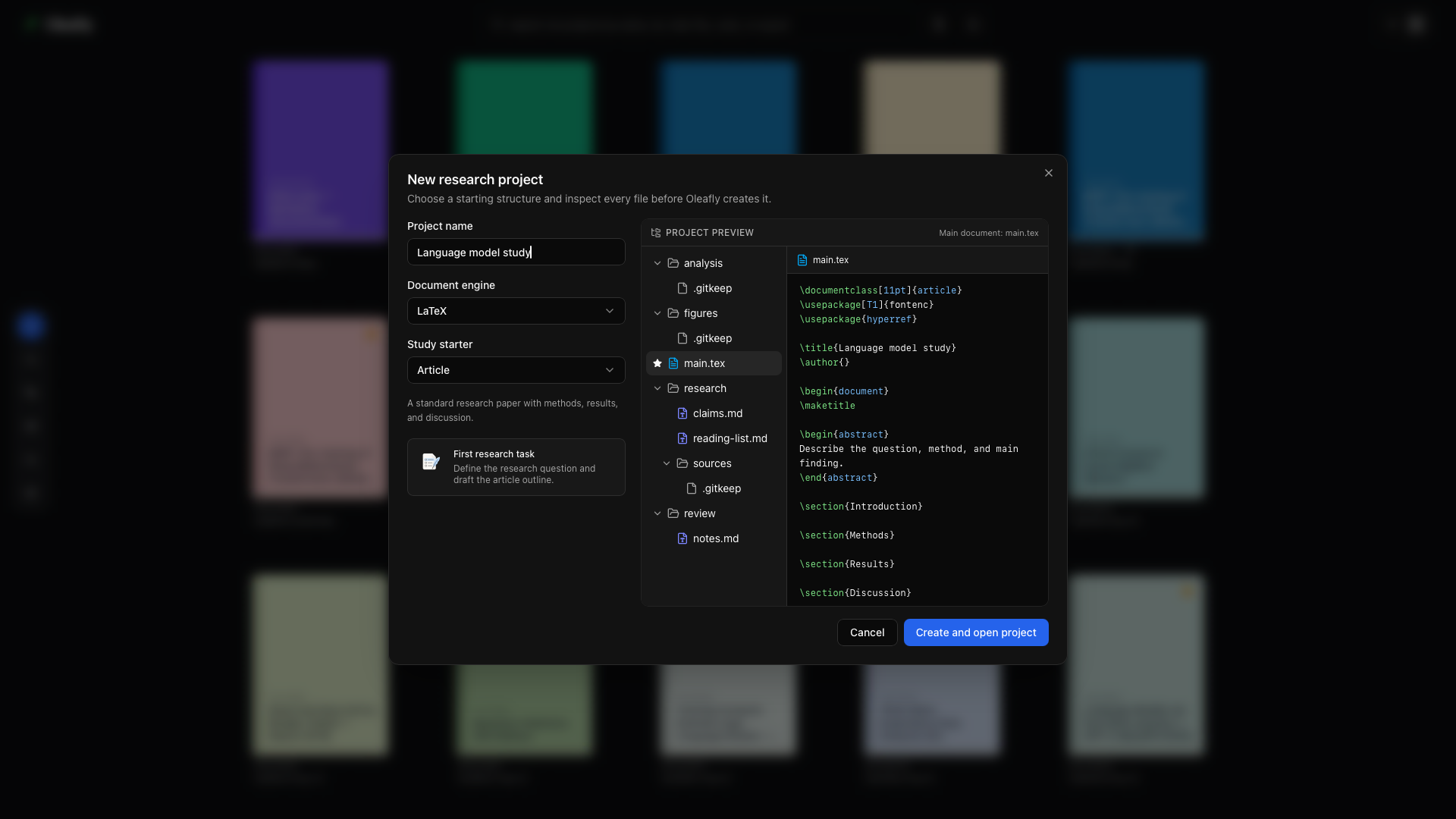
Créer et ouvrir le projet
Section intitulée « Créer et ouvrir le projet »Quand l’aperçu vous convient, choisissez Créer et ouvrir le projet. Votre nouveau projet s’ouvre dans l’espace de travail de rédaction. Commencez par le guide de l’espace de travail de recherche pour connecter des sources et organiser les tâches.
Fermez la boîte de dialogue ou choisissez Annuler pour sortir sans créer le projet.
Importer un projet
Section intitulée « Importer un projet »Choisissez cette voie pour poursuivre un travail existant. La boîte de dialogue propose un ZIP de projet, un document Word, un document Markdown, une page HTML, un document Typst, un article arXiv ou un dépôt GitHub. Oleafly crée un projet local à partir de l’entrée sélectionnée.
Utilisez un ZIP pour un projet existant comportant plusieurs fichiers sources et figures. Les imports Word, Markdown, HTML et Typst convertissent le document dans un autre format : examinez le manuscrit converti et compilez-le avant de continuer. Pour écrire en Markdown natif, créez un projet Markdown et placez-y votre source et vos ressources.
Suivez les étapes d’importation pour chaque format →
Utiliser un modèle
Section intitulée « Utiliser un modèle »Ouvrez la galerie, recherchez ou filtrez selon le type de document voulu et examinez l’aperçu. Les modèles peuvent fournir la mise en page d’un article, d’une thèse, d’un rapport, d’un CV, d’une lettre, d’un poster, d’une présentation ou d’une figure seule, en LaTeX, Typst ou Markdown. Un point de départ vide est utile quand vous avez déjà du code source à coller.
La deuxième étape demande un nom de projet et une couleur de couverture. Si vous n’en choisissez pas, Oleafly en tire une au hasard dans la palette, afin de distinguer plus facilement les nouveaux projets sur l’étagère.
Certains modèles téléchargent un pack ou des polices au premier usage. Préparez ces téléchargements pendant que vous êtes en ligne si vous comptez travailler hors ligne.
Parcourir, prévisualiser et créer depuis un modèle →
Générer un modèle avec l’IA
Section intitulée « Générer un modèle avec l’IA »Choisissez Générer un modèle dans la galerie quand vous voulez décrire votre propre mise en page de départ. Indiquez à l’assistant le type de document, les sections voulues, le format de page et vos préférences de mise en forme. Prévisualisez le résultat, affinez-le et enregistrez le modèle pour le réutiliser.
Générer et réutiliser un modèle IA →
Le premier commit Git
Section intitulée « Le premier commit Git »Un projet créé ou importé par Oleafly démarre avec un commit Git de ses fichiers, nommé Créer le projet. Le contrôle des sources affiche ensuite de vraies différences dès votre première modification, et les tâches de recherche ont une version à laquelle se comparer. Les hooks Git et la signature de commit ne s’exécutent jamais pour ce commit : un réglage Git global ne peut donc pas bloquer ni interrompre la création du projet. Ensuite, Oleafly ne fait de commit que quand vous le demandez.
Oleafly crée quand même le dépôt, mais saute ce commit dans les cas suivants :
- les fichiers du projet dépassent 100 Mo au total, pour qu’un jeu de données importé ne soit pas copié seul dans l’historique Git ;
- le projet contient des fichiers qui renferment habituellement des mots de passe ou des clés, comme
.env,*.pem, des clés privées SSH oucredentials.json. Une fois commité, un secret reste dans l’historique même après la suppression du fichier.
Les fichiers comme .env.example, les clés publiques se terminant par .pub et les présentations Keynote .key ne comptent pas comme secrets. Quand le commit est sauté, la raison est écrite dans le journal de l’application, et vous pouvez faire le premier commit vous-même depuis Git et le contrôle de version.
Aucun dépôt n’est créé lorsque Git n’est pas installé, lorsque le projet en a déjà un ou lorsque Initialiser Git pour chaque projet est désactivé dans Paramètres → Intégrations → GitHub.