
Créer un projet de recherche
Commencez avec un manuscrit, des dossiers de recherche et une première tâche, en LaTeX, Typst ou Markdown.
Un projet de recherche donne à votre manuscrit un espace où grandir. Choisissez un modèle d’étude, prévisualisez les dossiers qu’il créera et commencez par une tâche de recherche concrète.
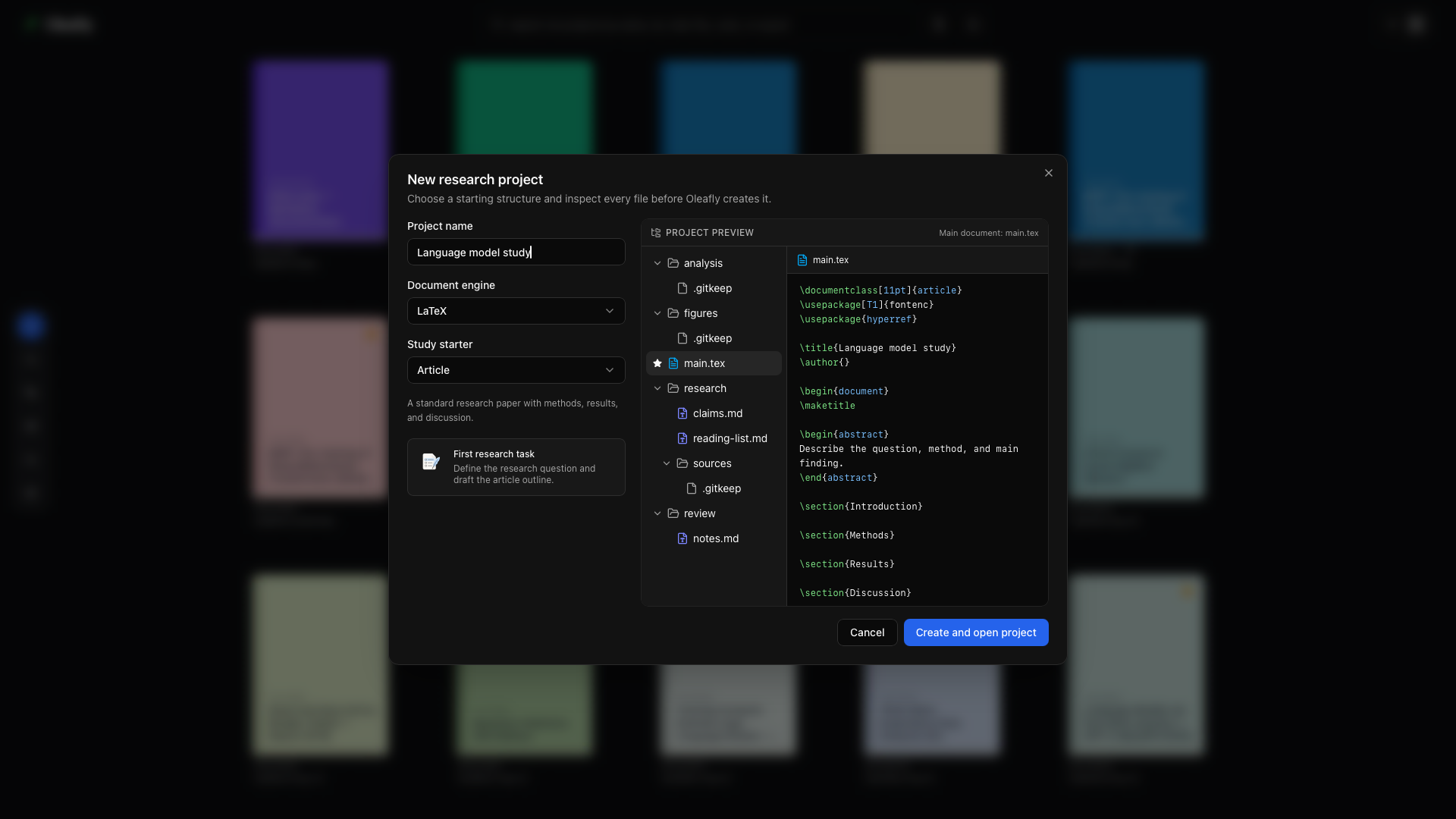
Choisir un modèle de départ
Section intitulée « Choisir un modèle de départ »Choisissez Nouveau projet → Projet de recherche dans la bibliothèque et saisissez un nom. Choisissez LaTeX, Typst ou Markdown, puis choisissez le modèle d’étude :
| Modèle de départ | Pour quoi l’utiliser |
|---|---|
| Article | Un article organisé autour des méthodes, des résultats et de la discussion |
| Revue de littérature | Une revue guidée par les sources, avec un périmètre, des thèmes et des lacunes dans les preuves |
| Thèse | Une étude plus longue, avec un contexte et une structure en chapitres |
| Analyse reproductible | Un manuscrit avec provenance des données, notes d’environnement et sorties séparées |
Prévisualiser le projet
Section intitulée « Prévisualiser le projet »L’aperçu de configuration montre les fichiers et les dossiers avant la création. Vérifiez le moteur de document, la structure du manuscrit et la première tâche. Choisissez Créer et ouvrir le projet quand le point de départ convient à votre travail.
Votre manuscrit reste le document principal. Les notes de recherche, le matériel de relecture et les figures générées vivent dans des dossiers ordinaires du projet.
Quand Git est installé et que Initialiser Git pour chaque projet est activé dans Paramètres → Intégrations → GitHub, le nouveau projet démarre généralement avec un commit Git de ses fichiers, appelé Créer le projet, pour que le Contrôle de version montre de vraies différences dès la première modification.
Intégrer du matériel existant
Section intitulée « Intégrer du matériel existant »Utilisez des dossiers liés pour un jeu de données, un dossier d’analyse ou une collection de PDF de référence qui vit déjà ailleurs. Les liens donnent aux outils de recherche un accès en lecture sans déplacer les originaux.
Pour un manuscrit existant, importez le projet source et ajoutez le matériel de recherche autour.
Démarrer la première tâche
Section intitulée « Démarrer la première tâche »Ouvrez Espace de recherche → Tâches. Choisissez un modèle de départ tel qu’une revue de littérature ou un audit des preuves, définissez le périmètre et sélectionnez un agent. La tâche travaille sur une copie séparée ; vous relisez ses résultats avant d’appliquer des fichiers au manuscrit.
Pour travailler dans le projet lui-même avec un agent CLI, ouvrez l’assistant et passez en Agent CLI. Sa page d’accueil propose des points de départ de recherche comme Exploration de la littérature, Audit des citations et Audit de reproductibilité.