
Réglages et personnalisation
Apparence et thèmes
Configurez l'application, l'éditeur, le terminal et la vue PDF selon votre façon de travailler.
Ouvrez Paramètres → Apparence. Choisissez l’onglet correspondant à la partie de l’espace de travail que vous voulez modifier. Les changements s’appliquent en local ; ils ne modifient pas la mise en forme du document exporté.
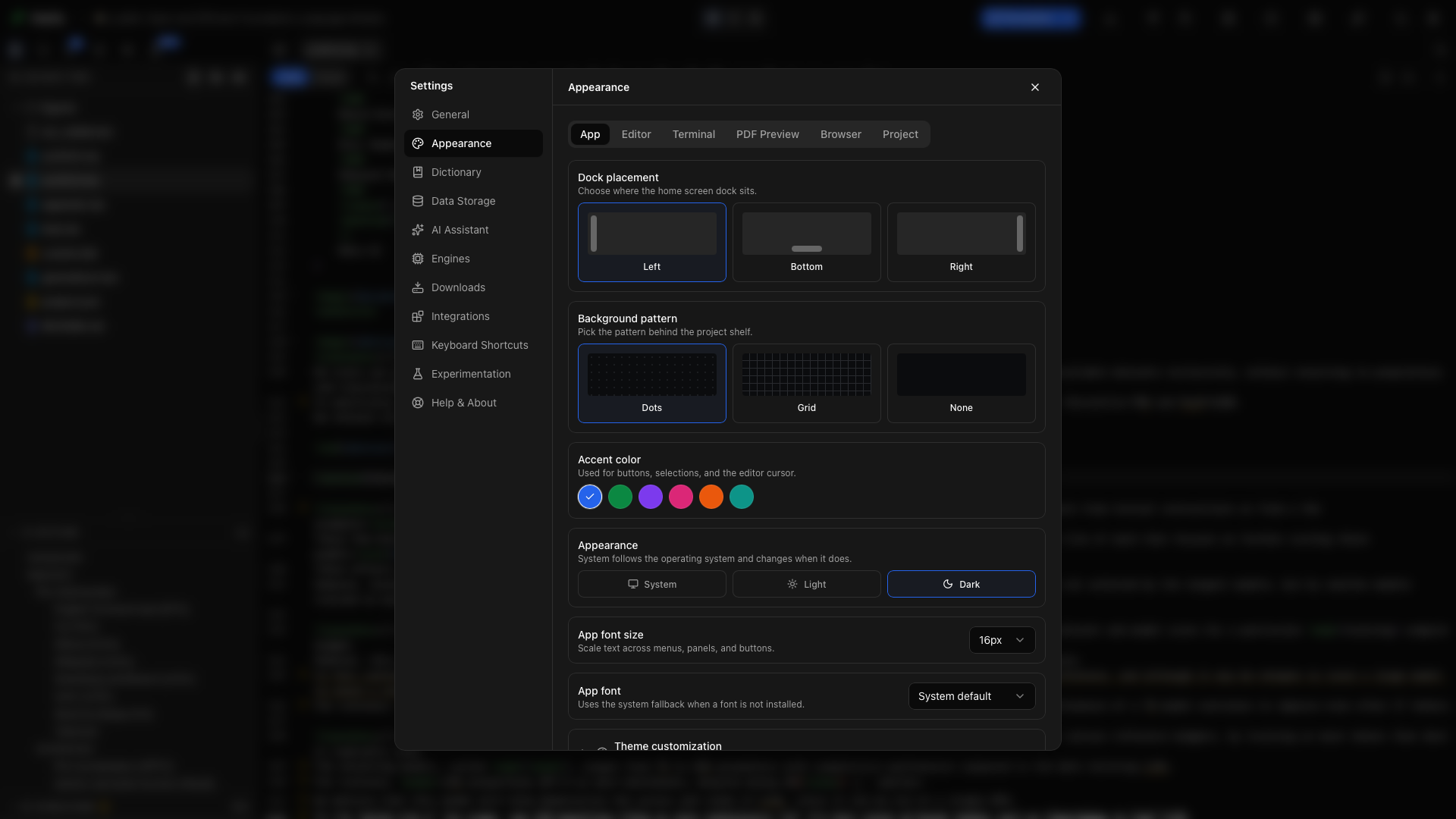
Position du dock
Section intitulée « Position du dock »Dans l’onglet Application, choisissez À gauche, En bas ou À droite. Cela déplace le dock de l’écran d’accueil, qui contient Nouveau projet, la recherche, les outils et Paramètres. Essayez En bas lorsque vous voulez que la bibliothèque occupe toute la largeur entre ses marges.
Motif de fond
Section intitulée « Motif de fond »Choisissez Points, Grille ou Aucun pour le fond de la bibliothèque de projets. Aucun donne à l’étagère un fond uni ; l’éditeur de documents conserve son propre thème.
Couleur d’accentuation
Section intitulée « Couleur d’accentuation »Choisissez une pastille de couleur pour modifier les accents de sélection et d’action de l’application. Cela change les couleurs de l’interface ; les couleurs d’une figure et les styles LaTeX ou Typst d’un document restent sous votre contrôle dans le source.
Mode d’apparence
Section intitulée « Mode d’apparence »Sous Apparence, choisissez Clair, Sombre ou Système, qui suit votre système d’exploitation et change en même temps que lui. Le bouton d’apparence de la barre d’outils principale permet de basculer plus rapidement pendant le travail. L’éditeur bascule en même temps que lui, vers le thème que vous avez choisi pour ce mode. Voir Thèmes de l’éditeur.
Taille de police de l’application
Section intitulée « Taille de police de l’application »Utilisez Taille de police de l’application pour agrandir ou réduire tout le texte de l’interface, de 13 à 20 px. Les titres de section, les badges de comptage et les autres petites étiquettes suivent cette échelle. Pour un texte source plus grand, utilisez plutôt Taille de police de l’éditeur, ou activez Utiliser la police de l’application.
Zoom agrandit ou réduit tout Oleafly, éditeur et PDF compris. Choisissez un niveau de 80 % à 200 %. Pendant que vous travaillez, appuyez sur ⌘= et ⌘- (Ctrl+= et Ctrl+- sous Windows et Linux) pour le modifier, et sur ⌘0 (Ctrl+0) pour revenir à 100 %. Toutes les fenêtres d’Oleafly utilisent le même niveau, et Oleafly s’en souvient. Vous pouvez changer ces touches dans Paramètres → Raccourcis clavier.
Police de l’application
Section intitulée « Police de l’application »Choisissez n’importe quelle police installée sur votre ordinateur pour les menus, les panneaux et les boîtes de dialogue. Chaque nom de la liste est affiché dans sa propre police. Saisissez du texte pour filtrer la liste, ou entrez un nom qu’elle n’affiche pas. Les polices de symboles comme Wingdings sont exclues, car elles transformeraient chaque lettre en image. Si la police enregistrée n’est plus installée, une note sous le réglage l’indique et Oleafly utilise la police par défaut.
La police de l’application ne change pas la police incorporée dans un PDF. Les polices du document se définissent dans le modèle ou dans le source du manuscrit.
Taille de police de l’éditeur
Section intitulée « Taille de police de l’éditeur »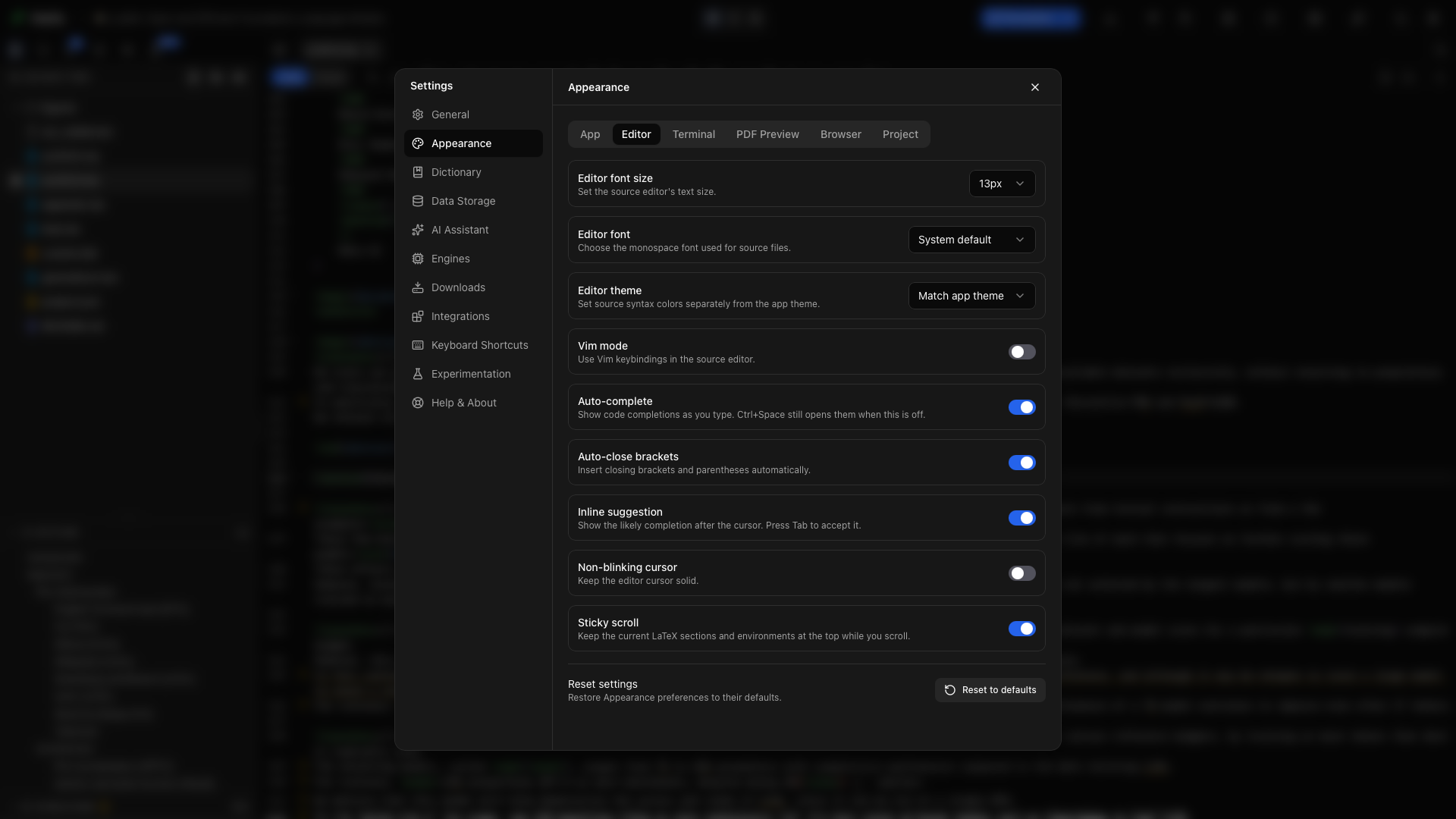
Ouvrez l’onglet Éditeur et choisissez une taille de 11 à 24 px, ou choisissez Personnalisée et entrez une taille de 6 à 100 px. Pour une démonstration en partage d’écran, essayez 18 px et Disposition → Éditeur seul, afin que la barre d’outils et le source restent lisibles.
Utiliser la police de l’application
Section intitulée « Utiliser la police de l’application »Activez Utiliser la police de l’application pour donner à l’éditeur la police et la taille de police de l’application définies dans l’onglet Application. Tant que l’option est active, les réglages de police et de taille propres à l’éditeur sont verrouillés, et leur info-bulle explique pourquoi.
Police de l’éditeur
Section intitulée « Police de l’éditeur »Choisissez n’importe quelle police installée sur votre ordinateur pour les fichiers source. Les polices à chasse fixe apparaissent en premier dans la liste, et chaque nom est affiché dans sa propre police. Saisissez du texte pour filtrer, ou entrez un nom que la liste n’affiche pas. Police du système revient à la police source par défaut de l’application. Ce réglage s’applique aux fichiers .tex, .typ, .md et autres fichiers texte dans l’éditeur.
Thèmes de l’éditeur
Section intitulée « Thèmes de l’éditeur »L’éditeur a un thème pour le mode clair et un pour le mode sombre. Choisissez-les sous Thème en mode clair et Thème en mode sombre, et l’éditeur change de thème en même temps que l’application. Suivre le thème de l’application utilise les couleurs claires ou sombres propres à l’application. Les autres choix sont Linear, GitHub Dark, Dracula, Nord, Tokyo Night, Rosé Pine, Catppuccin, One Dark, Paper et One Light. Paper, un blanc cassé chaud, et One Light sont les deux thèmes clairs.
Chacune des deux listes accepte n’importe quel thème, donc vous pouvez garder un éditeur sombre pendant que le reste de l’application est clair. Un thème choisi dans une version antérieure est utilisé pour les deux modes jusqu’à ce que vous en changiez un.
Couleurs de l’éditeur
Section intitulée « Couleurs de l’éditeur »Ouvrez Couleurs de l’éditeur pour modifier n’importe quelle couleur d’un thème de l’éditeur. Choisissez Mode clair ou Mode sombre pour modifier le thème défini pour ce mode. Le texte à côté de ces boutons nomme le thème que vous êtes en train de modifier. En dessous, choisissez LaTeX, Typst ou Markdown pour voir un court échantillon dans ce langage. L’échantillon montre vos changements au fil de vos modifications.
Les couleurs sont regroupées par rôle, et un rôle signifie la même chose dans les trois langues :
| Groupe | Couleurs |
|---|---|
| Éditeur | Fond, Texte, Numéros de ligne, Sélection |
| Syntaxe | Commandes, Préambule et imports, Titres, Mise en forme, Environnements, Citations et références, Maths, Valeurs et chaînes, Noms et clés, Liens, Parenthèses et symboles, Commentaires |
Cliquez sur une pastille pour choisir une couleur. Une couleur modifiée reçoit une flèche de réinitialisation qui remet la couleur propre au thème, et Réinitialiser efface toute modification pour ce thème. Oleafly conserve vos modifications pour chaque thème séparément, donc elles reviennent quand vous y revenez. Suivre le thème de l’application garde un jeu de couleurs pour le mode clair et un pour le mode sombre. Exporter le thème, sous Personnalisation du thème, enregistre vos thèmes et couleurs de l’éditeur avec le reste du thème.
Raccourcis clavier
Section intitulée « Raccourcis clavier »Choisissez le jeu de touches utilisé par l’éditeur de source : Par défaut, Vim ou Emacs. Avec Vim, appuyez sur i pour entrer en mode insertion et sur Échap pour revenir en mode normal. Le changement s’applique immédiatement, et Par défaut revient aux raccourcis habituels de l’éditeur. Voir Touches Vim et Emacs.
Taille de tabulation
Section intitulée « Taille de tabulation »Taille de tabulation définit combien d’espaces un niveau d’indentation insère, et la largeur d’affichage d’un caractère de tabulation : 2, 4 ou 8. La valeur par défaut est 4.
Hauteur de ligne
Section intitulée « Hauteur de ligne »Choisissez Compacte, Normale ou Large pour l’espacement entre les lignes du source, ou Personnalisée pour une valeur exacte de 1 à 3.
Espacement des lettres
Section intitulée « Espacement des lettres »Espacement des lettres ajoute de l’espace entre les caractères : +0.5, +1 ou +1.5 px, ou une valeur Personnalisée jusqu’à 4 px. Cet espace supplémentaire laisse aussi plus de place autour du curseur.
Épaisseur du curseur
Section intitulée « Épaisseur du curseur »Donnez au curseur de l’éditeur une épaisseur de 1, 2 ou 3 px.
Couleur du curseur
Section intitulée « Couleur du curseur »Couleur du curseur propose une pastille pour les thèmes clairs de l’éditeur et une pour les thèmes sombres, afin qu’une couleur choisie sur une page blanche ne disparaisse pas sous un thème sombre. Tant que vous n’avez pas choisi de couleur, chaque pastille affiche la couleur de curseur propre au thème. Utiliser les couleurs du thème revient au thème. Le curseur bloc de Vim et le caret du mode visuel Markdown utilisent la même couleur.
Curseur non clignotant
Section intitulée « Curseur non clignotant »Activez Curseur non clignotant pour garder le caret de l’éditeur fixe. Cela peut rendre le point d’insertion plus facile à suivre pendant la lecture ou la présentation du code source.
Renvoyer les longues lignes
Section intitulée « Renvoyer les longues lignes »Les longues lignes sont renvoyées à la ligne suivante par défaut. Désactivez Renvoyer les longues lignes pour défiler horizontalement à la place.
Autocomplétion
Section intitulée « Autocomplétion »Activez Autocomplétion pour afficher des suggestions pendant la frappe. Quand elle est désactivée, appuyez sur Ctrl+Space quand vous voulez la liste de complétion. Voir Autocomplétion pour les citations, les commandes, les chemins et les symboles.
Fermeture automatique des parenthèses
Section intitulée « Fermeture automatique des parenthèses »Activez Fermeture automatique des parenthèses pour insérer le crochet ou la parenthèse fermant correspondant quand vous tapez un caractère ouvrant. Essayez de taper ( dans un fichier source : le curseur reste entre la paire pour que vous puissiez saisir le contenu.
Fermeture automatique des maths
Section intitulée « Fermeture automatique des maths »Activez Fermeture automatique des maths pour apparier $, \( et \[ au fil de la frappe. En Typst, l’appariement de $ nécessite à la fois cette option et Fermeture automatique des parenthèses.
Fermeture automatique des environnements
Section intitulée « Fermeture automatique des environnements »Activez Fermeture automatique des environnements pour insérer le \end correspondant quand vous appuyez sur Entrée après une ligne \begin.
Suggestion en ligne
Section intitulée « Suggestion en ligne »Activez Suggestion en ligne pour afficher la complétion probable après le curseur. Appuyez sur Tab pour accepter une suggestion visible. C’est un réglage de complétion de l’éditeur. La connexion d’un modèle est une étape séparée, dans l’Assistant IA.
Défilement ancré
Section intitulée « Défilement ancré »Activez Défilement ancré pour garder les sections, titres et environnements en cours en haut du panneau source pendant le défilement. Utilisez-le dans une longue section de méthodes pour conserver la structure environnante sans revenir en arrière jusqu’au titre.
Aperçu des maths
Section intitulée « Aperçu des maths »Activez Aperçu des maths pour afficher l’équation composée au-dessus de celle où se trouve le curseur. Voir Aperçu des maths.
Quand un fichier est déplacé
Section intitulée « Quand un fichier est déplacé »Renommer ou déplacer un fichier peut laisser dans vos sources des chemins qui utilisent encore l’ancien nom. Quand un fichier est déplacé détermine ce qu’Oleafly en fait. Demander liste les chemins et vous laisse les mettre à jour ou les laisser tels quels, Toujours mettre à jour les modifie sans demander, et Ne jamais mettre à jour les laisse inchangés. Voir Les chemins suivent un fichier déplacé.
Mise en forme Typst et indications
Section intitulée « Mise en forme Typst et indications »Le groupe Typst, en fin d’onglet Éditeur, contient Formater à l’enregistrement, Largeur de ligne du formateur, Indentation du formateur, Indications des noms de paramètres et Vérifications lint Typst. Intelligence du code explique chacun de ces réglages.
Taille de police du terminal
Section intitulée « Taille de police du terminal »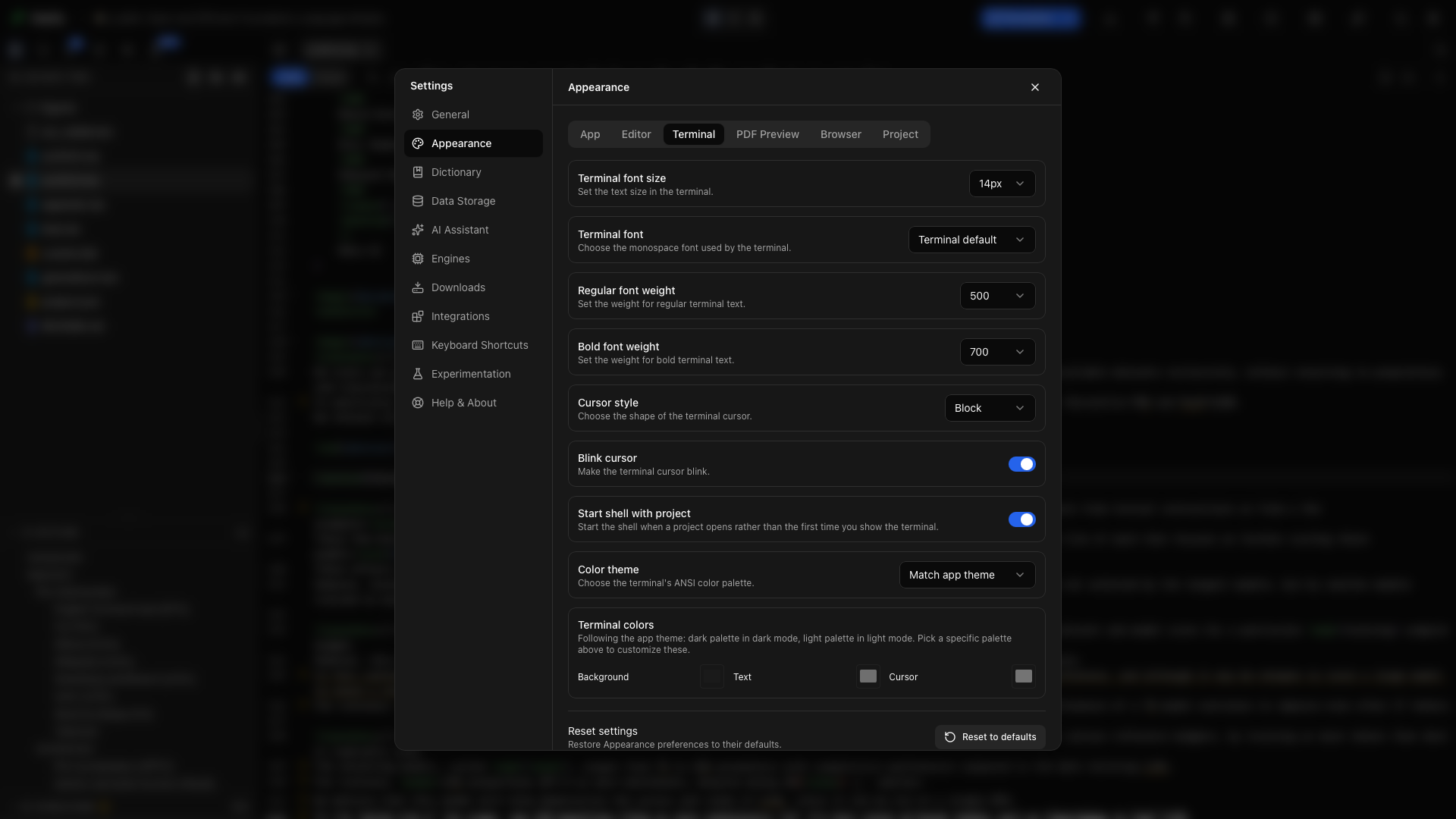
Dans l’onglet Terminal, choisissez la taille du texte d’entrée et de sortie du shell. Augmentez-la avant de partager une démonstration de commande ; cela n’affecte pas l’éditeur de documents.
Police du terminal
Section intitulée « Police du terminal »Choisissez la police à chasse fixe du terminal. Utilisez une police dont la ponctuation est claire quand vous lisez des chemins de compilateur et des commandes shell.
Graisse normale
Section intitulée « Graisse normale »Définissez la graisse utilisée pour le texte ordinaire du terminal. Comparez quelques lignes de sortie avant de choisir une graisse plus lourde, surtout sur un fond sombre.
Graisse du gras
Section intitulée « Graisse du gras »Définissez la graisse pour les sorties du terminal qui demandent du texte gras. Elle peut différer de la graisse normale, afin que les titres et les diagnostics de commandes restent distincts.
Style du curseur
Section intitulée « Style du curseur »Choisissez la forme du curseur du terminal dans Style du curseur. Ce réglage affecte le caret du shell, pas celui de l’éditeur.
Curseur clignotant
Section intitulée « Curseur clignotant »Activez Curseur clignotant pour animer le caret du terminal. Désactivez-le pour un point d’insertion fixe dans le terminal.
Démarrer le shell avec le projet
Section intitulée « Démarrer le shell avec le projet »Activez Démarrer le shell avec le projet pour lancer le shell à l’ouverture d’un projet. Quand l’option est désactivée, le shell démarre au premier affichage du terminal. Préférez ce dernier réglage si vous avez rarement besoin de la ligne de commande.
Thème de couleurs du terminal
Section intitulée « Thème de couleurs du terminal »Choisissez un thème de couleurs pour le terminal, ou laissez-le suivre l’application. Ouvrez un terminal avec quelques lignes de sortie pour comparer le texte des commandes, les erreurs et le curseur.
Couleur de fond du terminal
Section intitulée « Couleur de fond du terminal »Utilisez le sélecteur de fond sous Couleurs du terminal pour choisir la surface du terminal. Associez-le à une couleur de texte qui reste lisible.
Couleur du texte du terminal
Section intitulée « Couleur du texte du terminal »Choisissez la couleur de texte par défaut des sorties du terminal. Les programmes peuvent toujours émettre leurs propres couleurs ANSI.
Couleur du curseur du terminal
Section intitulée « Couleur du curseur du terminal »Choisissez une couleur de curseur qui se détache à la fois du fond et du texte. C’est utile quand l’invite du shell contient plusieurs couleurs.
Mode sombre du PDF
Section intitulée « Mode sombre du PDF »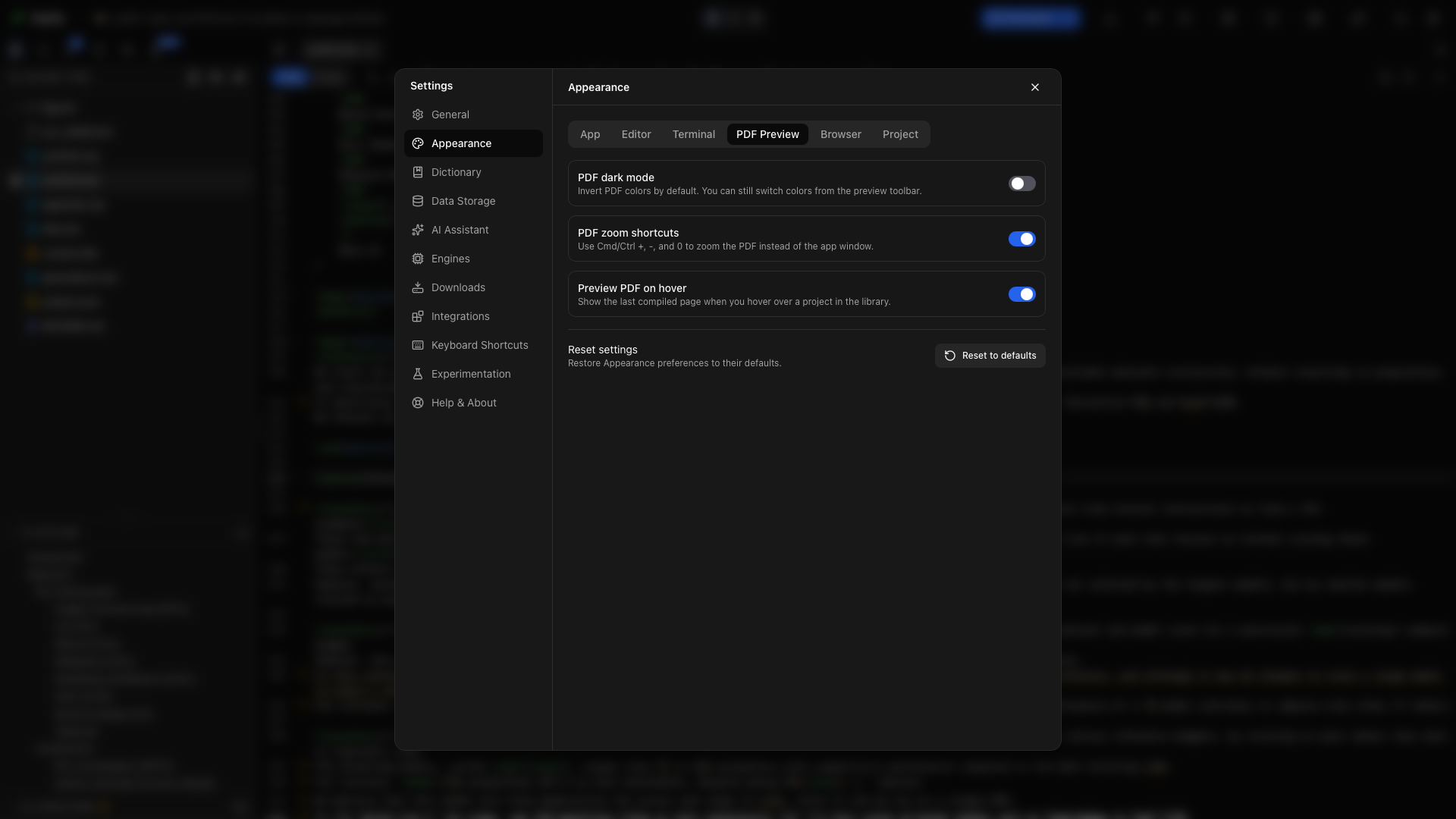
Dans l’onglet Aperçu PDF, activez Mode sombre du PDF pour inverser par défaut les couleurs de l’aperçu. Cela modifie l’affichage, pas le PDF exporté. Vous pouvez basculer ce réglage pour la vue actuelle depuis la barre d’outils du PDF.
Zoomer sur le PDF uniquement
Section intitulée « Zoomer sur le PDF uniquement »⌘= et ⌘- (Ctrl+= et Ctrl+-) zooment toute l’application, PDF compris, même lorsque le PDF a le focus. Pour zoomer uniquement le PDF, utilisez les commandes de zoom de la barre d’outils de l’aperçu, pincez sur un trackpad, ou maintenez Ctrl et faites défiler. Utilisez le menu de zoom pour ajuster une page à la largeur ou à la hauteur.
Aperçu du PDF au survol
Section intitulée « Aperçu du PDF au survol »Activez Aperçu du PDF au survol pour afficher la dernière page compilée quand vous survolez un projet de la bibliothèque. Compilez d’abord un document, pour que l’étagère ait une page à afficher.
Vue d’accueil par défaut
Section intitulée « Vue d’accueil par défaut »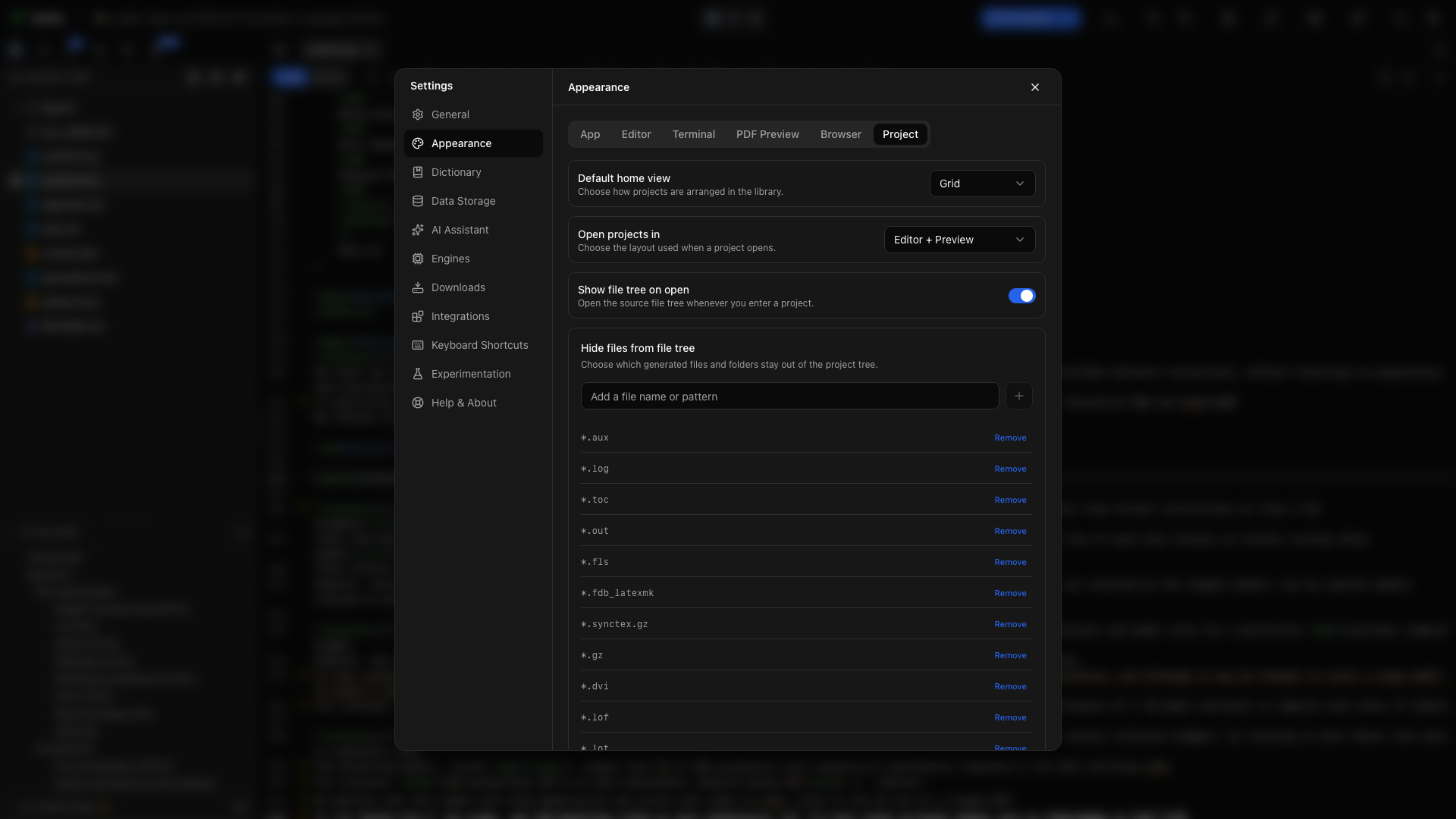
Choisissez si la bibliothèque s’ouvre en grille ou en liste. La grille met en avant les couvertures et les aperçus ; la liste facilite le balayage des noms de projets.
Ouvrir les projets en
Section intitulée « Ouvrir les projets en »Choisissez la vue initiale : source, scindée ou PDF. C’est la disposition de départ quand vous entrez dans un projet. La barre d’outils du projet peut la modifier pendant que vous travaillez.
Afficher l’arborescence à l’ouverture
Section intitulée « Afficher l’arborescence à l’ouverture »Activez cette option pour ouvrir l’Explorateur avec chaque projet. Désactivez-la pour gagner de la place d’écriture, puis ouvrez Explorateur, le premier onglet du rail gauche, quand vous avez besoin d’un fichier.
Fichiers masqués
Section intitulée « Fichiers masqués »Entrez un nom de fichier ou un motif et choisissez Ajouter pour masquer les entrées correspondantes de l’Explorateur. Par exemple, masquez un nom de fichier auxiliaire qui distrait du manuscrit. Retirez sa pastille pour l’afficher à nouveau. Masquer un fichier ne le supprime pas.
Réglages du mode Zen
Section intitulée « Réglages du mode Zen »Le groupe Mode Zen, en fin d’onglet Projet, contient deux interrupteurs. Passer en plein écran remplit l’écran pendant que le mode Zen est actif et rétablit la fenêtre quand vous le quittez. Afficher le PDF à la compilation ouvre le PDF à côté de l’éditeur à chaque compilation tant qu’il est masqué. La touche qui active et désactive le mode Zen se trouve dans Paramètres → Raccourcis clavier.
Personnalisation du thème
Section intitulée « Personnalisation du thème »En bas de l’onglet Application, ouvrez Personnalisation du thème, choisissez le mode clair ou sombre à modifier, puis changez les jetons de couleur individuels. Cliquez sur le cercle de couleur d’un jeton pour choisir une couleur dans le sélecteur de votre système. Les deux modes ont des valeurs distinctes, et chaque pastille affiche la couleur par défaut du mode tant que vous ne l’avez pas modifiée. Vérifiez le texte, la sélection, les panneaux et les boutons après chaque changement. Les couleurs à l’intérieur de l’éditeur ont leur propre section, Couleurs de l’éditeur.
Rayon des coins
Section intitulée « Rayon des coins »Entrez une longueur CSS telle que 8px, 0.5rem ou 1em. Effacez la valeur pour utiliser la valeur par défaut. Cela ajuste les coins des composants de l’application.
Déclarations CSS limitées à l’application
Section intitulée « Déclarations CSS limitées à l’application »Entrez uniquement des déclarations, comme une valeur de propriété personnalisée prise en charge. Le champ n’accepte ni règles CSS complètes, ni imports, ni URL. Les valeurs non valides sont signalées au lieu d’être appliquées.
Importer et exporter un thème
Section intitulée « Importer et exporter un thème »Choisissez Exporter le thème pour enregistrer un fichier de thème réutilisable. Il contient les jetons de couleur, le rayon des coins et le CSS limité à l’application, plus vos thèmes de l’éditeur pour les modes clair et sombre et vos couleurs de l’éditeur. Importer un thème applique un fichier enregistré. Utilisez le contrôle de réinitialisation pour rétablir les valeurs par défaut de la surface de personnalisation.
Essayer une configuration d’écriture
Section intitulée « Essayer une configuration d’écriture »Réglez le texte source sur 16 px, activez Défilement ancré, ouvrez un long document LaTeX et choisissez Disposition → Éditeur + aperçu. Faites glisser le séparateur jusqu’à ce que les lignes du source soient confortables à lire. Compilez, puis choisissez Ajuster à la largeur dans l’aperçu. Enregistrez la typographie du document dans son source ; utilisez Apparence pour votre propre environnement de lecture.
Rétablir les valeurs par défaut
Section intitulée « Rétablir les valeurs par défaut »Choisissez Rétablir les valeurs par défaut en bas d’Apparence pour restaurer ses préférences. La réinitialisation efface aussi la Personnalisation du thème. Un point sur le bouton signifie qu’un réglage d’Apparence diffère de sa valeur par défaut. Relisez la confirmation avant d’appliquer la réinitialisation.