
Contrôles du terminal
Exécutez des scripts d'analyse et des commandes de projet dans des sessions de terminal nommées.
Le terminal donne une ligne de commande à votre projet de rédaction. Utilisez-le pour exécuter un script d’analyse, inspecter les fichiers générés ou reproduire une commande décrite dans vos méthodes.
Ouvrir le terminal
Section intitulée « Ouvrir le terminal »Choisissez Terminal dans le dock de l’espace de travail, ou appuyez sur Ctrl+` (Ctrl et la touche accent grave, sur toutes les plateformes). Sur macOS et Linux, Affichage → Afficher ou masquer le terminal fait la même chose. Le terminal s’ouvre pour le projet actif. Masquer le terminal vous permet de revenir à l’éditeur pendant que la session reste disponible.
Pour utiliser une autre touche, modifiez Afficher ou masquer le terminal dans Paramètres → Raccourcis clavier.
Sélectionner et copier la sortie
Section intitulée « Sélectionner et copier la sortie »Cliquez dans le terminal pour lui donner le focus. Sur macOS, ⌘A ou Modifier → Tout sélectionner sélectionne ensuite le texte du terminal plutôt que votre manuscrit, prêt à être copié.
Nouveau terminal
Section intitulée « Nouveau terminal »Utilisez Nouveau terminal pour ouvrir une autre session. Gardez une analyse longue à exécuter dans un onglet et utilisez-en un autre pour inspecter la sortie.
Changer de session
Section intitulée « Changer de session »Sélectionnez un onglet de terminal pour voir son shell et sa sortie. Une commande en cours d’exécution appartient à cette session, et non au fichier sélectionné dans l’éditeur.
Le menu des onglets
Section intitulée « Le menu des onglets »Faites un clic droit sur un onglet de terminal, ou placez le focus dessus et appuyez sur Shift+F10, pour ouvrir son menu.
Renommer
Section intitulée « Renommer »Choisissez Renommer, ou double-cliquez sur le titre de l’onglet, et saisissez un nom tel que analysis ou figures. L’objet de chaque session reste visible quand plusieurs sont ouvertes.
Ouvrez Couleur et choisissez une pastille pour distinguer les sessions. Choisissez Aucune pour retirer la couleur.
Ouvrez Fermer et choisissez l’une de ces options. Chacune se compte à partir de l’onglet dont vous avez ouvert le menu :
- Fermer l’onglet actuel ferme cet onglet. Le × de l’onglet fait la même chose.
- Fermer les autres conserve cet onglet et ferme les autres.
- Fermer tout à gauche ferme les onglets situés avant.
- Fermer tout à droite ferme les onglets situés après.
Une option est grisée quand il n’y a rien à fermer pour elle.
Fermer un onglet met fin à sa session de terminal, vérifiez donc d’abord les commandes dont vous avez encore besoin. Pour revenir plus tard à une commande en cours d’exécution, masquez plutôt le panneau du terminal.
Paramètres du terminal
Section intitulée « Paramètres du terminal »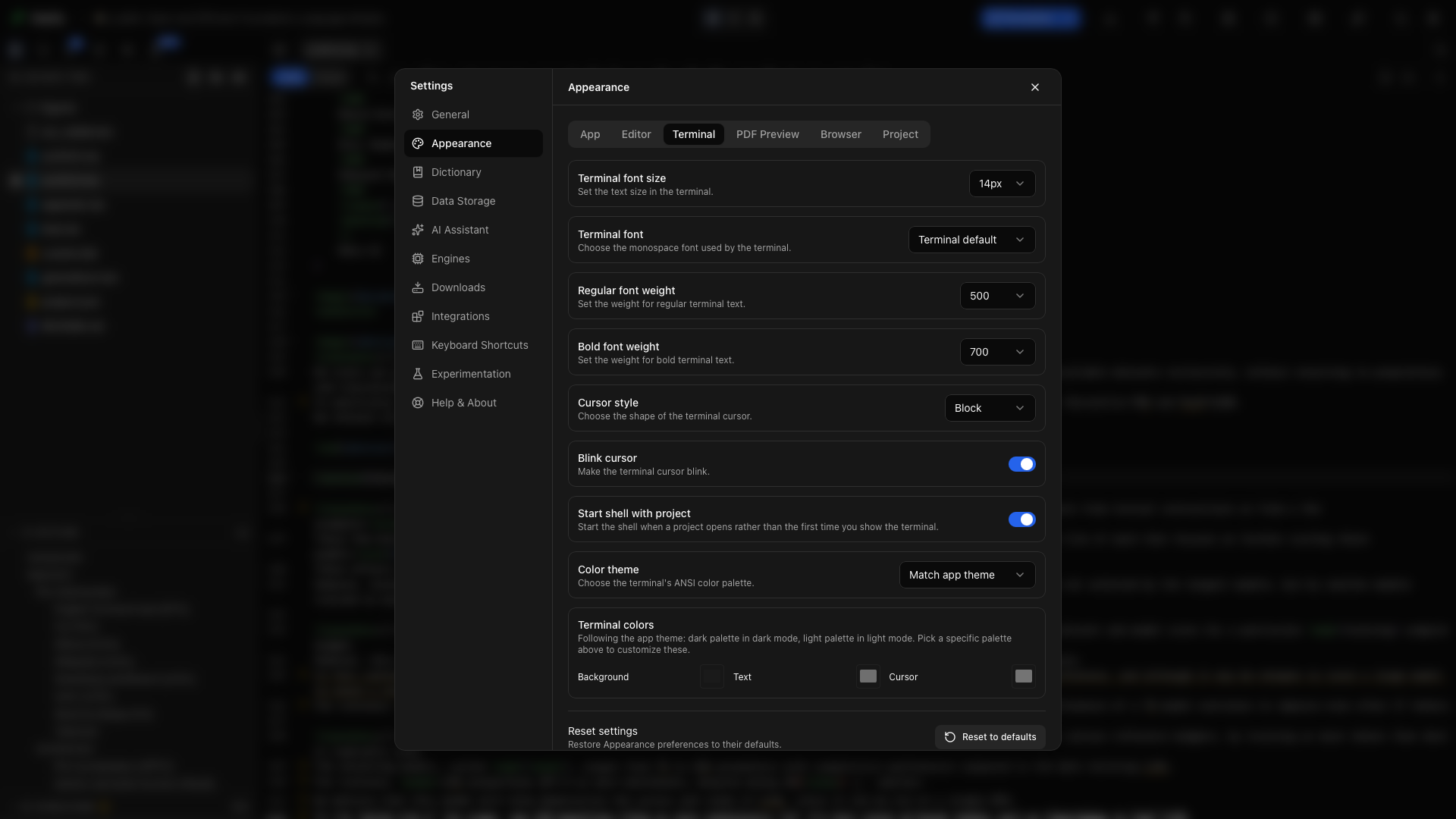
Ouvrez Paramètres du terminal pour ajuster la police du terminal, sa taille, les graisses normale et grasse, la forme du curseur, son clignotement, le comportement au démarrage et les couleurs. Le guide d’apparence décrit ces réglages un par un.
Démarrer en même temps qu’un projet
Section intitulée « Démarrer en même temps qu’un projet »Activez l’option de démarrage du terminal dans les réglages d’apparence si vous voulez qu’il soit prêt à l’ouverture d’un projet. Sinon, ouvrez-le depuis le dock quand vous avez besoin d’un shell.
Utiliser la commande oleafly
Section intitulée « Utiliser la commande oleafly »Le terminal d’Oleafly a la commande oleafly sur son PATH, même si vous ne l’avez pas installée pour les autres terminaux. Essayez oleafly build ou oleafly check sur le projet ouvert. Voir Outil en ligne de commande.
Inspecter le projet LLaMA
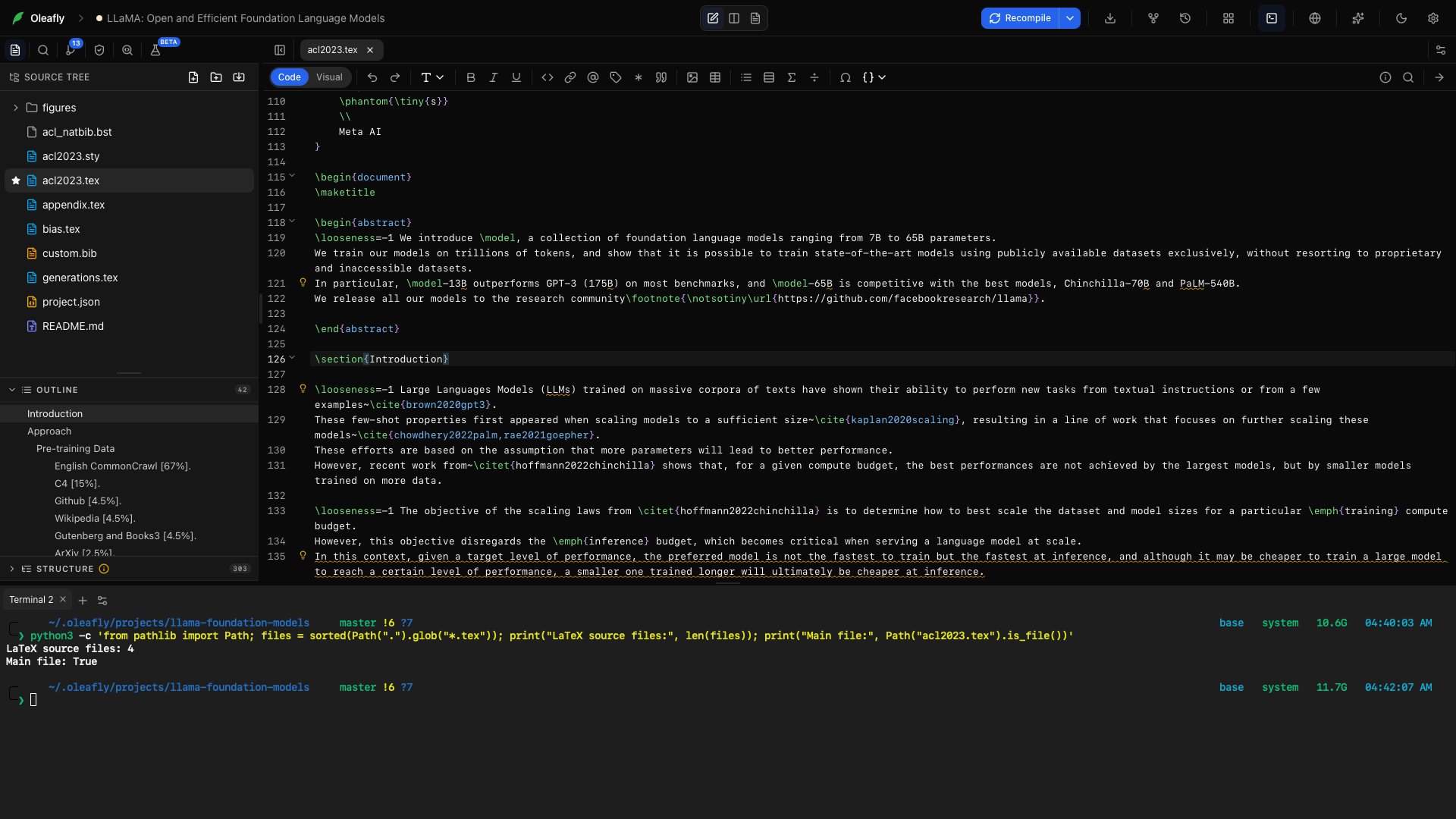
Section intitulée « Inspecter le projet LLaMA »Ouvrez le projet LLaMA et son terminal. Cette commande compte les fichiers sources LaTeX de premier niveau et vérifie que acl2023.tex existe. Elle lit le projet sans le modifier :
python3 -c 'from pathlib import Path; files = sorted(Path(".").glob("*.tex")); print("LaTeX source files:", len(files)); print("Main file:", Path("acl2023.tex").is_file())'Le nombre obtenu dépend de votre copie du projet. Main file: True confirme que le fichier d’entrée est présent. Sur les systèmes où Python est installé sous le nom python, utilisez cette commande à la place.
Pour un script d’analyse, gardez le script et ses données d’entrée ensemble dans le projet, exécutez-le depuis ce terminal et n’insérez sa sortie dans l’article qu’après avoir vérifié les résultats.