
المتصفح والطرفية
اقرأ المواد المصدرية ونفّذ أوامر المشروع إلى جانب كتابتك.
أبقِ الأدوات المحيطة بورقتك البحثية قريبة من المخطوطة. يفتح المتصفح صفحات المراجع في نافذة Oleafly، وتمنحك الطرفية غلاف أوامر للمشروع النشط.
افتح صفحة مرجعية
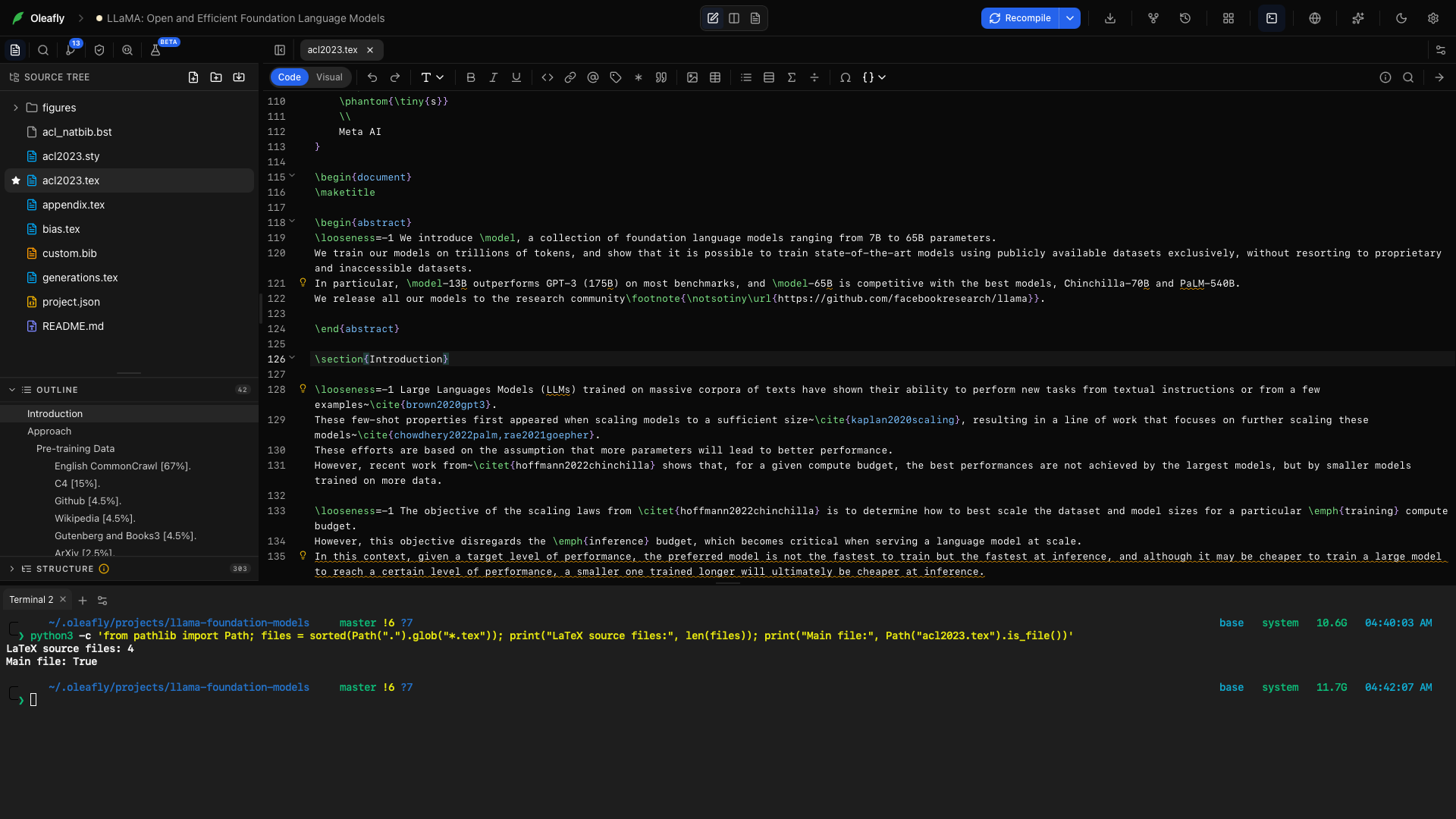
قسم بعنوان “افتح صفحة مرجعية”فعّل Web browser في Settings → Experimentation، ثم استخدم عنصر تحكم المتصفح في شريط مساحة العمل أو اضغط Ctrl+Shift+B (Ctrl+Alt+B على لينكس). يمكنك الكتابة في النافذة الجديدة فورًا دون النقر عليها أولًا. يضم المتصفح علامات تبويب وشريط عنوان وتنقلًا للخلف والأمام وإعادة تحميل. ويمكنك أيضًا فتح الصفحة الحالية في متصفح النظام.
استخدمه لقراءة الصفحة التعريفية لورقة بحثية، أو مراجعة دليل المؤلفين، أو التحقق من مصدر أثناء الكتابة. وتفعيل هذه الميزة يجعل أدوات التحكم بالحاسوب عبر المتصفح متاحة للمساعد أيضًا.
نفّذ أمرًا في المشروع
قسم بعنوان “نفّذ أمرًا في المشروع”افتح Terminal من شريط مساحة العمل أو اضغط Ctrl+`. استخدم New terminal لإبقاء جلسات منفصلة لتحليل أو بناء أو مهمة أخرى في المشروع. أعد تسمية علامات التبويب وخصّص لها ألوانًا لتمييزها بسهولة.
تنفّذ الطرفية الأوامر على حاسوبك. أبقِ النص البرمجي والمخرجات الناتجة داخل المشروع عندما تنتمي إلى الورقة البحثية. وللحصول على تحليل قابل لإعادة الإنتاج، احفظ الأمر الذي نفّذته وبيانات الإدخال التي استخدمها.
يفتح Terminal settings عناصر التحكم بمظهر الطرفية. وإغلاق علامة تبويب ينهي تلك الجلسة؛ وإخفاء الشريط يتيح لك العودة إليها أثناء العمل في المحرر.
يمكن تغيير الاختصارين في Settings → Keyboard Shortcuts باسمي Toggle terminal وToggle browser. راجع اختصارات لوحة المفاتيح لمعرفة البقية.
العمل مع مساعد
قسم بعنوان “العمل مع مساعد”يستطيع المساعد استخدام الأدوات المتاحة لفحص المواد أو تنفيذ أعمال المشروع. عيّن سياسة الموافقة الخاصة به قبل البدء. واستخدم مهمة بحث معزولة عندما تريد مراجعة نتائج نسخة منفصلة قبل تطبيقها.