
العمل مع الذكاء الاصطناعي
العمل مع مساعد
راجع مسودة، وأصلح عملية بناء، واعثر على المصادر، وتابع عمل المساعد داخل مشروعك.
اطلب النتيجة التي تحتاجها. يستطيع المساعد قراءة ملفاتك، وإجراء التعديلات، وتجميع الورقة، وفحص المخرجات في مساحة العمل نفسها.
جمّع هذه الورقة، واقرأ الأخطاء، وأصلح عملية البناء. جمّعها مرة أخرى للتحقق من النتيجة.
افتح لوحة المساعد واختر نموذجًا متصلًا أو وكيل CLI. تغطي صفحة إعداد الذكاء الاصطناعي المسارين.
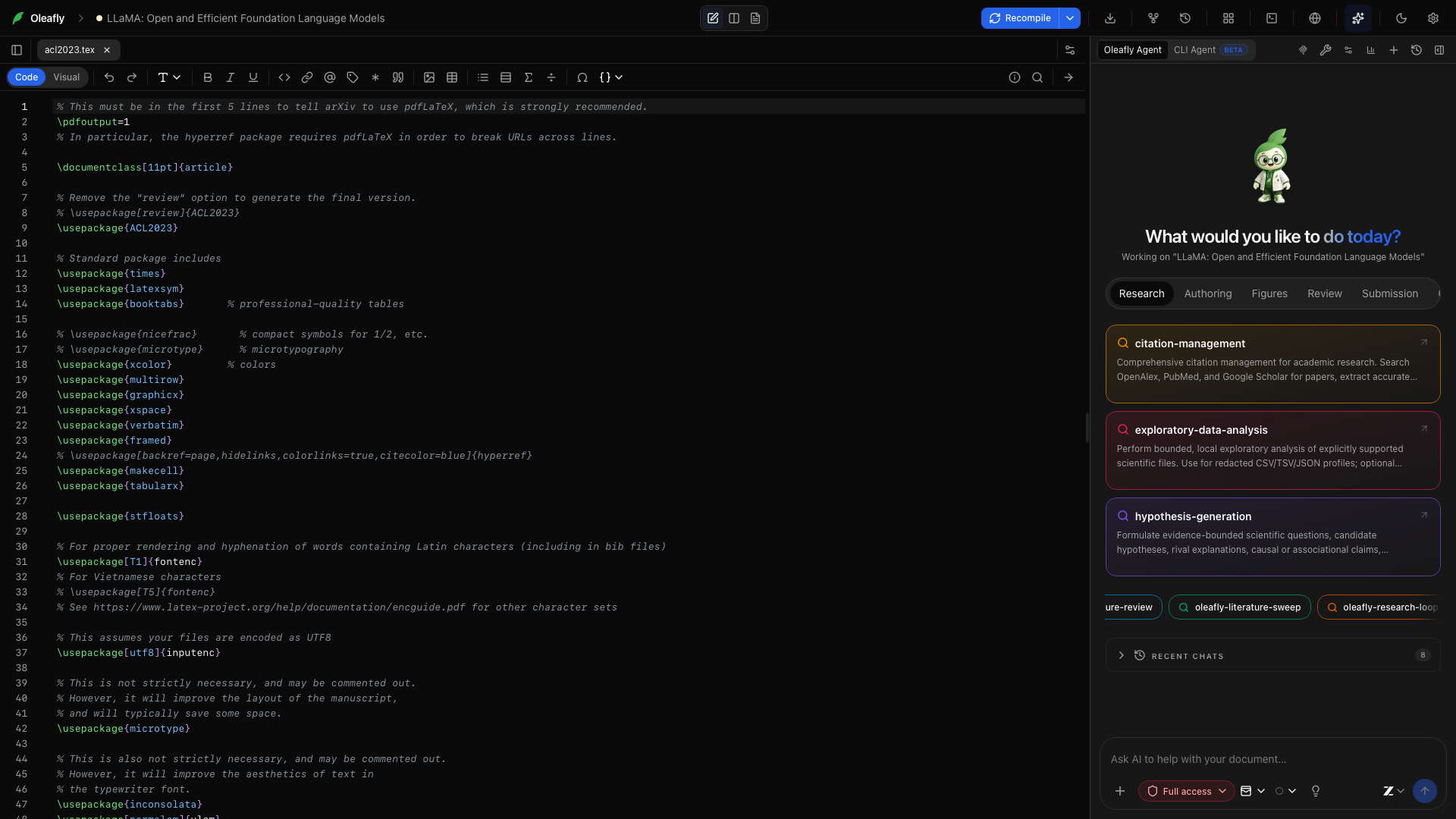
امنحه السياق الصحيح
قسم بعنوان “امنحه السياق الصحيح”أشر إلى ملف أو مجلد باستخدام @، أو أرفق مستندًا مرجعيًا، أو حدد مقطعًا قبل السؤال. تحمل الإشارة إلى الملف محتوى الملف؛ وتحمل الإشارة إلى المجلد قائمة بمحتوياته ليتمكن المساعد من العثور على المادة التي يحتاجها.
يبدأ المساعد المدمج بسياق المشروع مثل الملف النشط والتحديد والبنية وحالة التجميع. ويمكنه قراءة المزيد عبر الأدوات. تتيح لك المجلدات المرتبطة الإشارة إلى البيانات وملفات PDF خارج مجلد المخطوطة.
المواقع والتطبيقات الأخرى
قسم بعنوان “المواقع والتطبيقات الأخرى”فعّل Web في مربع الكتابة ليبحث المساعد في الويب ويقرأ الصفحات. تستخدم نماذج Claude الحديثة من Anthropic ونماذج OpenAI الحديثة بحث مزوّدها الخاص. أما النماذج الأخرى فتقرأ الصفحات مباشرة وتبحث بمفتاح البحث الذي أضفته في Settings. تحتفظ الإجابات بالعناوين التي استخدمتها لتتمكن من التحقق منها، ويعامل المساعد نص الصفحات مادةً للقراءة، لا تعليمات أبدًا.
ولتتيح لوكيل التنقل بالنقر داخل موقع ويب أو برنامج على حاسوبك، مثل نموذج التقديم في مجلة أو حزمة إحصائية، أعدّ Desktop apps في Settings → Integrations. يشغّل Cua Driver، وهو ما تثبّته أنت بنفسك. تختار أنت التطبيقات والمواقع التي يجوز له استخدامها، ويسألك قبل كل نقرة أو ضغطة مفتاح. تُفتح الروابط في Oleafly في متصفحك الافتراضي.
تابع العمل
قسم بعنوان “تابع العمل”تعرض الردود النصوص ونشاط الأدوات والتغييرات المقترحة والتقدم بالترتيب. وسّع بطاقة أداة لقراءة مخرجاتها. قد تقودك نتيجة التجميع إلى السجل أو ملف PDF؛ وقد تقودك نتيجة الأدبيات إلى ورقة بحثية.
| اطلب منه… | ما يمكنه العمل معه |
|---|---|
| تحسين قسم | ملفات المشروع، والنص المحدد، وتعليماتك، والفروق القابلة للتحرير |
| إصلاح عملية بناء | المجمّع، والتشخيصات، والسجلات، ونص PDF |
| إضافة أدبيات داعمة | البحث في OpenAlex، والاستعلام عن البيانات الوصفية، وقائمة مراجعك |
| رسم مخطط | TikZ أو PGFPlots في LaTeX، وCeTZ أو fletcher في Typst، ومعاينة الشكل بمفرده، وإدراج الشكل |
| مراجعة الورقة | المسودة، والمراجع، وملاحظات البحث، ومهارات المراجعة |
تعتمد الأدوات على محرك المستند ووقت التشغيل المحدد. استخدم عنصر التحكم في الأدوات لاختيار المجموعات المتاحة. تعمل أدوات الأشكال في مشاريع LaTeX وTypst، لا في Markdown.
يستخدم بحث الأدبيات مفتاح OpenAlex API وبريد التواصل المحفوظين في Settings → Integrations → Citation Search. إذا ربطت alphaXiv، فيمكن للمساعد أيضًا البحث عن الأوراق وقراءتها هناك واستخدام مكتبة alphaXiv الخاصة بك. ويستأذنك قبل كل استدعاء لـ alphaXiv.
التخطيط قبل التحرير
قسم بعنوان “التخطيط قبل التحرير”شغّل Plan لمهمة تحتاج إلى بعض القرارات أولًا. يستطيع المساعد القراءة والبحث أثناء إعداد قائمة تحقق. وينتظر قبل التحرير أو التجميع أو تشغيل الأوامر.
عندما تظهر الخطة، اختر Approve plan أو Revise. ويمكنك أيضًا كتابة ملاحظاتك. يعرض شريط التقدم المرحلة الحالية والملفات المتغيرة أثناء تشغيل العمل. يُبقي اعتماد الخطة على سياسة اعتماد التحرير التي اخترتها.
تجيب بعض النماذج في وضع Plan دون كتابة خطة. عندما يحدث ذلك، تظهر ملاحظة أسفل الرد تقول No plan to approve yet. Ask the assistant for one, or turn Plan off. وإذا عادت المراجعة مطابقة للأصل، تقول الملاحظة The plan is unchanged.
مراجعة التعديلات المقترحة
قسم بعنوان “مراجعة التعديلات المقترحة”اختر Ask for approval عندما تريد فحص التغييرات قبل تطبيقها. اقرأ الفرق واعتمد الإجراء أو ارفضه. يمنح Approve for me وFull access المساعد مزيدًا من الاستقلالية؛ وتظهر السياسة النشطة في الواجهة.
أيًّا كانت السياسة، يمكنك مراجعة تغييرات الدورة والتراجع عنها بعد انتهائها. للأعمال التي تريد مراجعتها بعد انتهاء الوكيل فقط، وعلى نسخة من المشروع، استخدم مهمة بحث. تتيح لك المهام تطبيق ملفات مختارة.
مراجعة دورة والتراجع عنها
قسم بعنوان “مراجعة دورة والتراجع عنها”عندما يغيّر المساعد أو وكيل CLI الملفات، يعرض سطر أسفل رده عدد التغييرات، مثل Changed 3 files، مع عدد الأسطر المضافة والمحذوفة.
- تعرض Review كل ملف بصيغة Added أو Modified أو Deleted. انقر ملفًا لرؤية الفرق الخاص به.
- يعيد Undo الملف إلى حالته قبل الدورة. ويعيد Redo التغيير مرة أخرى.
- يتراجع Undo all عن الملفات المصدر للدورة في خطوة واحدة. تُدرج مخرجات البناء مثل ملفات
.auxو.logعلى حدة تحت Build files updated ولا يُتراجع عنها أبدًا.
يترك Undo الملف دون تغيير إذا تغير مرة أخرى بعد الدورة، ويضع عليه علامة Changed after this turn. كما يتخطى Undo all الملفات التي حررتها بنفسك أثناء الدورة والملفات التي أودعها المساعد في Git، والتي تعرض Committed in مع الإيداع. يصبح خيارا Undo وRedo متاحين بمجرد انتهاء الوكيل. إذا غيّر وكيل آخر الملفات في المشروع نفسه في الوقت نفسه، فتراجع عن الملفات واحدًا تلو الآخر.
يعمل Undo من نسخة من المشروع ينشئها Oleafly قبل كل دورة. توضع النسخة في مجلد بيانات Oleafly نفسه، ~/.oleafly/agent-turns، ولا توضع في مشروعك أبدًا. الملف الذي يتجاوز 25 MB لا يُنسخ، لذا لا يستطيع Undo إعادته. المشروع الذي يضم أكثر من 20,000 ملف أو 512 MB، أو الذي يستغرق نسخه وقتًا طويلًا، لا يحصل على نسخة لتلك الدورة، ويذكر السطر أن Undo غير متاح. يحتفظ Oleafly بالنسخ لكل دورة خلال آخر 14 يومًا ولأحدث 100 دورة من كل مشروع. بعد ذلك، تعرض الدورة Undo is no longer available for this turn.
تغيير الاتجاه أثناء التشغيل
قسم بعنوان “تغيير الاتجاه أثناء التشغيل”أرسل رسالة متابعة أثناء عمل المساعد، ثم اختر Steer now لتسليمها عند أول نقطة آمنة. مثلًا:
حافظ على الترميز الحالي. ركّز المراجعة على الشرح أسفل المعادلة 3.
إذا انتهى التشغيل أولًا، تصبح الرسالة الدورة التالية. يلغي Stop التشغيل النشط.
إعادة استخدام سير عمل جيد
قسم بعنوان “إعادة استخدام سير عمل جيد”اكتب / لاختيار مهارة، أو استخدم Record a skill بعد محادثة مفيدة. يمكن للمهارة توثيق إجراء تكرره عبر أوراقك: فحص الادعاءات، أو تجهيز الأشكال، أو صياغة مسودة رد على المراجعين.
تتقن عدة مهارات مدمجة Typst إلى جانب LaTeX. ترسم oleafly-figure-prep أشكال CeTZ وfletcher، ويستطيع citation-management كتابة قوائم مراجع Hayagriva، ويكتب oleafly-response-letter الرسالة بصيغة Typst لورقة مكتوبة بـ Typst، ويضم oleafly-pre-submission فحوصًا لمشاريع Typst.
توجد الشخصيات والتعليمات الدائمة في إعدادات الذكاء الاصطناعي. استخدمها لتفضيلات مثل الإملاء والنبرة والترميز.
السجل والاستخدام
قسم بعنوان “السجل والاستخدام”افتح سجل المحادثات للعودة إلى محادثة سابقة. الردود التي لها نقطة استعادة محفوظة تعرض Restore code to before this response. لتاريخ المستند أبعد من المحادثة، استخدم الإصدارات.
يفتح عداد الاستخدام تقرير الاستخدام، حيث يمكنك تصفية العمل حسب المشروع والوكيل والنموذج والتاريخ.
تستقبل النماذج المستضافة السياق المُمرَّر إليها. استخدم نموذجًا محليًا عندما تريد أن تبقى طلبات النموذج على جهازك. Float the assistant، زر صورة داخل صورة في ترويسة المساعد، يرفع اللوحة فوق المحرر. ويعيد Dock it back اللوحة إلى الشريط الجانبي.
محادثة جديدة
قسم بعنوان “محادثة جديدة”انقر New chat في ترويسة المساعد لبدء محادثة منفصلة. استخدم محادثة جديدة لسؤال أو فصل مميز ليسهل متابعة سياقها. تبدأ المحادثات الجديدة بنموذجك الافتراضي المُعد.
سجل المحادثات
قسم بعنوان “سجل المحادثات”انقر Chat history لإعادة فتح محادثة. واصل من رسائلها الحالية عندما تريد تعديل نتيجة سابقة أو السؤال عن كيفية إنتاجها.
إرفاق الملفات
قسم بعنوان “إرفاق الملفات”افتح قائمة المرفقات لإضافة مواد داعمة. يقبل منتقي الملفات الصور وملفات PDF والنصوص وملفات LaTeX وTypst وBibTeX وMarkdown. راقب شرائح المرفقات أعلى مربع الكتابة قبل الإرسال.
إزالة مرفق
قسم بعنوان “إزالة مرفق”استخدم عنصر الإزالة على شريحة مرفق لاستثنائه من الرسالة التالية. تزيل هذه العملية المرفق من رسالة المسودة، لا الملف الأصلي على القرص.
الإشارة إلى ملف أو مجلد
قسم بعنوان “الإشارة إلى ملف أو مجلد”اكتب @ واختر عنصرًا مطابقًا من المشروع. توفر الإشارة إلى الملف محتوى الملف؛ وتوفر الإشارة إلى المجلد قائمة يمكن للمساعد استخدامها لتحديد ما يقرأه تاليًا. سمِّ القسم ذا الصلة في طلبك أيضًا عندما يكون الملف طويلًا.
المطالبات
قسم بعنوان “المطالبات”افتح Prompts لطلبات بداية جاهزة. يؤدي اختيار أحدها إلى تعبئة مربع الكتابة لتكييفه مع الورقة الحالية قبل الإرسال. أدرج هدفًا محددًا، مثل اسم قسم أو عملية تجميع فاشلة.
في مشروع Typst تطلب المطالبات Typst بدلًا من LaTeX. يصبح Fix LaTeX errors هو Fix Typst errors، ويصبح TikZ figure هو CeTZ figure، وتنتج مطالبات المعادلات والجداول والعروض رياضيات Typst وجداول Typst وعرض شرائح Typst.
الشخصية
قسم بعنوان “الشخصية”اختر شخصية من مربع الكتابة كإعداد تعليمات محفوظ. حدد None للعودة إلى تعليماتك الافتراضية. تستبدل الشخصية النشطة نص التعليمات المخصصة الافتراضي؛ وتشرح صفحة التعليمات والاعتمادات كيفية إعداد كليهما.
أداة اختيار النموذج
قسم بعنوان “أداة اختيار النموذج”اختر مزودًا مُعدًا ونموذجًا ممكّنًا. اختر نموذجًا يملك القدرات التي تحتاجها المهمة: مهمة الرؤية تتطلب دعم الصور، بينما يتطلب عمل المشروع متعدد الخطوات دعمًا يعمل للأدوات. استخدم Check again إذا احتاج فحص القدرات إلى إعادة المحاولة بعد تغيير نقطة النهاية أو النموذج.
مستوى جهد الاستدلال
قسم بعنوان “مستوى جهد الاستدلال”عندما يوفر النموذج أو وقت التشغيل المحدد عنصر تحكم في الاستدلال، اختر مستوى الجهد المناسب للمهمة. تعتمد القيم المتاحة على ذلك النموذج. قد يزيد الجهد الأعلى من زمن الاستجابة والاستخدام؛ تعديل صياغة قصير يحتاج عادة إلى أقل من مراجعة مفصلة للمخطوطة.
الإرسال
قسم بعنوان “الإرسال”انقر Send لإرسال الرسالة بمرفقاتها المحددة ونموذجها وشخصيتها ووضع الاعتماد المختار. اقرأ المهمة مرة أخرى قبل الإرسال إذا كانت تشمل عدة ملفات.
الإيقاف
قسم بعنوان “الإيقاف”انقر Stop لإلغاء التشغيل النشط. افحص التغييرات التي أُجريت فعلًا قبل طلب المتابعة من المساعد؛ إيقاف التشغيل لا يتراجع عن التعديلات المكتملة.
التمرير إلى الأسفل
قسم بعنوان “التمرير إلى الأسفل”استخدم Scroll to bottom للعودة إلى آخر رسالة بعد قراءة مخرجات أدوات سابقة. يمكنك التمرير إلى الأعلى لفحص المحادثة أثناء متابعة العمل.
الرسائل في قائمة الانتظار
قسم بعنوان “الرسائل في قائمة الانتظار”أرسل رسالة متابعة أثناء تشغيل نشط لتضعها في قائمة الانتظار. يمرر Steer now التعليمات عند أول نقطة آمنة. استخدم Discard queued message لإزالة متابعة لم تعد تريد تسليمها.
هدف دائم
قسم بعنوان “هدف دائم”حدد هدفًا عندما ينبغي أن تعمل عدة دورات نحو النتيجة نفسها. أدخل الهدف واختر Save goal. انقر شريحة الهدف لتحريرها، أو Clear goal لإزالتها. أبقِ الهدف ملموسًا، مثل تجهيز قسم المنهجية وأشكاله للمراجعة.
إعدادات المساعد
قسم بعنوان “إعدادات المساعد”يفتح عنصر التحكم في الإعدادات ضمن الترويسة إعداد الذكاء الاصطناعي. استخدمه لربط المزودين وتمكين النماذج وتحرير التعليمات أو إدارة الشخصيات والمهارات.
إعدادات MCP للمساعد
قسم بعنوان “إعدادات MCP للمساعد”يفتح عنصر التحكم في إعدادات MCP إعداد الخوادم الخارجية للأدوات التي يستخدمها المساعد المدمج. هذا منفصل عن الخادم الذي يتيح لتطبيق خارجي التحكم في Oleafly. انظر اتصالات MCP.
تقرير الاستخدام
قسم بعنوان “تقرير الاستخدام”انقر مؤشر الاستخدام أو Usage report لفحص العمل المسجل. استخدم مرشحات التقرير لمقارنة المشاريع أو النماذج أو أوقات التشغيل أو نطاقات التاريخ. تشرح صفحة الاستخدام والميزانيات الحقول وعناصر التحكم في الميزانية.
مراجعة قسم واحد من البداية إلى النهاية
قسم بعنوان “مراجعة قسم واحد من البداية إلى النهاية”- حدد القسم وأشر إلى ملف مصدره في مربع الكتابة.
- اختر نموذجًا متصلًا وفعّل Ask for approval.
- اطلب: «راجع هذا القسم من حيث الوضوح. حافظ على الادعاءات والأرقام والتسميات ومفاتيح الاستشهاد. اقترح التغييرات أولًا».
- اقرأ التعديل المقترح وشرحه.
- اعتمد التغييرات التي تريدها، ثم اطلب من المساعد التجميع.
- افحص القسم المحدث في ملف PDF، بما في ذلك المراجع وموضع الشكل.