
Bir notta yazın
Not düzenleyicisi, bir notun içerebileceği her blok ve bir notun her bölümünün Markdown dosyasında nasıl kaydedildiği.
Bir not zengin bir düzenleyicide açılır ve siz yazarken kendini Markdown olarak kaydeder. Bu sayfa, bir nota neler koyabileceğinizi ve her bölümün dosyada nasıl göründüğünü anlatır. Notlar deneyseldir ve siz açana kadar gizli kalır. Notlar’ı açın bölümüne bakın.
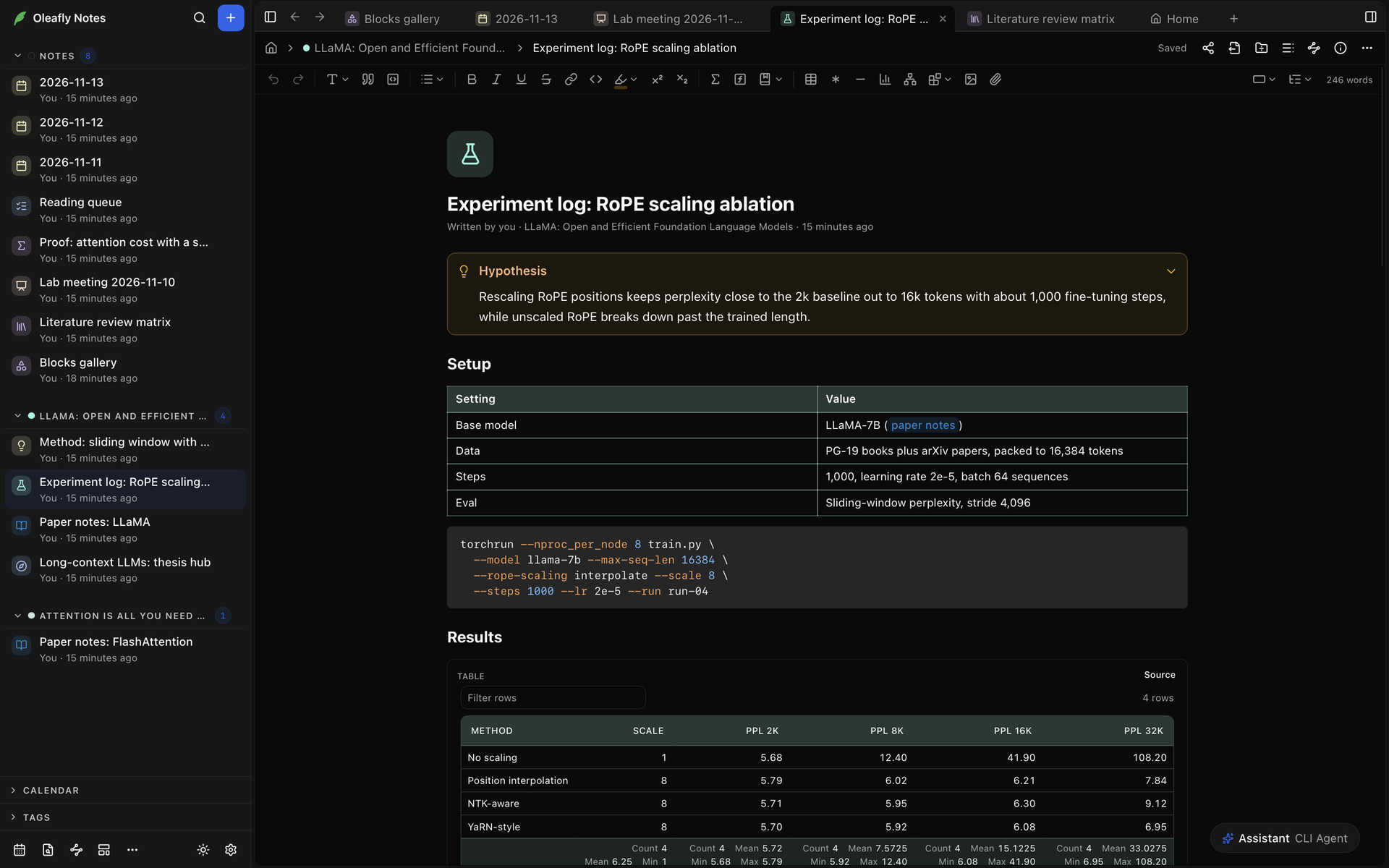
Bir notun bölümleri
Bölüm başlığı “Bir notun bölümleri”Sekmenin üstünden aşağıya doğru:
- Başlık. Gezinti yolu Notlar ana ekranı’nı, notun projesini ve notun başlığını gösterir. Sağda kaydetme durumu ile Dışa aktar, Anahattı göster, Not bilgisi ve Diğer gibi düğmeler bulunur.
- Biçimlendirme araç çubuğu.
- Simge.
- Not başlığı. Değiştirmek için ona tıklayın. Enter metne geçer, Esc eski başlığı geri koyar.
- Not bilgisi Satır içi olarak ayarlıysa özellikler.
- Notun metni.
Yazdıkça Markdown yazın
Bölüm başlığı “Yazdıkça Markdown yazın”Yazdığınız Markdown anında biçimlendirmeye dönüşür:
| Yazın | Elde edeceğiniz |
|---|---|
Satır başında # ile ###### arası | Bir başlık |
- ya da 1. | Madde işaretli ya da numaralı bir liste |
Satır başında [ ] ya da [x] | Açık ya da bitmiş bir görev |
> | Bir alıntı. > [!tip] bir bilgi kutusu yapar |
```, isteğe bağlı olarak python gibi bir dil ve ardından bir boşluk | Bir kod bloğu. ```mermaid gibi bir blok adı çizilmiş bir blok verir |
$x^2$ | Satır içi matematik |
Boş bir satırda $$ | Ayrı satırda matematik |
Kendi satırında --- | Bir ayırıcı |
==text== | Vurgulanmış metin |
Yazarken değiştir, -> ile → ve != ile ≠ gibi çiftleri takas eder. Kod ve matematik yazdığınız gibi kalır ve bir takasın hemen ardından Backspace metninizi geri koyar. Çiftleri düzenleyin ya da bunu Ayarlar → Görünüm → Notlar bölümünde kapatın. Notlarda yazımı denetle aynı sekmededir.
Kalın için ⌘B (Ctrl+B) ve görev listesi için ⌘⇧9 (Ctrl+Shift+9) gibi biçimlendirme tuşları Not düzenleyici tuşları sayfasındadır.
Araç çubuğu
Bölüm başlığı “Araç çubuğu”Notun üstündeki araç çubuğunda soldan sağa şunlar bulunur:
- Geri al ve Yinele.
- Bir satırı Metin’e ya da Başlık 1’den Başlık 6’ya bir başlığa çevirmek için Blok türü.
- Alıntı ve Kod bloğu.
- Madde işaretli liste, Numaralı liste ve Görev listesi ile Liste.
- Kalın, İtalik, Alt çizgi, Üstü çizili ve bir web adresi için Bağlantı ekle.
- Satır içi kod ve Vurgu. Vurgu; Sarı, Turuncu, Kırmızı, Pembe, Mor, Mavi ya da Yeşil’i ya da Vurguyu kaldır’ı seçer.
- Üst simge ve Alt simge.
- Satır içi matematik ve Ayrı satırda matematik.
- Not bir projeye bağlıysa Atıf. O projenin kaynakçasındaki kaynakları listeler ve birini
[@key]olarak ekler. O proje açıkken ve Zotero bağlıyken Zotero’da da arar. - Tablo ekle, Dipnot ekle, Ayırıcı, Grafik, Mermaid diyagramı, Blok ekle (eğik çizgi menüsünün Veri, Matematik, Diyagramlar, Kod ve Bilim gruplarındaki bloklar), Görsel ekle ve Dosya ekle.
- Not genişliği (Standart, Geniş ya da Tam genişlik) ve notun başlıklarını listeleyen Anahat. Anahat paneli bunları notun yanında gösterir.
- Sözcük sayısını göster açıkken sözcük sayısı.
Dar bir pencerede, sığmayan denetimler araç çubuğunun sonundaki Diğer’in içine taşınır. İmleç bir kod bloğundayken Dil, renkleri için dili belirler. İmleç bir tablodayken Tablo araçları görünür. Tablolar bölümüne bakın. Bir görsel seçiliyken Görsel boyutu Özgün boyut, %25, %50, %75 ya da %100’ü belirler ve Alternatif metin görseli tanımlar.
Eğik çizgi menüsü
Bölüm başlığı “Eğik çizgi menüsü”Eğik çizgi menüsü her bloğu ekler.
- Boş bir satırda
/yazın. Bu, listelerin, alıntıların ve bilgi kutularının içinde de çalışır. - Listeyi daraltmak için yazmaya devam edin; örneğin
/chartya da/dna. - Gezinmek için ↑ ve ↓, eklemek için Enter ya da Tab kullanın. Esc menüyü kapatır ve
/karakterini metin olarak bırakır.
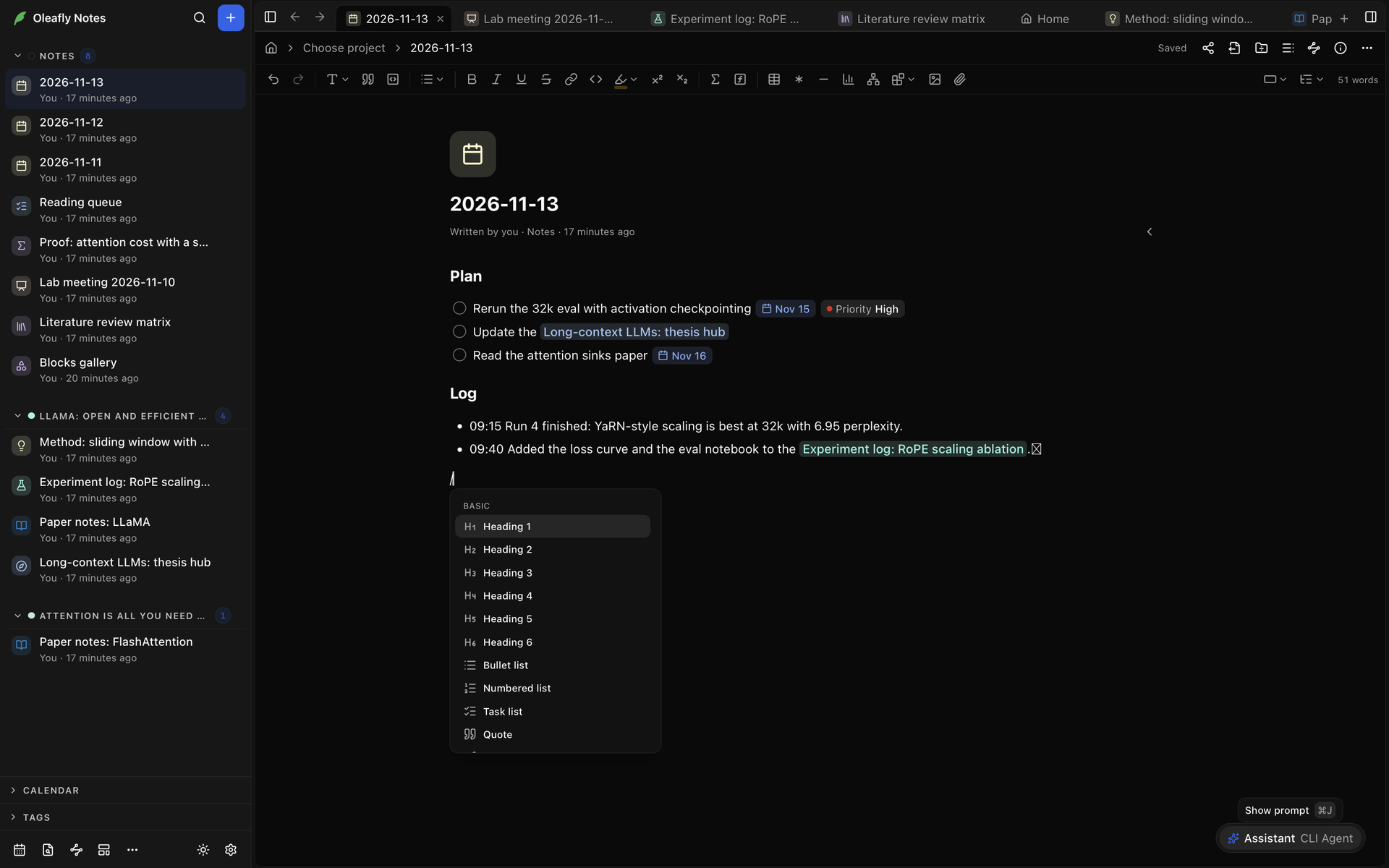
Menünün altı grubu vardır:
| Grup | Öğeler |
|---|---|
| Temel | Başlık 1’den Başlık 6’ya, Madde işaretli liste, Numaralı liste, Görev listesi, Alıntı, Bilgi kutusu, Tablo, Kod, Matematik, Ayırıcı, Dipnot, Yer imi, Dosya ekle |
| Veri | Tablo, Grafik, Fonksiyon grafiği |
| Matematik | LaTeX, Typst |
| Diyagramlar | Mermaid, D2, TikZ, CircuiTikZ, SVG |
| Kod | HTML, React |
| Bilim | Kimyasal yapı, 3B molekül, Dizi |
Temel altındaki Tablo, üç satırlı ve üç sütunlu bir Markdown tablosu ekler. Veri altındaki Tablo, bir CSV tablo bloğu ekler. Çizilmiş bir blok, değiştirebileceğiniz bir örnekle başlar.
Blok seçenekleri
Bölüm başlığı “Blok seçenekleri”İmleci bir paragrafın, başlığın, liste öğesinin, görevin, alıntının, bilgi kutusunun, tablonun ya da kod bloğunun üzerine getirin; solunda bir tutamaç belirir. Blok seçenekleri için ona tıklayın:
- Bloğun bağlantısını kopyala, başka bir nota yapıştırabileceğiniz bir bağlantı kopyalar. Bloğun kimliği yoksa Oleafly önce ona kısa bir kimlik verir. Tuşu ⌘⇧L (Ctrl+Shift+L)‘dir ve imlecin bulunduğu bloğun bağlantısını kopyalar.
- Gelen bağlantılar, bu bloğa bağlantı veren notları listeler. Açmak için birini seçin.
Başka notların bağlantı verdiği bir blok, kaç notun bağlantı verdiğini gösterir. Aynı menüyü açmak için sayıya tıklayın.
Bir notun içerebileceği bloklar
Bölüm başlığı “Bir notun içerebileceği bloklar”Aşağıdaki tablodaki bloklar çizilmiş bloklardır. Her biri Markdown dosyasında çitli bir kod bloğudur ve not, tanımladığı şeyi (örneğin bir grafik ya da bir diyagram) gösterir. Notlar’ın başladığı Blok galerisi notunda bunların çoğundan örnekler vardır.
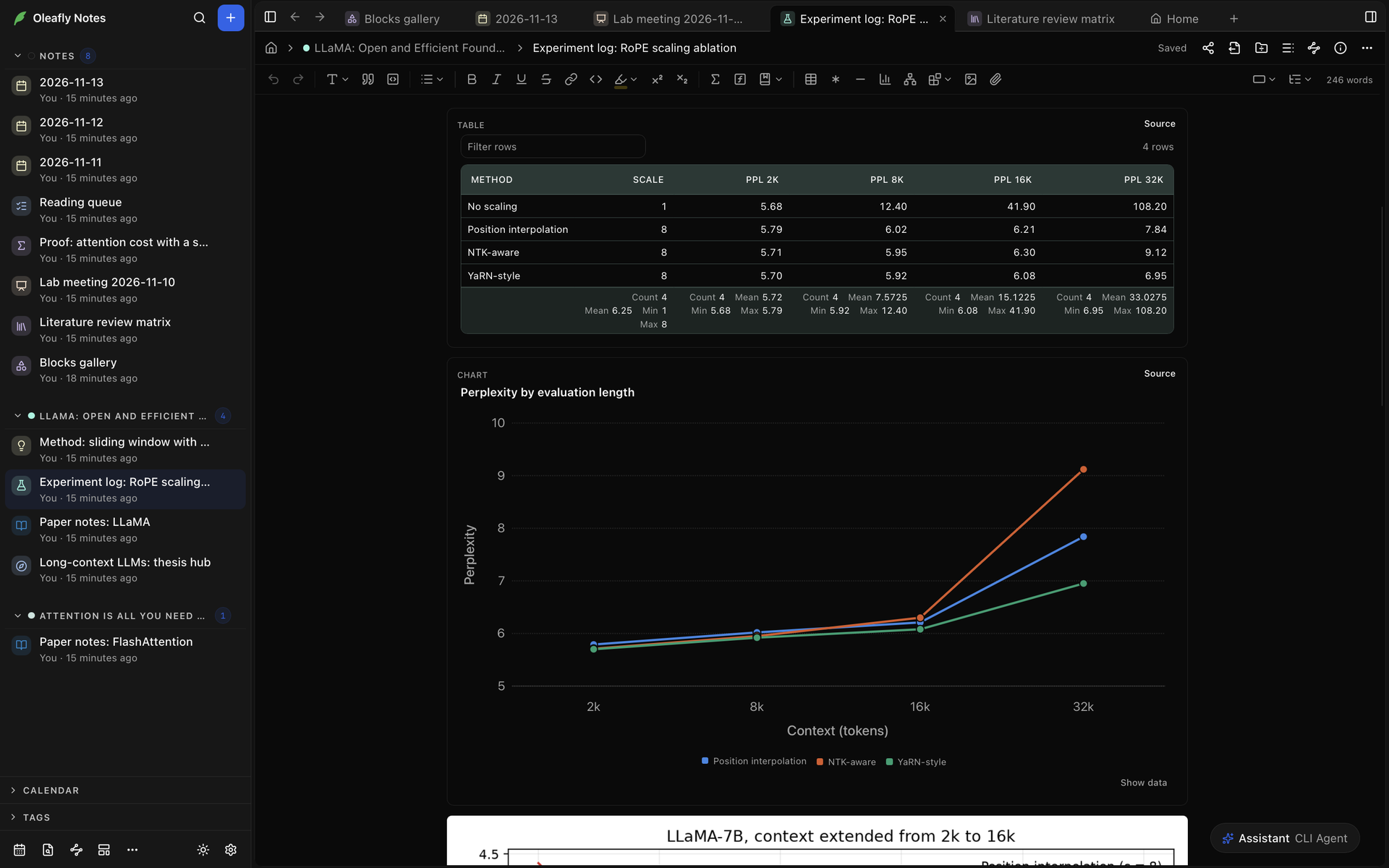
- Çizen kaynağı düzenlemek için çizilmiş bir blokta Kaynak’ı, geri dönmek için Önizleme’yi seçin. İmleci bloğun içine getirmek de kaynağını gösterir.
- Çizim, yazmayı bıraktıktan kısa bir süre sonra güncellenir.
- Kaynak gösterilirken Kodu kopyala onu kopyalar ve bloğun adının yanındaki bilgi düğmesi o tür bir bloğun nasıl yazılacağını açıklar.
- Kaynakta bir hata varsa blok, çizimin yerine bir ileti gösterir. Düzeltmek için kaynağı açın.
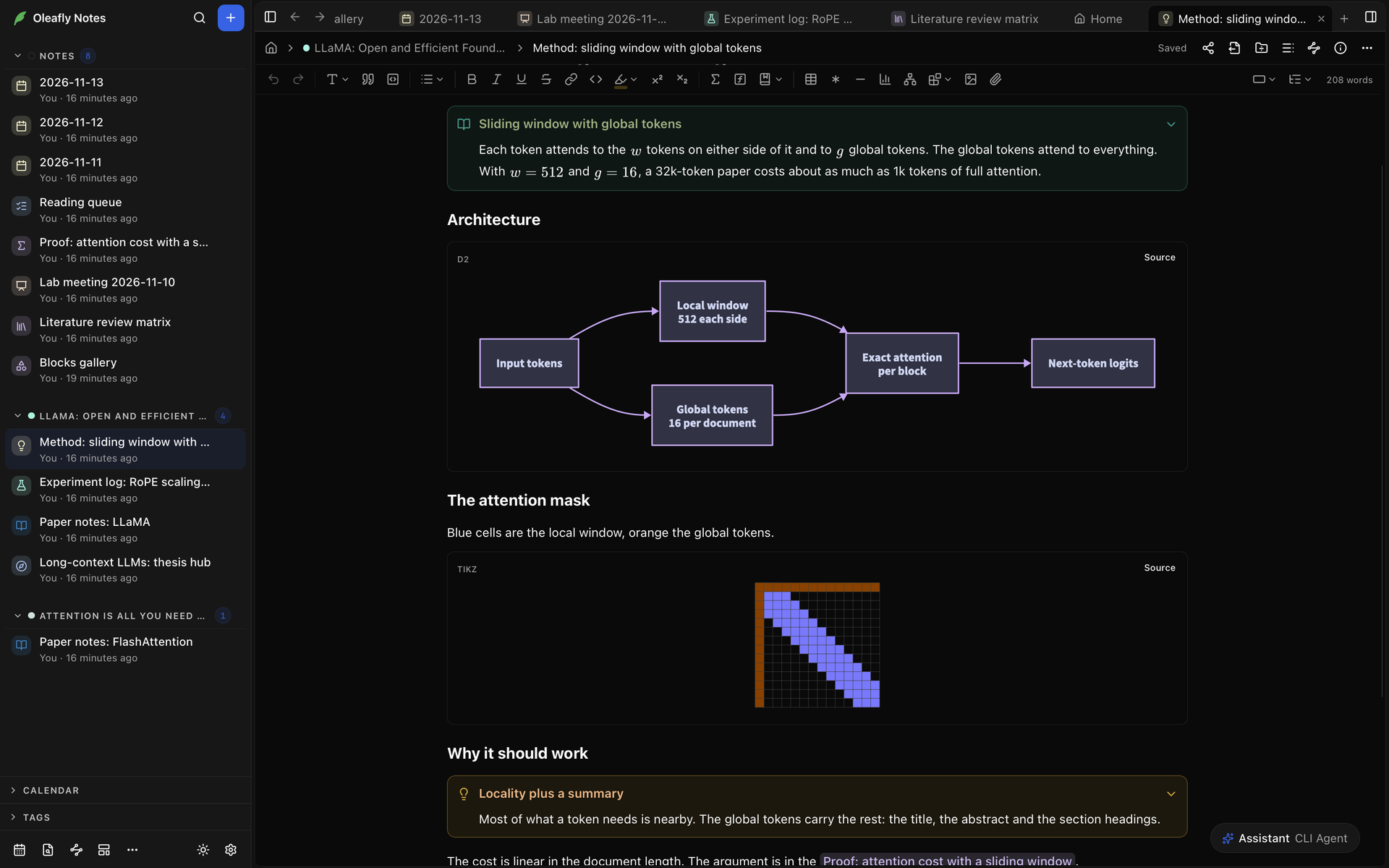
| Blok | Çit | Ne gösterir |
|---|---|---|
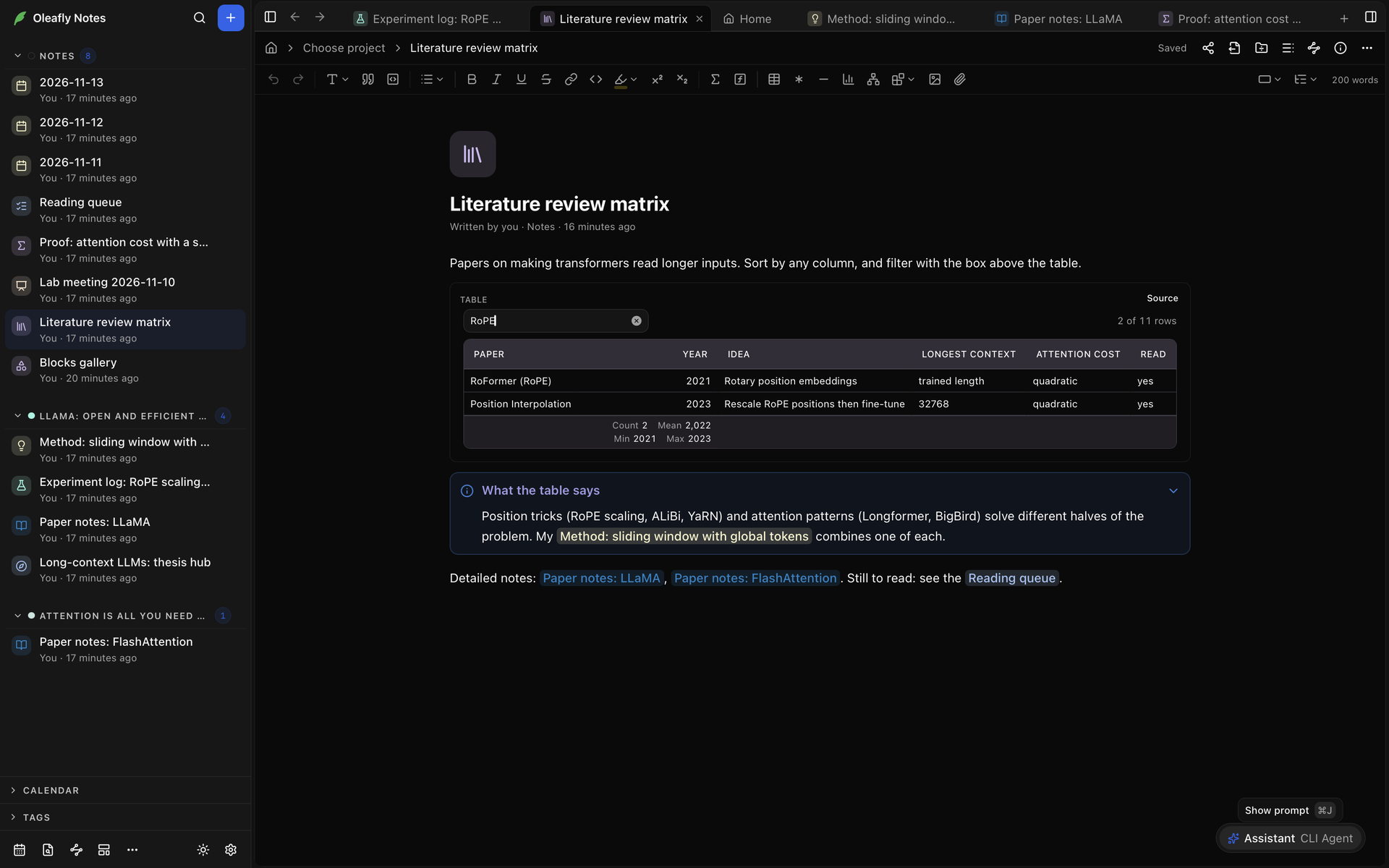
| Tablo (Veri) | csv ya da tsv | Özet satırı olan bir tablo. Herhangi bir sütuna göre sıralayın ya da Satırları filtrele ile filtreleyin. Satırları, ilki başlık olacak şekilde bloğa koyun ya da path: assets/results.csv gibi bir satırla bir dosya okuyun. Dosyalar .csv, .tsv, .xlsx ya da .xls olabilir; en fazla 6 MB |
| Grafik | chart | Bir type, categories ve series ile JSON olarak yazılmış çubuk, çizgi, alan, saçılım, pasta, halka ya da histogram grafiği. En fazla 8 seri; hata çubukları, log ölçeği ve yığılmış çubuklar desteklenir. Verileri göster sayıları tablo olarak gösterir |
| Fonksiyon grafiği | plot | Her satırda bir tane olmak üzere ifadelerden eğriler; örneğin y = x^2 - 1 ya da x = cos(t), y = sin(t). domain: -5, 5, range: 0, 1, labels: Time, Signal ve point: 1, 0, Root gibi satırlar eksenleri belirler ve noktaları işaretler. En fazla 8 eğri ve 50 nokta |
| LaTeX | latex | equation ya da align ortamı gibi ayrı satırda matematik. \ce{H2O} kimya, \pu{5 mg} birim yazar |
| Typst | typst | Görsel olarak çizilen bir Typst parçası. İnternetten paketler kullanılamaz |
| Mermaid | mermaid | Akış şeması ya da dizi diyagramı gibi bir Mermaid diyagramı |
| D2 | d2 | Bir D2 diyagramı |
| TikZ | tikz | TikZ komutları ya da bütün bir tikzpicture; bilgisayarınızda LaTeX ile derlenir |
| CircuiTikZ | circuitikz | CircuiTikZ komutlarından ya da bütün bir circuitikz ortamından bir devre |
| SVG | svg | Tek bir svg öğesi. Betikler, bağlantılar ve uzaktaki görseller kaldırılır |
| HTML | html | CSS ve betikli bir sayfa ya da parça. Betikler Çalıştır’ı seçtiğinizde başlar |
| React | jsx | Varsayılan dışa aktarımlı tek bir bileşen dosyası. Çalıştır’ı seçtiğinizde başlar |
| Kimyasal yapı | smiles | En fazla 24 yapı; her satırda bir SMILES dizgesi, her birinde isteğe bağlı bir adla, örneğin Aspirin: CC(=O)OC1=CC=CC=C1C(=O)O |
| 3B molekül | molecule | Döndürmek için sürükleyip yakınlaştırmak için kaydırabileceğiniz 3B bir görünüm. Dosyanın metnini yapıştırın ya da path: assets/1abc.pdb ile bir dosyaya işaret edin. PDB, SDF, MOL, XYZ, CIF ve MOL2 okur. style: ve color: satırları görünümü belirler, Stil ve Renk menüleri onu ekranda değiştirir |
| Dizi | sequence | FASTA kayıtlarından ya da ham bir diziden DNA, RNA ya da protein, uzunluğuyla birlikte. DNA ve RNA ayrıca GC içeriğini gösterir; Ters tümleyen ve Translasyon bu görünümleri gösterir |
| Jupyter not defteri | notebook | Bir not defteri dosyasının hücreleri ve çıktıları. Not defterleri bölümüne bakın |
| Yer imi | bookmark | Bir web sayfasının başlığı, açıklaması ve sitesiyle bir kart. Yer imleri ve videolar bölümüne bakın |
Eğik çizgi menüsü LaTeX ve Typst bloklarını ```{=latex} ve ```{=typst} çitleriyle yazar. Düz ```latex ve ```typst çitleri de aynı şekilde açılır.
Bilgi kutuları
Bölüm başlığı “Bilgi kutuları”Bilgi kutusu; bir simgesi, bir başlığı ve bir gövdesi olan bir kutudur. Eğik çizgi menüsünde Bilgi kutusu’nu seçin ya da bir satırı > [!tip] ve ardından bir başlıkla başlatın. Gövdeye geçmek için başlıkta Enter’a basın. Başlığın başında Backspace, bilgi kutusunu yeniden alıntıya çevirir.
Türü değiştirmek için simgeye tıklayın. 24 tür vardır: Not, Özet, Bilgi, Yapılacak, İpucu, Başarı, Soru, Uyarı, Başarısızlık, Tehlike, Hata, Örnek, Alıntı, Teorem, Lemma, Sonuç, Önerme, Tanım, İspat, Hipotez, Varsayım, Bulgu, Yöntem ve Açıklama. summary, hint, caution ve error gibi diğer yaygın adlar bunlardan en yakınıyla eşlenir. Başlığı olmayan bir bilgi kutusu türünün adını gösterir.
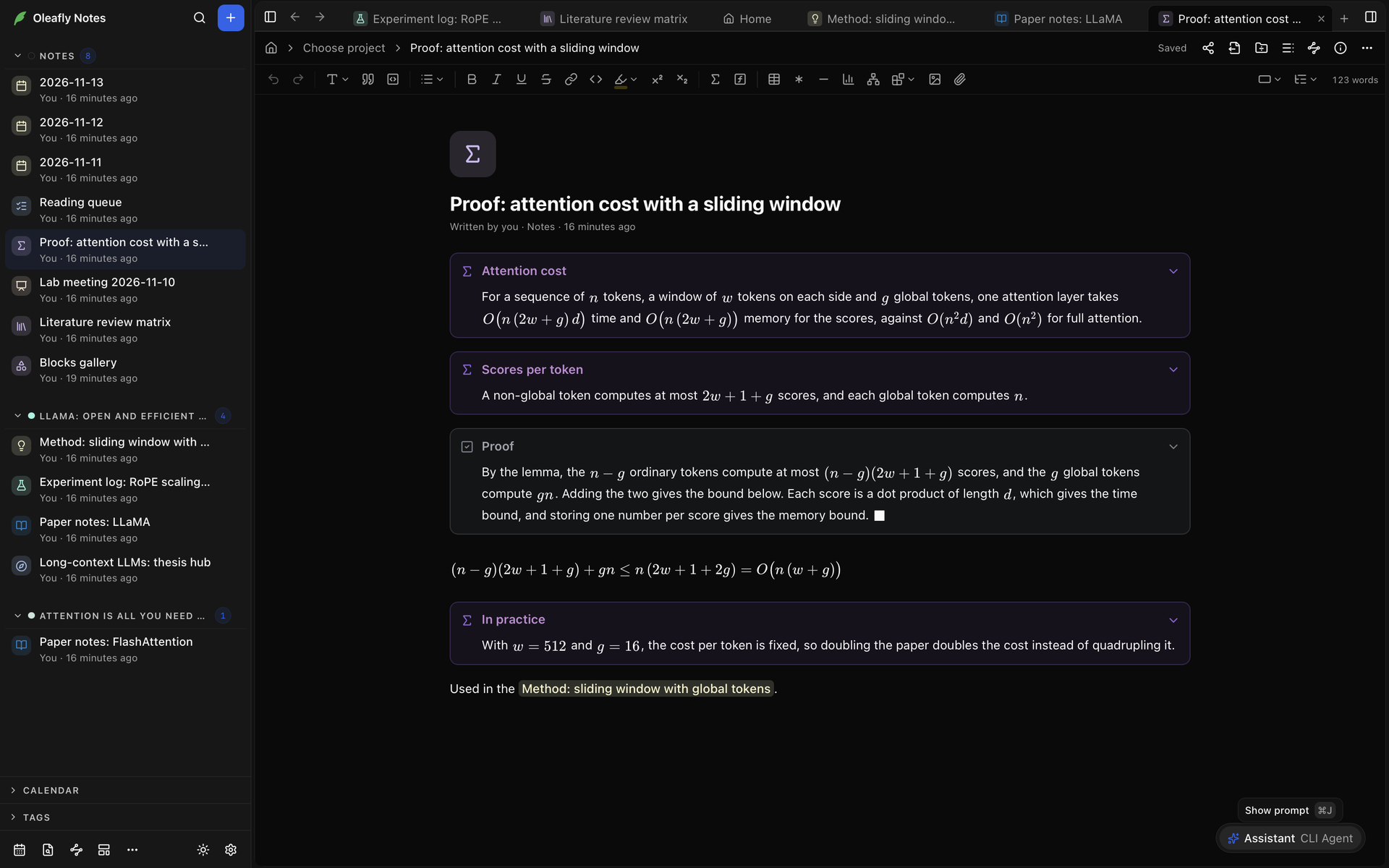
Simgenin yanındaki ok bilgi kutusunu katlar. Katlama yalnızca görünümü değiştirir, dosyayı asla. Bir bilgi kutusunun katlanmış başlamasını sağlamak için > [!example]- Protocol gibi türden sonra - ekleyin.
Ayarlar → Görünüm → Notlar bölümündeki Bilgi kutusu stili, bilgi kutularını Renk tonlu, Dolgulu, Çerçeveli ya da Yan çubuklu çizer.
Tablolar
Bölüm başlığı “Tablolar”Markdown tablosu, içine yazdığınız bir ızgaradır. Eğik çizgi menüsünde Tablo ile ya da araç çubuğunda boyutu seçmenize izin veren Tablo ekle ile ekleyin. İmleç içindeyken araç çubuğundaki Tablo araçları’nda Üste satır ekle, Alta satır ekle, Sola sütun ekle, Sağa sütun ekle, Satırı sil, Sütunu sil, Sütunu sola hizala, Sütunu ortala, Sütunu sağa hizala ve Tabloyu sil bulunur.
Sıralamak ve filtrelemek istediğiniz veriler için bunun yerine CSV Tablo bloğunu kullanın. Bir nota .csv, .tsv ya da Excel dosyası bırakmak bir tane oluşturur.
Matematik
Bölüm başlığı “Matematik”Eğik çizgi menüsündeki Matematik ayrı satırda matematik ekler. Kaynağını düzenlemek için bir formüle tıklayın. Bir align ortamı ya da kimya için bir LaTeX bloğu kullanın.
Kod çalıştıran bloklar
Bölüm başlığı “Kod çalıştıran bloklar”HTML ve React blokları internet erişimi olmayan kapalı bir çerçevede çalışır, bu yüzden verilerinizi bloğa koyun. Birini başlatmak için Çalıştır’ı, bitirmek için Durdur’u seçin. Bir React bloğu react, recharts, d3, lodash, papaparse, chart.js ve lucide-react içe aktarabilir.
Bir bloğun kodunu değiştirdiğinizde yeniden çalıştırmayı ister. Not açıldığında o bloğun kendiliğinden başlamasını, kodu değişene kadar sağlamak için Bu bloğu her zaman çalıştır’ı işaretleyin. Bir blok donduysa ya da uygulamayı kapattıysa, o nottaki bloklar bir sonraki sefer kendiliğinden başlamaz ve blok nedenini söyler.
LaTeX çizimleri
Bölüm başlığı “LaTeX çizimleri”TikZ ve CircuiTikZ blokları bilgisayarınızda LaTeX ile derlenir ve sonucu bir çizim olarak gösterir. Resmin üstündeki \usetikzlibrary{positioning} gibi satırlar o bloğun önbölümüne girer. Her TikZ ve CircuiTikZ bloğunu aynı satırlarla başlatmak için Ayarlar → Görünüm → Notlar bölümünde TikZ önbölümü’nü ayarlayın.
LaTeX bilgisayarınızda çalışır ve dosyalarınızı okuyabilir. Başkalarıyla paylaşılan bir notta bu bloklar, siz kaynağı denetleyip Çiz’i seçene kadar bekler.
Not defterleri
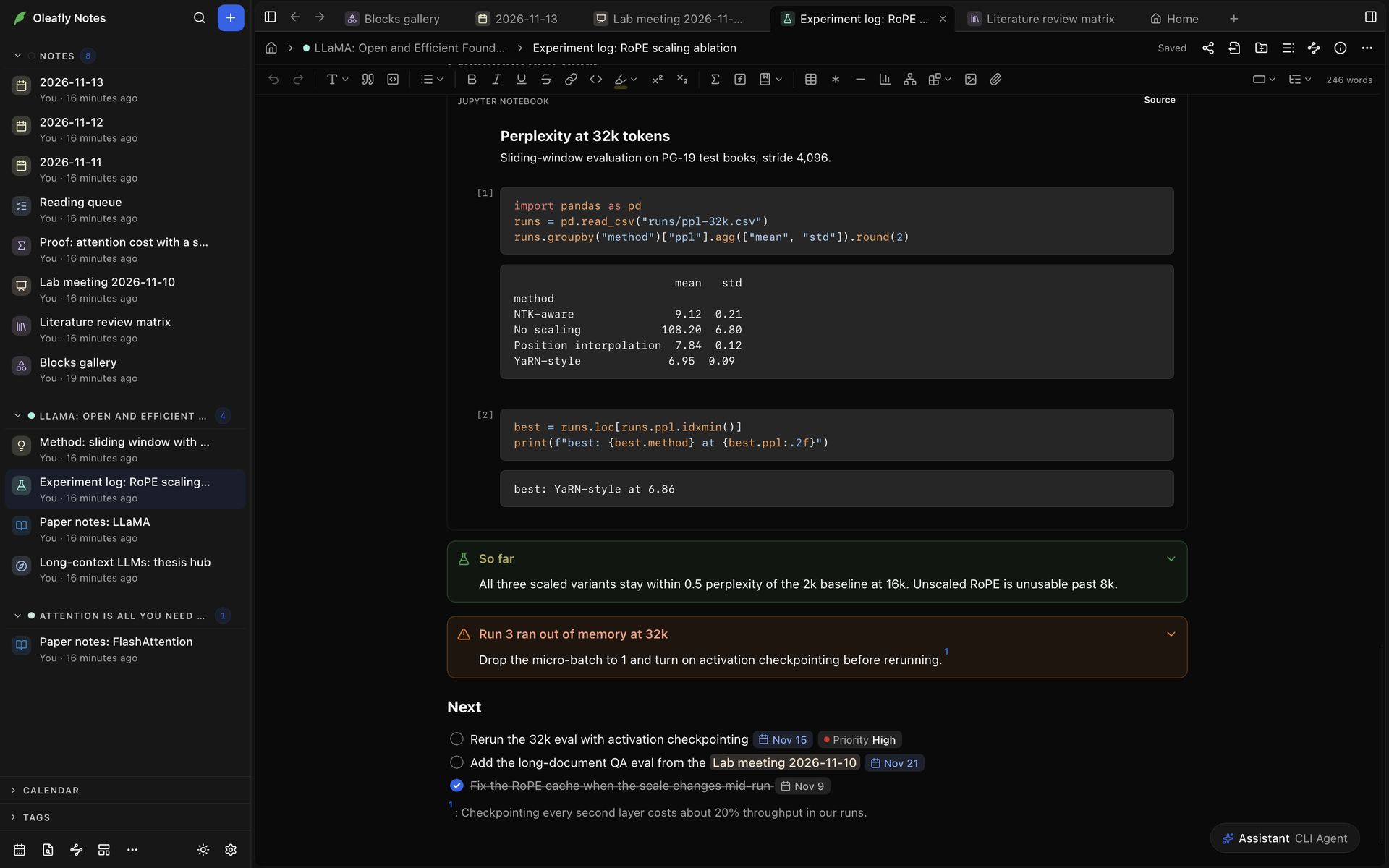
Bölüm başlığı “Not defterleri”Bir Jupyter not defterini göstermek için .ipynb dosyasını ekleyin. Not, hücrelerini ve çıktılarını salt okunur gösterir. Bloğun kaynağında ilk satır not defterinin yoludur ve gösterileni değiştiren iki isteğe bağlı satır vardır:
cells: 2-5yalnızca o hücreleri gösterir. Tek bir sayı tek bir hücreyi gösterir.code: hideçıktıları kod olmadan gösterir.
Not defterleri 4. biçimde ve 64 MiB’tan küçük olmalıdır.
Görseller, dosyalar ve medya
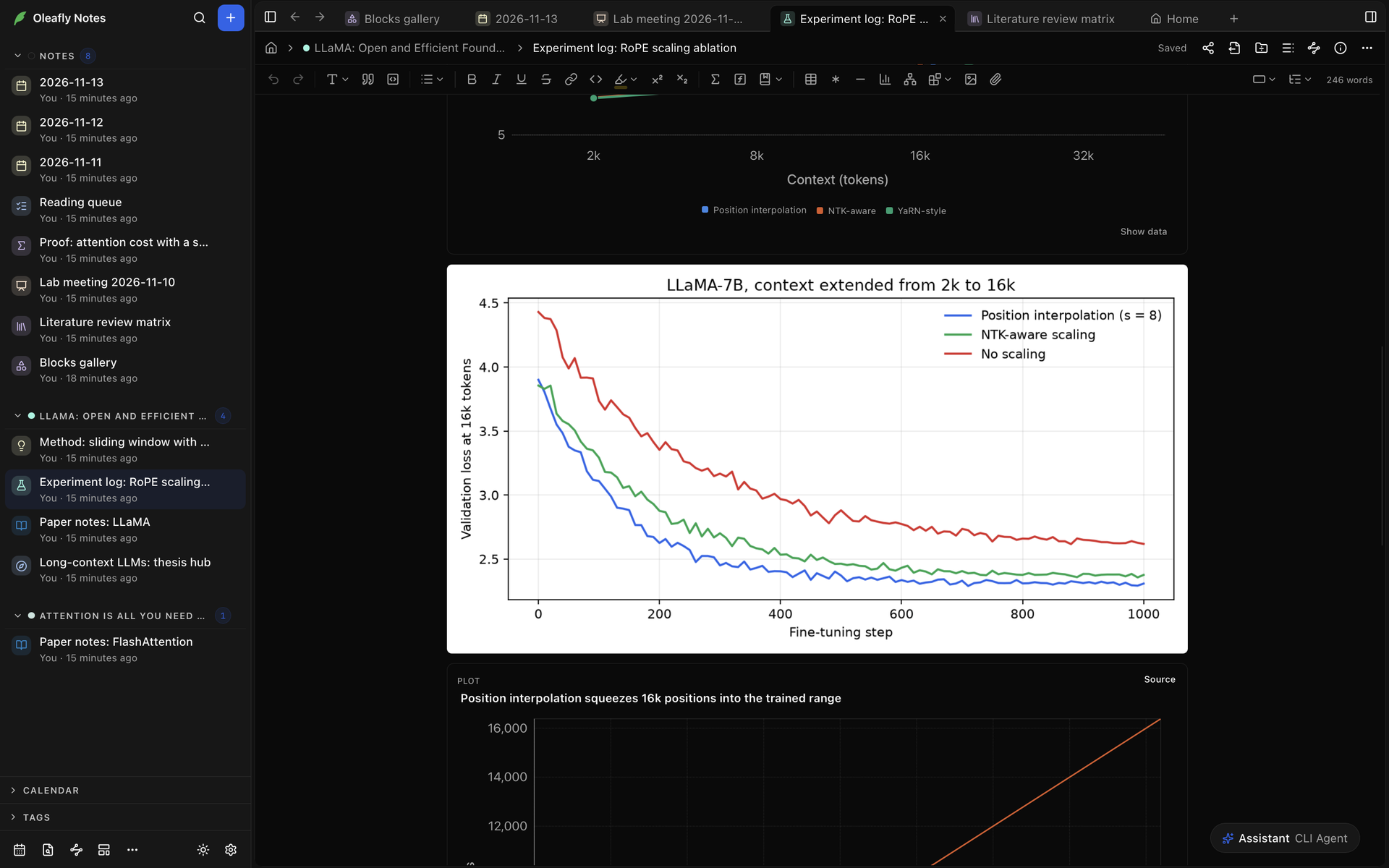
Bölüm başlığı “Görseller, dosyalar ve medya”Bir dosya eklemek için onu nota bırakın, yapıştırın ya da Görsel ekle ya da Dosya ekle’yi seçin. Oleafly onu notun yanındaki assets klasörüne kopyalar ve adına kısa bir kod ekler. Bir not şunları içerebilir:
| Dosya | Şöyle görünür |
|---|---|
| Görseller: PNG, JPEG, GIF, WebP, AVIF, SVG | Görsel |
| Ses: MP3, WAV, M4A, AAC, OGG, Opus, FLAC | Bir oynatıcı |
| Video: MP4, M4V, WebM, MOV, OGV | Bir oynatıcı |
| PDF’in bir sayfası, adı ve sayfa numarasıyla birlikte, ve PDF’i aç | |
| CSV, TSV, Excel | Bir CSV Tablo bloğu |
| PDB, SDF, CIF, MOL, MOL2, XYZ | Bir 3B molekül bloğu |
| Jupyter not defteri | Bir not defteri bloğu |
Her dosya en fazla 64 MB olabilir. Ses ya da video oynatılamazsa not bunu söyler. Bilgisayarınızda o biçim için bir kodek olmayabilir.
Yeniden boyutlandırmak için bir görselin kenarındaki tutamacı sürükleyin ya da özgün boyuta dönmek için tutamaca çift tıklayın. Bir PDF ilk sayfasını gösterir. Başka bir sayfayı göstermek için Markdown’da yolunun sonuna #page=3 ekleyin.
Web’den bir görsel siz izin verene kadar yüklenmez. Görseli yükle’yi seçin ya da Bu nottaki tüm görselleri yükle ve o site için … sitesinden görselleri her zaman yükle seçenekleri için Görselleri yüklemenin diğer yolları’nı açın. İzin verdiğiniz siteler Ayarlar → Görünüm → Notlar bölümünde Web’deki görseller altında listelenir.
Yer imleri ve videolar
Bölüm başlığı “Yer imleri ve videolar”- Eğik çizgi menüsündeki Yer imi bir web adresi ister ve sayfanın başlığı, açıklaması ve sitesiyle bir kart yapar. Sayfayı tarayıcınızda açmak için karta tıklayın.
- Boş bir satıra bir web adresi yapıştırın; not onu nasıl göstereceğini sorar. Kart için Yer imi kartı’nı ya da düz bağlantı için Bağlantı olarak bırak’ı seçin. Yazmaya devam etmek de bağlantıyı korur.
- Bir YouTube ya da Vimeo bağlantısı için seçenekler Videoyu yerleştir ve Bağlantı olarak bırak’tır. Yerleştirilen video, tıkladığınızda notta oynar.
Araştırma görevlerinden dosyalar
Bölüm başlığı “Araştırma görevlerinden dosyalar”Bir not bir projeye bağlıyken ve araştırma görevleri açıkken, projenin görevlerinin yaptığı dosyaları ekleyebilirsiniz. Araştırma görevlerinden dosyalar bölümüne bakın.
Özellikler
Bölüm başlığı “Özellikler”Özellikler, bir durum ya da bir son tarih gibi bir not hakkındaki adlandırılmış değerlerdir. Notun ön bilgisinde kaydedilirler.
Nerede görüneceği, Ayarlar → Görünüm → Notlar bölümündeki Not bilgisi’ne bağlıdır. Varsayılan olan Yan panel ile, notun tarihlerinin ve sayılarının altında Bilgi panelindedirler. Notun başlığındaki Not bilgisi ya da ⌘⌥I (Ctrl+Shift+T) onu açar ve kapatır. Satır içi ile başlığın altındadırlar ve aynı tuşlar onları katlar.
Bir tane eklemek için:
- Özellik ekle’yi seçin. Satır içi ile imleci başlığın üzerine getirdiğinizde görünür.
- Bir Özellik adı yazın ve Enter’a basın.
- Değeri doldurun.
Oleafly her özelliğin türünü değerinden tahmin eder. Başka bir tür seçmek ya da özelliği kaldırmak için özellik adının yanındaki simgeye tıklayın. Türler şunlardır:
| Tür | İçerdiği |
|---|---|
| Metin | Herhangi bir metin |
| Liste | Birkaç öğe. Öğe ekle ile bir tane ekleyin |
| Sayı | Bir sayı |
| Onay kutusu | Evet ya da hayır |
| Tarih | Takvimden seçilen bir tarih |
| Not bağlantısı | Başka bir nota bağlantı. Bir not seç onu seçer |
Oleafly bir özellik adı için seçtiğiniz türü hatırlar. Türü değiştirmek değerin bir kısmını kaybettirecekse önce sorar. tags ve aliases her zaman listedir. Takma adlar notun diğer adlarıdır: bağlantı menüsü, Nota git ve Geçtiği notlar başlığın yanı sıra onları da arar. Bir özelliği yeniden adlandırmak için ad kutusuna yeni bir ad yazın.
Ön bilgi geçerli bir YAML değilse özellikler burada düzenlenemez. Dosyanın Markdown’ını açıp düzeltmek için Markdown’da düzelt’i seçin.
Simge ve renk
Bölüm başlığı “Simge ve renk”İmleci başlığın üzerine getirin ve Simge ekle’yi seçin ya da bir notun zaten sahip olduğu simgeye tıklayın. Emoji ya da Simgeler sekmesinden seçin ya da onlarda arayın. Kaldır simgeyi çıkarır.
Emoji ve Simgeler sekmelerinin altındaki renk sırası, notun rengini belirler. Notun listelendiği her yerde simgenin arkasındaki renktir ve notun tablolarını renklendirir. Simge ve renk ön bilgide kaydedilir.
Notlar arasındaki bağlantılar
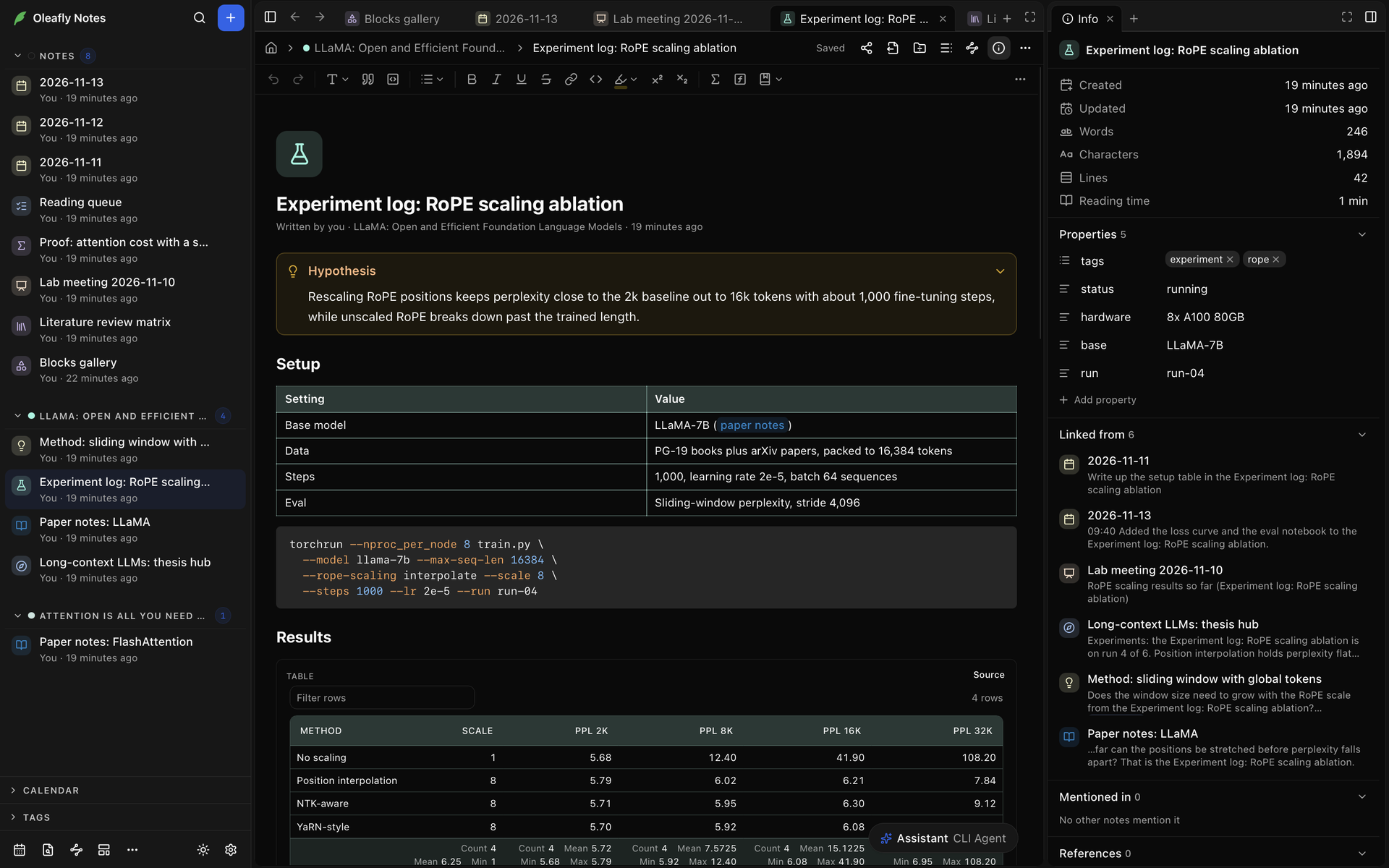
Bölüm başlığı “Notlar arasındaki bağlantılar”Başka bir nota ya da bir projeye bağlantı vermek için [[ yazın.
[[ve bir notun başlığının ya da takma adının bir parçasını yazın. Menü eşleşen notları Notlar altında, projeleri Projeler altında listeler.- Enter ile birini seçin. Bağlantı notun başlığını gösterir.
- Hiçbir notun bu adı yoksa ”…” notunu oluştur bir not yapar ve ona bağlantı verir.
![[[exp yazmak, Notlar altında Experiment log: RoPE scaling ablation'ı, Projeler altında bir projeyi ve "exp" notunu oluştur seçeneğini listeler.](https://cdn.oleafly.com/images/screenshots/desktop/docs/notes-link-menu-dark-window-v2.png)
Farklı sözcükler göstermek için bir çubuktan sonra yazın; [[Masking|the masking study]] gibi. İçinde bulunduğunuz nota bir bağlantı almak için Diğer menüsünde Bağlantıyı kopyala’yı seçin ya da ⌘⌥L (Ctrl+Shift+X) tuşlarına basın.
Notu açmak için bir bağlantıya tıklayın. Notun bir önizlemesini görmek için üzerinde kısa bir süre durun.
Bir başlığa ya da bloğa bağlantı verin
Bölüm başlığı “Bir başlığa ya da bloğa bağlantı verin”[[Masking#, Masking notundaki başlıkları listeler. Doğrudan ona bağlantı vermek için birini seçin.[[#, içinde bulunduğunuz notun başlıklarını Bu not altında listeler.[[Masking#^, notun bloklarını listeler: paragraflar, liste öğeleri, tablolar ve diğerleri. Bloğun henüz kimliği yoksa Oleafly o nota bir tane ekler.
Bir başlık bağlantısı Masking > Results olarak görünür. Açmak başlığa kaydırır.
Bir notu yerleştirin
Bölüm başlığı “Bir notu yerleştirin”Yerleştirme, başka bir notun metnini bunun içinde gösterir. Notu seçmek için ![[ yazın ya da [[ menüsünde bir notu vurgulayıp Enter yerine Shift+Enter’a basın. O menüdeki notların bir Yerleştir düğmesi de vardır.
Bir yerleştirme, yukarıdaki gibi # ve #^ ile seçilen bütün bir notu, bir başlığın bölümünü ya da tek bir bloğu içerebilir. Başlığındaki okla katlayın ve notu Notu aç ile açın. Bir not kendini yerleştiremez.
Geri bağlantılar ve anmalar
Bölüm başlığı “Geri bağlantılar ve anmalar”Bilgi panelinde, ya da Not bilgisi Satır içi olduğunda notun sonunda, iki liste vardır:
- Gelen bağlantılar: buraya bağlantı veren notlar, her biri bağlantıyı içeren satırla birlikte. Bir bağlantı bu nottaki bir bloğa işaret ediyorsa yanındaki bir düğme o bloğa gider. Buraya 50’den fazla not bağlantı verdiğinde Tümünü göster (73) gibi bir düğme kalanları listeler.
- Geçtiği notlar: bu notun başlığını ya da takma adlarından birini bağlantı olmadan düz metin olarak kullanan notlar. Bağla, o nottaki ilk böyle anmayı bağlantıya çevirir.
Kırık bağlantılar
Bölüm başlığı “Kırık bağlantılar”Artık var olmayan bir nota giden bağlantı metinde işaretlenir. Başlığı bağlantının sözcükleri olan bir not oluşturmak için ona tıklayın; bağlantı yeni nota işaret eder.
Bilgi panelinin Kırık bağlantılar bölümü, bu notun eksik notlara ve bloklara olan bağlantılarını listeler; düzeltmeler kenar çubuğundaki Kırık bağlantılar ile aynıdır: Not oluştur, Bunun yerine … notuna bağlantı ver ve Bağlantıyı kaldır.
Etiketler
Bölüm başlığı “Etiketler”Bir notu etiketlemek için # ve bir ad yazın; örneğin #method ya da #lab/2024. İlk harften sonra bir menü, zaten kullandığınız etiketleri önerir. Enter ya da Tab ile birini seçin ya da yeni bir tane yazmaya devam edin.
- Bir etiket bir satırı başlatır ya da bir boşluğu ya da
(karakterini izler. - Harfler, sayılar,
_,-ve/içerebilir. Bir eğik çizgi bir etiketi diğerinin altına yerleştirir. #12gibi yalnızca sayılardan oluşan bir etiket, etiket değildir.- Koddaki ve bağlantıların içindeki metin etiketlenmez.
Etiketler renkli çipler olarak görünür. Bir tags özelliği de notu etiketler. Etiketler bölümü notları etikete göre bulmayı anlatır.
@ menüsü
Bölüm başlığı “@ menüsü”Bir tarih, bir görev alanı, bir etiket ya da bir nota bağlantı eklemek için @ yazın. Menü eşleşenleri gruplar:
| Grup | Öğeler |
|---|---|
| Tarihler | Bugün, Yarın, Dün, Gelecek Pazartesi ve Bir tarih seç. Diğer hafta günleri için next ya da o tarih için 2026-11-20 gibi bir tarih yazın |
| Görev alanları | Son tarih, Planlanan tarih, Öncelik, Özel alan. @high yazmak Yüksek öncelik sunar |
| Etiketler | Zaten kullandığınız etiketler |
| Notlar | Bağlantı verilecek notlar |
Bir tarih bir alan olarak girer. Bir görevde tarih grubunun adı Son tarih’tir ve seçtiğiniz tarih görevin due alanı olur. Başka her yerde bir date alanıdır.
Bir alanı adıyla ayarlamak için @ ve adı iki iki nokta ile yazın; örneğin @owner:: Ana, ardından owner alanını “Ana” olarak ayarla’yı seçin. Henüz alan olmayan bir sözcük yazarsanız ”…” alanını ekle o adla bir tane başlatır.
Alanlar
Bölüm başlığı “Alanlar”Alan bir ad ve bir değerdir; Markdown’da [due:: 2026-11-20] olarak yazılır. Köşeli parantezi kapattığınızda bu biçimi yazmak da bir alan yapar. Alanlar görevlerde, paragraflarda, bilgi kutularında ve tablolarda çalışır; bağlantılarda ya da kodda çalışmaz.
Alanlar çip olarak görünür. Bir tarih çipi bugüne yakınken Bugün ya da Yarın gibi sözcüklerle okunur ve geçmiş bir son tarih işaretlenir. Değiştirmek için bir çipe tıklayın:
- bir tarih çipi bir takvim açar
- bir öncelik çipi Yüksek, Orta ve Düşük sunar
- diğer her çipte Ad ve Değer kutuları ile Kaydet vardır
Kaldır alanı siler. Ayarlar → Görünüm → Notlar bölümündeki Tarih ve alan çipleri, çipleri Renk tonlu, Çerçeveli ya da Altı çizili olarak çizer.
Görevler ve son tarihler
Bölüm başlığı “Görevler ve son tarihler”Görev, onay kutulu bir liste öğesidir. Bir satırı [ ] ile başlatın, Görev listesi’ni seçin ya da ⌘⇧9 (Ctrl+Shift+9) tuşlarına basın.
- Görevi bitmiş ya da bitmemiş işaretlemek için kutuya tıklayın ya da imleç görevdeyken ⌘↵ (Ctrl+Enter) tuşlarına basın.
- Enter sonraki görevi başlatır. Tab ve Shift+Tab onu üstteki görevin altına yerleştirir ya da geri çıkarır.
- Bir görevin başında Backspace kutusunu kaldırır ve düz bir liste öğesi bırakır.
Bir göreve son tarih, planlanan tarih ya da öncelik vermek için görevde @ yazın:
- [ ] Send the draft to Ana [due:: 2026-11-20] [priority:: high]- [x] Book the cluster [scheduled:: 2026-11-10]Kişisel notlarınızdaki görevler Notlar ana ekranında Görevler altında görünür ve kenar çubuğundaki takvim, son günü gelen açık görevi olan her günün etrafına bir halka koyar. Proje notlarındaki görevler bu iki yerde de görünmez. Görevler bölümüne bakın. Ayarlar → Görünüm → Notlar bölümündeki Görev onay kutuları, kutuları Kare ya da Yuvarlak yapar.
Bul ve değiştir
Bölüm başlığı “Bul ve değiştir”Bir notta ⌘F (Ctrl+F) tuşlarına basın. Birkaç sözcük seçtiyseniz onlar zaten Bul alanındadır.
- Enter sonraki eşleşmeye, Shift+Enter öncekine gider. Sayı, 3/12 gibi nerede olduğunuzu gösterir.
- Büyük küçük harf eşleştir, Tam sözcük eşleştir ve Düzenli ifade kullan eşleşmenin nasıl yapılacağını değiştirir.
- Değiştirmeyi aç/kapat değiştirme satırını açar. Değiştir geçerli eşleşmeyi değiştirir ve ilerler, Tümü her eşleşmeyi tek bir geri alma ile geri alınabilen tek bir adımda değiştirir. Büyük küçük harf durumunu koru her eşleşmenin büyük harflerini korur.
- Esc çubuğu kapatır ve bulunduğunuz eşleşmeyi seçer.
Bul, kod blokları ve çizilmiş blokların kaynağı dahil notun metninde arar. Markdown işaretlemesinde aramaz. Bir eşleşme tek bir paragraf, başlık ya da başka bir blok içinde kalır ve satır içi matematik ya da bir alan boyunca asla uzanmaz.
Yerine konan metin düz metin olarak girer. Değiştir alanına yazılan bir web adresi ya da Markdown yazıldığı gibi kalır ve bağlantıya ya da biçimlendirmeye dönüşmez. Değiştirilen her sözcük sahip olduğu biçimlendirmeyi korur. Düzenli ifade kullan açıkken Değiştir içindeki $1 ilk grubu ekler. Yalnızca okuyabildiğiniz bir notta değiştirme satırı yoktur.
Kaydetme ve geri alma
Bölüm başlığı “Kaydetme ve geri alma”Bir not, yazmayı bıraktıktan kısa bir süre sonra kendini kaydeder. Başlık yazarken Kaydediliyor, ardından Kaydedildi der.
Bir kaydetme başarısız olursa notun üstündeki bir çubuk Kaydedilmedi der ve nedenini verir; yeniden denemek için Yeniden dene vardır.
Araç çubuğundaki Geri al ve Yinele ya da ⌘Z ve ⌘⇧Z (Ctrl+Z ve Ctrl+Shift+Z) düzenlemelerinizde adım adım gezinir. Kapattıktan sonra geri almayı koru varsayılan olarak açıktır; bu yüzden notu kapattıktan ya da Oleafly’den çıktıktan sonra da geri alma çalışır.
- Geçmiş bu bilgisayarda kalır ve notu en son düzenlediğinizden sonra 30 gün saklanır.
- Dosya bu arada başka bir programda değiştiyse not yeni bir geçmişle açılır.
- Ayarı Ayarlar → Görünüm → Notlar bölümünde kapatmak saklanan geçmişi siler.
Sürüm geçmişi
Bölüm başlığı “Sürüm geçmişi”Sürüm, notun geri dönebileceğiniz kaydedilmiş bir kopyasıdır. Notun başlığında Diğer’i açın ve Sürüm geçmişi’ni seçin.
- Sürüm kaydet notu şimdiki hâliyle saklar. Son sürümden beri hiçbir şey değişmediyse Oleafly bunu söyler ve hiçbir şey kaydetmez.
- Oleafly ayrıca her önerilen değişikliklerin tümünü kabul ettiğinizde ve eski bir sürümü geri yüklemeden önce de bir sürüm kaydeder.
- Geri yüklemenin neyi değiştireceğini görmek için bir sürüm seçin, ardından Bu sürümü geri yükle’yi seçin.
Geri yükleme yalnızca notun metnini değiştirir. Eklenen dosyalar olduğu gibi kalır.
Bir notu dışa aktarın
Bölüm başlığı “Bir notu dışa aktarın”Notun başlığında Dışa aktar’ı seçin ya da nota sağ tıklayıp Dışa aktar’ı açın:
- Markdown klasörü (.md) notu yeni bir klasörde bir Markdown dosyası olarak, ekleriyle birlikte bir
attachmentsklasörüne kaydeder. - Word belgesi (.docx), Web sayfası (.html), LaTeX (.tex) ve Typst (.typ) notu o biçime dönüştürür. Oleafly dosyayı nereye kaydedeceğini sorar.
- Markdown olarak kopyala notun metnini, başlığı bir başlık olarak, kopyalar.
Bir Word belgesi ya da web sayfası notun görsellerini dosyanın içinde tutar. Görsel dosyaları gerektiren bir LaTeX ya da Typst dışa aktarımı, görseller belgenin yanındaki bir figures klasöründe olacak şekilde bir .zip dosyası olarak kaydedilir.
Tüm kişisel notlarınızı tek seferde dışa aktarmak için kenar çubuğunun araç çubuğunda Diğer → Markdown klasörü olarak dışa aktar’ı seçin.
Markdown dosyasında nasıl görünür
Bölüm başlığı “Markdown dosyasında nasıl görünür”Not, en üstte ön bilgisi olan bir Markdown dosyasıdır. Bir not dosyası neye benzer bölümü Oleafly’nin yazdığı alanları gösterir. Metinde bir notun her bölümünün kendi biçimi vardır:
| Notta | Dosyada |
|---|---|
| Bilgi kutusu | > [!tip] Title, ardından > ile başlayan satırlarda gövde. [!tip]- katlanmış başlar |
| Görev | - [ ] Open task ve - [x] Done task |
| Alan | [due:: 2026-11-20] |
| Etiket | #method |
| Vurgu | Sarı için ==text==. Diğer renkler <mark data-color="green">text</mark> kullanır |
| Üst simge, alt simge | <sup>2</sup>, <sub>2</sub> |
| Satır içi ve ayrı satırda matematik | $x^2$ ve $$ ... $$ |
| Dipnot | Metinde [^1] ve aşağıda [^1]: The note. |
| Atıf | [@key] |
| Çizilmiş blok | ```chart gibi bloğun adını taşıyan çitli bir kod bloğu |
| Görsel ya da dosya | ; yeniden boyutlandırdıysanız ardından {width=50%} |
| Bir nota bağlantı | [Masking](oleafly://note/<id>); burada <id> bağlanan notun id değeridir |
| Bir başlığa bağlantı | oleafly://note/<id>#results; başlığın metni küçük harf ve tire ile kullanılır |
| Bir bloğa bağlantı | oleafly://note/<id>#^k3x9q2. Blok, satırının sonunda ya da bir tablo, liste, alıntı veya kod bloğundan sonra kendi satırında ^k3x9q2 taşır |
| Yerleştirme |  |
Bağlantılar bir notun id değerine işaret eder, bu yüzden notu yeniden adlandırdığınızda bağlantı çalışmaya devam eder.
Bir kaydetme neyi yeniden yazar
Bölüm başlığı “Bir kaydetme neyi yeniden yazar”Oleafly dokunmadığınız blokları bayt bayt geri yazar. Düzenlediğiniz bir blok Oleafly’nin kendi biçiminde yazılır, bu yüzden işaretlemesi değişebilir:
*ve+madde işaretleri-olur ve sıralı bir liste baştan yeniden numaralandırılır._em_*em*olur ve__strong__**strong**olur.- Altı çizili bir başlık (
=====üstündeTitle)# Titleolur. - Bir
~~~çiti ters kesme işaretlerine, girintili kod çitli bir bloğa dönüşür. - Bir görevdeki
[X][x]olur. - Bir başvuru bağlantısı satır içi bağlantı olur.
- Tek başına bir
*gibi işaretleme olarak okunacak karakterler bir ters eğik çizgi alır.
Bir notu başka bir programda düzenleyin bölümü, açık bir notu başka bir program değiştirdiğinde ne olduğunu anlatır.