
CLI ajanları
Terminalden hâlihazırda çalıştırdığınız bir ajanı, yazım çalışma alanınızın içinde kullanın.
Kurulu ajanınızı Oleafly’ye getirin. CLI Ajanı kipi o ajanın çalışma zamanını ve oturum açmasını kullanır; böylece zaten kullandığınız araçlarla makalenin yanında çalışabilirsiniz.
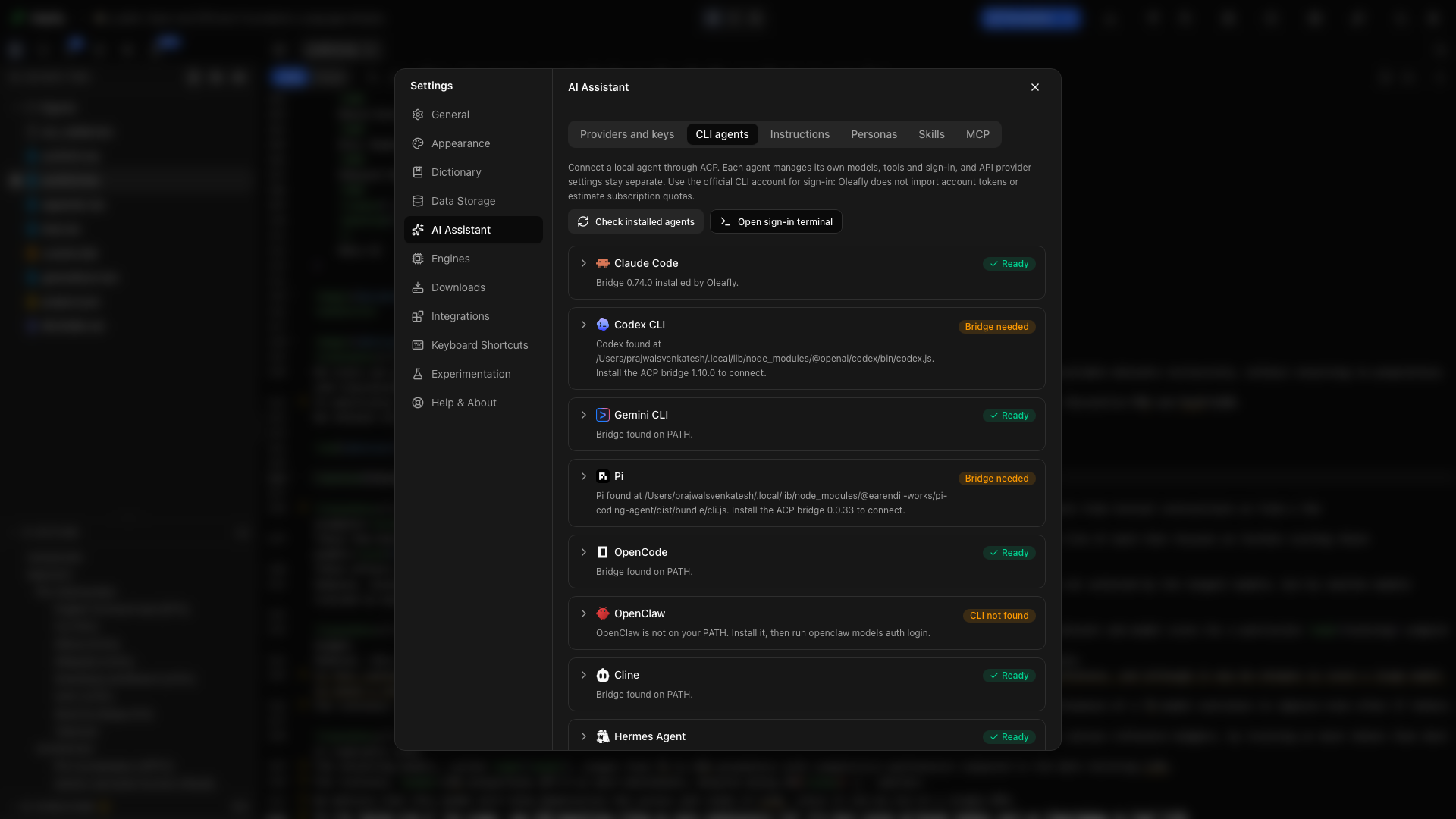
Bir ajan bağlayın
Bölüm başlığı “Bir ajan bağlayın”- Ayarlar → Yapay Zeka Asistanı → CLI ajanları’nı açın ve Kurulu ajanları denetle’yi seçin.
- Ajanınızı genişletin. Program satırı, Oleafly’nin bulduğu programı ve nerede olduğunu gösterir.
- Test et’i seçin. Kart bir köprü istiyorsa önce Köprüyü kur’u seçin.
- Oturumu ajanın kendi komut satırı aracıyla açın. Kart, Oturum açma komutu’nu gösterir; bir proje açıkken Oturum açma terminalini aç, komutu çalıştıracağınız bir terminal verir.
- Asistanı açın, CLI Ajanı’na geçin ve ajanı seçin.
- Proje yapısını açıklamak ya da bir paragrafı gözden geçirmek gibi küçük bir görevle başlayın.
Henüz hazır olmayan bir ajana geçerseniz asistan, neyin eksik olduğunu söyleyen bir kurulum kartı gösterir. Kartın Kur düğmesi (örneğin Claude Code ajanını ayarla) o ajanı Ayarlar’da açar. Yalnızca köprü eksikse karttaki Köprüyü kur onu kurar.
Kimlik doğrulama, model erişimi ve faturalandırma seçili ajana aittir. CLI’yı destekleyen bir hesap ya da abonelik, o sağlayıcının koşullarına göre kullanılabilir; Oleafly ayrı bir yapay zeka aboneliği eklemez.
Programı seçin
Bölüm başlığı “Programı seçin”Program etiketinin altında kart, Oleafly’nin başlattığı dosyayı ve nereden geldiğini gösterir: Otomatik bulundu, Sizin seçtiğiniz ya da Oleafly tarafından kuruldu. Bazı ajanlarda bu satır bunun yerine ACP köprüsü ayrıntılarının içindedir.
Başka bir kopyayı kullanmak için Seç…‘yi seçin ve dosyayı belirleyin. Oleafly hiçbir şey bulamadıysa satırda Bu bilgisayarda bulunamadı yazar ve size konum için bir alan verilir. Yolu yazın ya da yapıştırın, sonra Enter tuşuna basın ya da Test et’i seçin. Seçtiğiniz ya da yazdığınız dosya yalnızca testi geçtikten sonra kaydedilir. Otomatik algılamayı kullan seçiminizi geri alır.
Oleafly, yükleyicilerin ajanları koyduğu klasörlere bakar:
- Windows’ta npm, pnpm, Scoop, winget ve benzeri araçlarla kurulmuş ajanları herhangi bir sürücüde bulur. Arama yolunu her seferinde yeniden okur; bu yüzden Kurulu ajanları denetle, Oleafly açıkken kurduğunuz bir ajanı da bulur.
- macOS’ta, Oleafly’yi Dock’tan ya da Finder’dan açtığınızda bile, genellikle yalnızca kabuğunuzun bildiği klasörlerdeki ajanları bulur;
~/.local/binya da bir nvm klasörü gibi.
Oleafly, doğru adda ama kullanamadığı bir dosya bulduğunda kurulum size ne bulduğunu ve nedenini söyler. Windows’ta sık görülen örnek, Oleafly’nin .cmd ya da .exe sürümüne ihtiyaç duyduğu bir PowerShell betiğidir. Oleafly’nin atladığı dosyalar, böyle her dosyayı gerekçesiyle listeler: örneğin bir klasör, bir masaüstü uygulaması, node gibi bir kabuk ya da çalışma zamanı ya da ağ konumundaki bir kopya.
Ayarlar’daki yollar, üzerine gelene ya da Sekme ile odaklanana kadar bulanık kalır; böylece Ayarlar’ın bir ekran görüntüsü dosyalarınızın nerede olduğunu göstermez.
Bir ajanı test edin
Bölüm başlığı “Bir ajanı test edin”Test et, ajanı projenizden uzakta, Oleafly’ye ait boş bir klasörde başlatır ve yanıtlamasını bekler. Hiçbir şey kaydetmez. Test geçtiğinde ajanın adını ve sürümünü görürsünüz. Başarısız olduğunda nedenini söyleyen bir cümle ve denenecek bir şey alırsınız:
| Testin bildirdiği | Denenecek |
|---|---|
| Orada dosya yok ya da bir klasör, masaüstü uygulaması ya da Oleafly’nin başlatamayacağı bir dosya | Seç… ile programın kendisini seçin |
| Köprü henüz kurulmadı | Köprüyü kur |
| Ajanın Node.js’e ya da daha yeni bir sürümüne ihtiyacı var | Node.js’i indir |
| Ajan başladı ama yanıtlamadı, erken durdu ya da Oleafly’nin okuyamadığı bir yanıt gönderdi | Ayrıntıları kopyala ya da kendiniz çalıştırmak için Terminali aç |
Seçtiğiniz bir dosya, dosyanın kendisi dışındaki bir nedenden dolayı başarısız olursa Yine de kullan onu yine de kaydeder.
Ajan kataloğu
Bölüm başlığı “Ajan kataloğu”| Ajan | CLI komutu |
|---|---|
| Claude Code | claude |
| Codex CLI | codex |
| Gemini CLI | gemini |
| Pi | pi |
| OpenCode | opencode |
| OpenClaw | openclaw |
| Cline | cline |
| Hermes Agent | hermes |
| CodeBuddy | codebuddy |
| Kimi Code | kimi |
| Grok Build | grok |
| Cursor | cursor-agent veya agent |
| DeepSeek Harness | dsh |
| Qoder | qodercli |
Katalog, desteklenen başlatma yollarını tanımlar. Kullanılabilir modeller, ekler, oturumu sürdürme ve kullanım raporlaması ajanın ne sunduğuna bağlıdır. Kurulum, bir oturum başlamadan önce eksik gereksinimleri bildirir.
Pi, pi-acp köprüsünün 0.0.34 sürümü üzerinden çalışır ve Oleafly köprüyü Pi programınıza yönlendirir. Windows’ta adında boşluk bulunan proje klasörlerini işler.
Makalenin yanında çalışın
Bölüm başlığı “Makalenin yanında çalışın”Ajana somut bir istek verin ve yanıtlarını, araç etkinliğini ve izin istemlerini asistan panelinde izleyin. Ortaya çıkan kaynak dosyayı açın ve Oleafly’de derleyin.
Girişi ve yöntemleri oku. Tutarsız biçimde tanıtılan terimleri dosya konumlarıyla listele.
Ayrı bir kopya ve son inceleme için Araştırma görevleri içinde kullanılabilir bir ajan seçin. O sayfa, yalıtılmış çalışmanın platform gereksinimlerini listeler.
Araştırma başlangıç noktaları
Bölüm başlığı “Araştırma başlangıç noktaları”Yeni konuşma, araştırma başlangıç noktaları sunan ajan ana sayfasında açılır. Birini seçmek iletiyi doldurur ama göndermez; böylece önce okuyup düzenleyebilirsiniz. Henüz açık konuşma yoksa bir konuşma başlatılır.
| Başlangıç noktası | İstediği |
|---|---|
| Geniş literatür taraması | Projenin araştırma sorusu için oleafly-literature-sweep becerisiyle hazırlanmış açıklamalı bir okuma listesi |
| İlgili çalışmalar | Okuma listesinden ve kaynakçadan yola çıkarak oleafly-related-work ile hazırlanan ilgili çalışmalar bölümü taslağı |
| Atıf denetimi | Metindeki iddiaların atıf verilen kaynaklarla oleafly-verify-claims kullanılarak denetlenmesi |
| Metin incelemesi | oleafly-review-manuscript ile metnin tamamının incelenmesi |
| Yinelenebilirlik denetimi | Her sonucun yeniden üretilebilmesi için eksik olanlar: kod, veri, yazılım sürümleri, rastgele tohumlar ve derleme yönergeleri |
| Şekil denetimi | Her şeklin ve tablonun denetlenmesi: başlıklar, etiketler, çapraz başvurular, eksen etiketleri ve birimleri, okunabilirlik ve gri tonlamada ayakta duran renkler |
| Git incelemesi | İstenmeden yapılmış görünen düzenlemeleri işaretleyen, işlenmemiş değişikliklerin ve son işlemelerin özeti. Yalnızca bir Git deposunda gösterilir |
| Kaynakça temizliği | Kaynak kitaplığını temizleyin’i açar; atıf anahtarlarını standartlaştırır ve değişiklikleri önizledikten sonra kopyaları kaldırır |
Denetimler ve metin incelemesi, ajandan metin dosyalarına dokunmamasını ve bulgularını research/ içindeki bir dosyaya (örneğin research/figure-audit.md) yazmasını ister.
Bir başlangıç noktasından ya da ana sayfadaki beceri listesinden seçtiğiniz beceri, iletinin üzerinde bir rozet olarak görünür. Oleafly, becerinin yönergelerini iletinizle birlikte gönderir; böylece Pi gibi Oleafly’nin araçlarını almayan ajanlar bile onu izleyebilir. Kaldırmak için rozete tıklayın. Beceri proje için kapatılmışsa başlangıç noktası iletiyi onsuz doldurur.
İzin istekleri
Bölüm başlığı “İzin istekleri”Ajan harekete geçmeden önce izin istediğinde bir kart, ajanın izin gerektirdiğini söyler ve ajanın kendi seçeneklerini sunar. İstek dosyaları değiştirecekse kart onları listeler. Değişikliği göster, yanıtlamadan önce okuyabilmeniz için bir dosyanın farkını açar. Gösterilemeyecek kadar büyük bir değişiklik bunu kendisi söyler; onu turdan sonra inceleyebilirsiniz. Kapat, isteğe izin vermeden iptal eder. İki dakika yanıtsız bırakılan bir isteğin süresi dolar ve ajan yeniden sormak zorunda kalır.
Değişiklikleri inceleyin ve geri alın
Bölüm başlığı “Değişiklikleri inceleyin ve geri alın”Dosyaları değiştiren bir turun ardından, yanıtın altındaki satır kaç dosya değiştiğini söyler. İncele her değişikliği gösterir; Geri al ve Yinele dosya dosya ya da tüm tur için çalışır. Bir turu inceleme ve geri alma bunun nasıl çalıştığını ve neleri dokunmadığını açıklar.
Konuşmalar ve dışa aktarma
Bölüm başlığı “Konuşmalar ve dışa aktarma”Asistan üst çubuğunda Yeni konuşma, Kayıtlı konuşmalar ve Ajan kurulumu bulunur. Her konuşma, konuşma başladığında projenin bulunduğu Git işlemesini kaydeder.
Oleafly dışında bir kopya tutmak için Kayıtlı konuşmalar’ı açın ve Konuşmayı dışa aktar…‘yı seçin, sonra kaydetme iletişim kutusunda Markdown ya da JSON’ı seçin. Markdown dosyası proje, ajan, model, konuşmanın başladığı işleme (işlenmemiş değişiklikleri belirterek) ve konuşmanın başlangıç ile son güncelleme zamanlarıyla başlar. Ardından iletiler, beceriler, araç çağrıları ve değişen dosyalar gelir. JSON tam kaydı tutar.
Özel ajanlar
Bölüm başlığı “Özel ajanlar”Diğer ekiplerin yayımladığı ajanları ACP kayıt defterinde aramak için Daha fazla ajan bul’u, tanımı kendiniz yapıştırmak için Özel ajan ekle’yi seçin. Çalıştırmadan önce yürütülebilir dosyasını ya da paketini, bağımsız değişkenlerini ve bağlantı gereksinimlerini gözden geçirin. Bir tanımı kaydetmek ajanı kurmaz ya da başlatmaz.
Bunun yerine dış bir istemci kullanın
Bölüm başlığı “Bunun yerine dış bir istemci kullanın”Ajanınızın kendi arayüzünde kalmayı tercih ediyorsanız onu MCP üzerinden bağlayın. Oleafly’nin MCP sunucusu, Oleafly açıkken ona uygulamanın proje araçlarını verir. oleafly komutu uygulama kapalıyken de çalışır ve oleafly-cli becerisi ajanınıza komutlarını öğretir.