
Yeni proje başlatın
Bir araştırma çalışma alanı seçin, var olan bir makaleyi içe aktarın ya da bir şablonla başlayın.
Çalışma alanı yuvasındaki Yeni proje düğmesine tıklayın. Nasıl başlamak istediğinizi seçin: bir çalışmayı düzenlemek, var olan işi getirmek ya da hazırlanmış bir düzenden başlamak.

| Başlangıç noktası | Ne zaman seçin | Sırada ne olur |
|---|---|---|
| Araştırma projesi | Kaynaklara, çözümlemeye ve inceleme notlarına yer veren bir makale istiyorsanız | Bir dil ve çalışma başlangıcı seçin, sonra önerilen dosyaları inceleyin |
| Proje içe aktar | Elinizde zaten bir arşiv, taslak ya da depo varsa | İçe aktarma kaynağını seçin ve yerel bir proje oluşturun |
| Şablon kullan | İhtiyacınız olan belge düzenini biliyorsanız | Şablonlara göz atın ve önizleyin, ya da birini yapay zekayla oluşturun |
Araştırma projesi
Bölüm başlığı “Araştırma projesi”Bu yol, makalenizin çevresinde işleyen bir çalışma klasörü oluşturur. Makaleye ait kanıtı ve inceleme çalışmasını koyacağınız yerleri sağlar.
Proje adı
Bölüm başlığı “Proje adı”Tanımlayıcı bir ad girin. Önizleme, siz yazarken güncellenir; böylece hiçbir şey oluşturmadan önce önerilen başlığı ve dosyaları görebilirsiniz.
Belge motoru
Bölüm başlığı “Belge motoru”LaTeX, Typst ya da Markdown seçin. Bu seçim, ana kaynak dosyayı ve düzenleyici araçları belirler. Yeni bir biçimle başlıyorsanız Bir belge motoru seçin sayfasını okuyun.
Çalışma başlangıcı
Bölüm başlığı “Çalışma başlangıcı”Yapacağınız işe uyan başlangıcı seçin. Bir Makale, özet ile giriş, yöntemler, bulgular, tartışma ve sonuç bölümlerini içeren bir araştırma makalesi yapısıyla başlar. Devam etmeden önce başlangıcın açıklamasını ve dosya önizlemesini inceleyin.
İlk araştırma görevi
Bölüm başlığı “İlk araştırma görevi”Başlangıcın altında gösterilen görevi okuyun. Bir Makale için görev, araştırma sorusunu ve makale ana hatlarını çerçeveler. Görev, çalışmanız için bir başlangıç noktası sağlar; projeyi oluşturmak sizin için araştırma bulguları üretmez.
Proje önizlemesi
Bölüm başlığı “Proje önizlemesi”İçeriklerini incelemek için önizleme ağacında dosya seçin. Bir Makale; makaleyi ve çözümleme, şekiller, araştırma notları, kaynaklar ile inceleme notları klasörlerini içerir. Ana belge etiketi, makaleyi derlemek için kullanılan dosyayı gösterir.
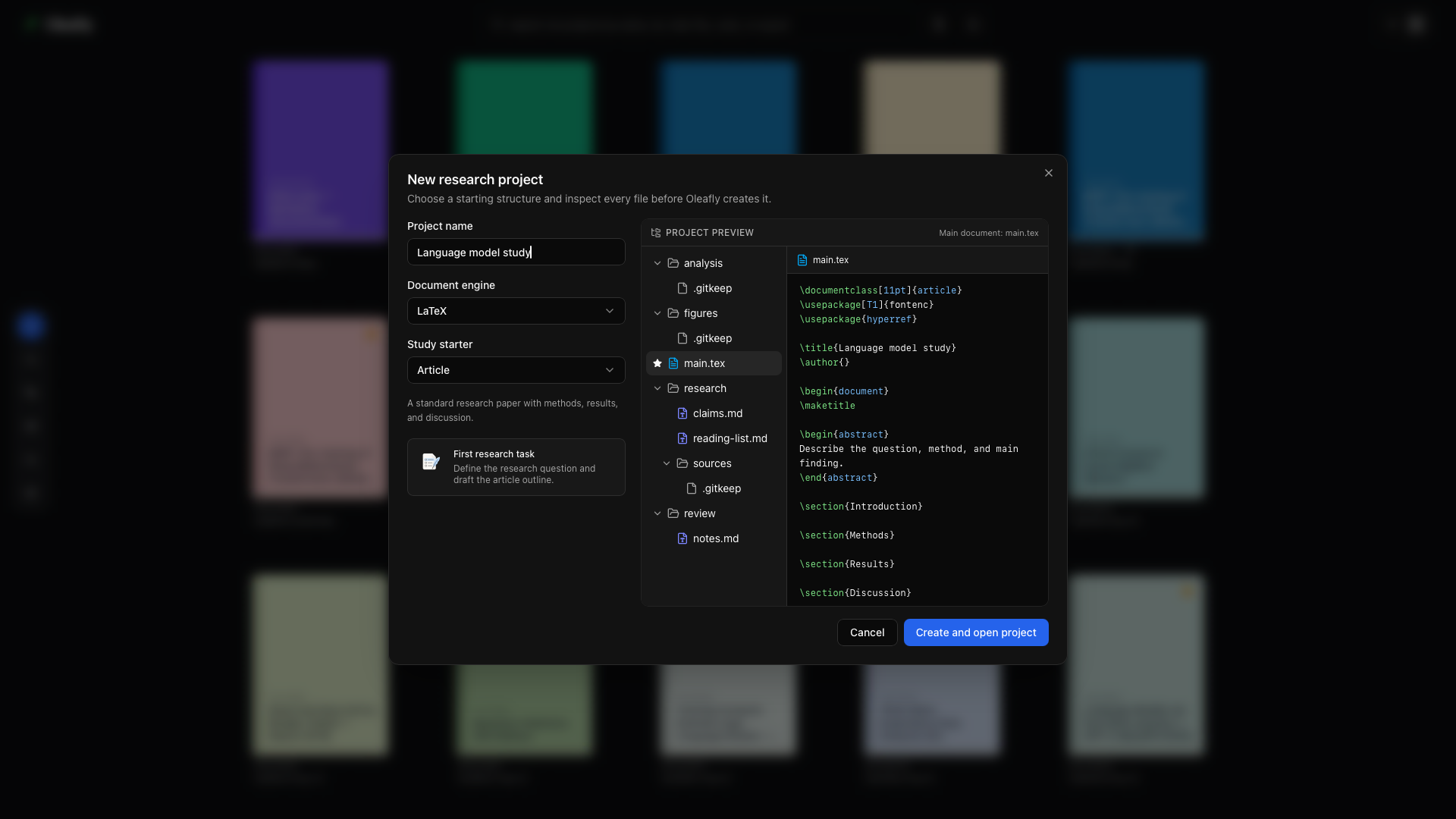
Projeyi oluştur ve aç
Bölüm başlığı “Projeyi oluştur ve aç”Önizleme doğru görünüyorsa Projeyi oluştur ve aç’ı seçin. Yeni projeniz yazma çalışma alanında açılır. Kaynakları bağlamak ve görevleri düzenlemek için araştırma çalışma alanı kılavuzuyla başlayın.
Projeyi oluşturmadan ayrılmak için iletişim kutusunu kapatın ya da İptal’i seçin.
Proje içe aktar
Bölüm başlığı “Proje içe aktar”Elinizdeki işe devam etmek için bu yolu seçin. İletişim kutusu; bir proje ZIP’i, bir Word belgesi, bir Markdown belgesi, bir HTML sayfası, bir Typst belgesi, bir arXiv makalesi ya da bir GitHub deposu sunar. Oleafly, seçilen girdiden yerel bir proje oluşturur.
Birden çok kaynak dosya ve şekil içeren var olan bir proje için ZIP kullanın. Word, Markdown, HTML ve Typst içe aktarmaları belgeyi başka bir biçime dönüştürür; bu yüzden devam etmeden önce dönüştürülen makaleyi inceleyin ve derleyin. Doğal Markdown yazımı için bir Markdown projesi oluşturun ve kaynak dosyanızı ile varlıklarınızı içine taşıyın.
Her biçim için içe aktarma adımlarını izleyin →
Şablon kullan
Bölüm başlığı “Şablon kullan”Galeriyi açın, ihtiyacınız olan belge türünü arayın ya da süzün ve önizlemeyi inceleyin. Şablonlar, LaTeX, Typst ya da Markdown ile bir makale, tez, rapor, özgeçmiş, mektup, poster, sunum ya da tek bir şekil için düzen sağlayabilir. Yapıştıracak kaynak kodunuz zaten varken boş bir başlangıç noktası işe yarar.
İkinci adım bir proje adı ve bir kapak rengi ister. Bir renk seçmezseniz Oleafly, paletten rastgele bir renk seçer; böylece yeni projeleri rafta birbirinden ayırmak kolaylaşır.
Bazı şablonlar ilk kullanımda bir paket ya da yazı tipleri indirir. Çevrimdışı çalışmayı planlıyorsanız bu indirmeleri çevrimiçiyken hazırlayın.
Şablonlara göz atın, önizleyin ve şablondan oluşturun →
Yapay zekayla şablon oluşturun
Bölüm başlığı “Yapay zekayla şablon oluşturun”Kendi başlangıç düzeninizi tarif etmek istediğinizde galerideki Şablon oluştur’u seçin. Asistana belge türünü, gerekli bölümleri, sayfa boyutunu ve biçim tercihlerini verin. Sonucu önizleyin, iyileştirin ve şablonu yeniden kullanmak için kaydedin.
Yapay zeka şablonu oluşturun ve yeniden kullanın →
İlk Git işlemesi
Bölüm başlığı “İlk Git işlemesi”Oleafly’nin oluşturduğu ya da içe aktardığı bir proje, dosyalarının Proje oluştur adlı tek bir Git işlemesiyle başlar. Kaynak denetimi böylece ilk düzenlemenizden itibaren gerçek farkları gösterir ve araştırma görevleri karşılaştırılacak bir sürüme kavuşur. Bu işleme için Git kancaları ve işleme imzalama asla çalışmaz; dolayısıyla genel bir Git ayarı proje oluşturmayı engelleyemez ya da kesintiye uğratamaz. Ondan sonra Oleafly yalnızca siz istediğinizde işleme yapar.
Oleafly yine depoyu oluşturur ama şu durumlarda bu işlemeyi atlar:
- projenin dosyaları toplamda 100 MB’yi aşıyorsa; böylece içe aktarılan bir veri kümesi kendi başına Git geçmişine kopyalanmaz;
- proje,
.env,*.pem, SSH özel anahtarları ya dacredentials.jsongibi genellikle parola veya anahtar tutan dosyalar içeriyorsa. Bir kez işlenen bir gizli bilgi, dosyayı sildikten sonra bile geçmişte kalır.
.env.example gibi şablonlar, .pub ile biten ortak anahtarlar ve Keynote .key sunumları gizli bilgi sayılmaz. İşleme atlandığında nedeni uygulama günlüğüne yazılır ve ilk işlemeyi Git ve kaynak denetimi sayfasından kendiniz yapabilirsiniz.
Git kurulu değilken, projenin zaten bir deposu varken ya da Ayarlar → Tümleştirmeler → GitHub içindeki Her proje için Git’i başlat kapalıyken depo oluşturulmaz.