
Her dilde yazmak
Typst ile yazın
Kod ya da Görsel kipinde, Typst'i sizin yerinize yazan bir araç çubuğuyla bir Typst makalesi, raporu ya da özgeçmişi yazın.
Bir Typst şablonu seçin ve derlenmiş PDF’in yanında .typ kaynağını düzenleyin. Araç çubuğu Typst sözdizimini sizin yerinize yazar; böylece her değişiklik, okuyup düzenleyebileceğiniz kaynakta kalır. İşaretlemeye bakmak istemediğinizde dosyayı Görsel kipine geçirin.
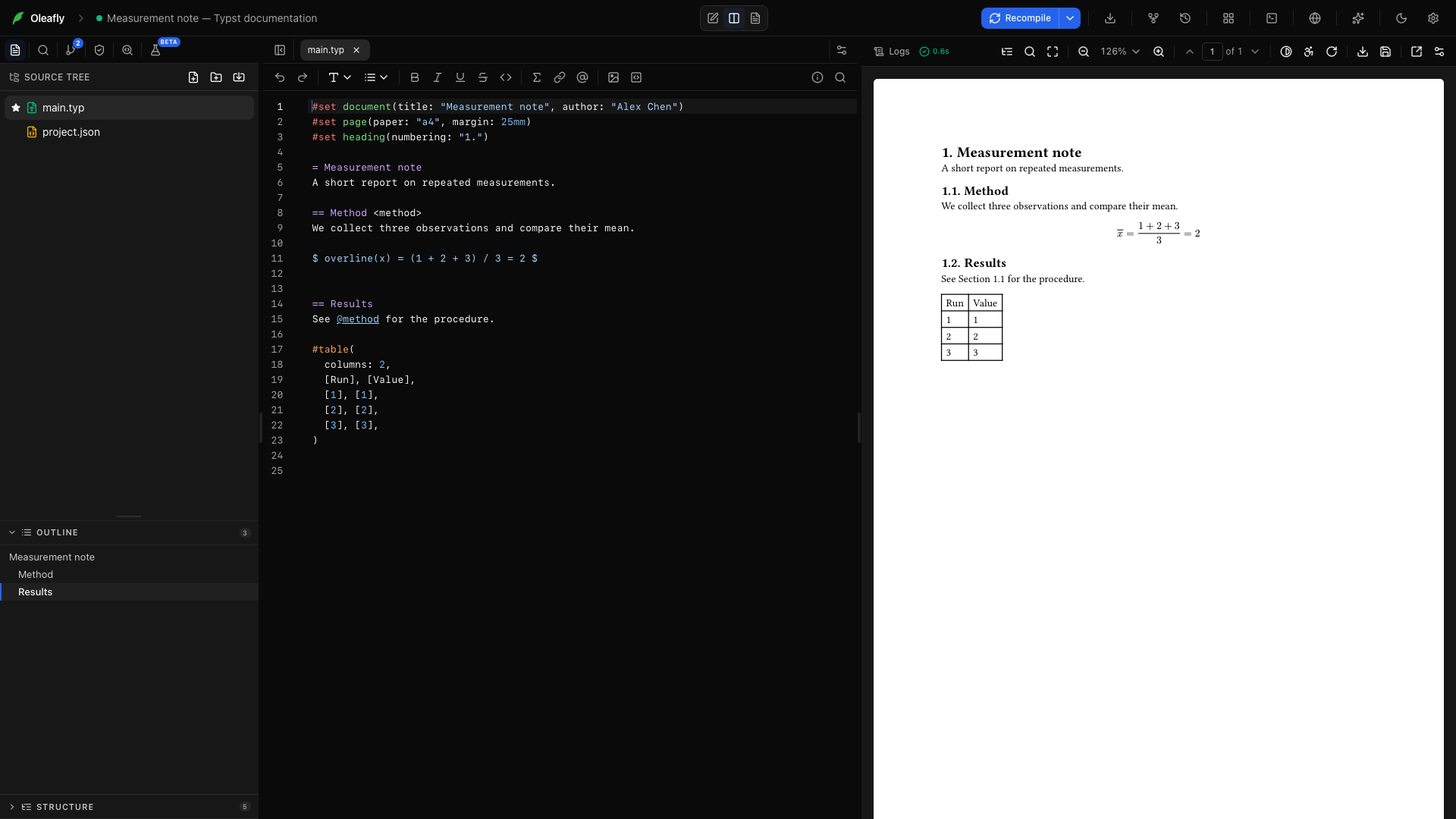
Küçük bir rapor derleyin
Bölüm başlığı “Küçük bir rapor derleyin”- Yeni proje → Şablon kullan → Boş Typst belgesi’ni seçin.
- Adını Ölçüm notu koyun ve
main.typdosyasını açın. - Aşağıdaki örneği yapıştırın, ardından Yeniden derle’yi seçin ya da ⌘Enter / Ctrl+Enter tuşlarına basın.
#set document(title: "Measurement note", author: "Alex Chen")#set page(paper: "a4", margin: 25mm)#set heading(numbering: "1.")
= Measurement noteA short report on repeated measurements.
== Method <method>We collect three observations and compare their mean.
$ overline(x) = (1 + 2 + 3) / 3 = 2 $
== ResultsSee @method for the procedure.
#table(  columns: 2,  [Run], [Value],  [1], [1],  [2], [2],  [3], [3],)
PDF’te numaralı başlıklar, bir blok denklem, yönteme yapılan bir başvuru ve iki sütunlu bir tablo görünmelidir.
Yazarken PDF’in değiştiğini görmek için Yeniden derle’nin yanındaki oku açın ve Otomatik derleme’yi Açık olarak ayarlayın. Bir Typst projesinde bu, canlı önizlemedir. Ayrıntılar için Otomatik derleme ile canlı önizleme bölümüne bakın.
Araç çubuğundaki tüm araçlar
Bölüm başlığı “Araç çubuğundaki tüm araçlar”Bir biçimlendirme aracının metni sarması için önce metni seçin. Seçim yokken araç çubuğu, üzerine yazabileceğiniz bir yer tutucu ekler. Düzenleyici tüm düğmelere yetecek kadar geniş değilse sığmayan düğmeler Diğer biçimlendirme seçenekleri’ne (…) taşınır. Bu araçların çoğu düzenleyicinin sağ tık menüsünde de bulunur.
Kod / Görsel
Bölüm başlığı “Kod / Görsel”Araç çubuğunun başındaki anahtar, dosyanın nasıl gösterileceğini değiştirir. Kod, Typst kaynağını gösterir. Görsel; başlıkları, vurguyu, listeleri, matematiği, görselleri, tabloları, başvuruları ve dipnotları yerinde çizer ve imlecinizin bulunduğu satırda kaynağı geri getirir. Dosya her iki kipte de aynıdır. Ayrıntılar Typst’ta Görsel kip bölümündedir.
Geri al
Bölüm başlığı “Geri al”Son düzenlemenizi geri alın. ⌘Z / Ctrl+Z. Geri alınacak bir şey kalmadığında düğme grileşir.
Yinele
Bölüm başlığı “Yinele”Geri alınmış bir düzenlemeyi yeniden uygulayın. ⌘Shift+Z / Ctrl+Shift+Z.
Başlık → Başlık
Bölüm başlığı “Başlık → Başlık”Bir başlık metni seçin ve Başlık’ı seçin. = Title.
Başlık → Alt bölüm
Bölüm başlığı “Başlık → Alt bölüm”Belge içinde bir alt bölüm ekleyin. == Section.
Başlık → İkinci düzey alt bölüm
Bölüm başlığı “Başlık → İkinci düzey alt bölüm”Bir alt bölümün altına bir düzey ekleyin. === Subsection.
Başlık → Üçüncü düzey alt bölüm
Bölüm başlığı “Başlık → Üçüncü düzey alt bölüm”Dördüncü düzey bir başlık ekleyin. ==== Subsubsection.
Başlık → Küçük başlık
Bölüm başlığı “Başlık → Küçük başlık”Beşinci düzey bir başlık ekleyin. ===== Minor heading.
Başlık → Alt paragraf başlığı
Bölüm başlığı “Başlık → Alt paragraf başlığı”Altıncı düzey bir başlık ekleyin. ====== Paragraph heading.
“three observations” ifadesini seçin. *three observations*; ⌘B / Ctrl+B.
İtalik
Bölüm başlığı “İtalik”Vurgulamak istediğiniz bir terimi seçin. _term_; ⌘I / Ctrl+I.
Altı çizili
Bölüm başlığı “Altı çizili”Bir ifade seçin. #underline[phrase].
Üstü çizili
Bölüm başlığı “Üstü çizili”Kullanımdan kalkmış bir ifadeyi işaretleyin. #strike[phrase].
Satır içi kod
Bölüm başlığı “Satır içi kod”Bir dosya adı ya da değişken adı seçin. Seçimi ters kesme işaretleriyle sarar.
Bağlantı ekle
Bölüm başlığı “Bağlantı ekle”Önce url, ardından text değerini değiştirin. #link("url")[text].
Projeden atıf ver
Bölüm başlığı “Projeden atıf ver”Projenin kaynakçasını anahtar, yazar ya da başlığa göre arayın ve bir kayıt seçin. Oleafly @key yazar. Belgede henüz bir #bibliography çağrısı yoksa Oleafly bir tane ekler. Listenin altındaki Yeni bir atıf bul ve ekle…, yeni bir kaynak için aramayı açar. Ayrıntılar için Atıf ekleyin bölümüne bakın.
Çapraz başvuru ekle
Bölüm başlığı “Çapraz başvuru ekle”@label yazmak için projenin listesinden bir etiket seçin. Örnekte @method sonucunu almak için method seçin. Buraya etiket ekle ise imlecin üzerinde bulunduğu ögeye yeni bir etiket koyar.
Etiket ekle
Bölüm başlığı “Etiket ekle”İmleci bir başlığın, şeklin ya da denklemin içine koyun ve Etiket ekle’yi seçin. Örnekteki Results başlığında Oleafly <sec:results> ekler. Ögenin zaten bir etiketi varsa düğme onu seçer.
Dipnot ekle
Bölüm başlığı “Dipnot ekle”İmleci bir sözcüğün ardına yerleştirin. #footnote[note text].
Alıntı bloğu ekle
Bölüm başlığı “Alıntı bloğu ekle”İmleci yeni bir satıra yerleştirin. #quote(block: true)[quote].
Şekil ekle
Bölüm başlığı “Şekil ekle”Şekil iletişim kutusunu açar. Proje görselleri’nden bir görsel seçin ya da Diskten içe aktar…‘ı seçin; ardından genişliğini, kısa açıklamasını, etiketini, alternatif metnini ve yerleşimini belirleyin. İmleç var olan bir #figure içindeyken aynı düğme, bunlardan herhangi birini değiştirebilmeniz için Şekli düzenle penceresini açar. Ayrıntılar için Kısa açıklamalı bir şekil ekleyin bölümüne bakın.
Tablo ekle
Bölüm başlığı “Tablo ekle”Izgarayı açın ve satır ile sütun sayısını seçin. Oleafly; üstbilgi satırı ile üst, orta ve alt çizgileri olan bir table tutan bir #figure ekler, ayrıca caption: [Caption] ve <tab:label> etiketini yazar. Kısa açıklamayı, etiketi ve boş hücreleri değiştirin. Bunun yerine bir elektronik tablodan tablo oluşturmak için Veri dosyalarından tablolar bölümüne bakın.
Görsel ekle
Bölüm başlığı “Görsel ekle”Bir görsel içe aktarın, sonra seçili dosya adını görselin göreli yoluyla değiştirin. #image("image-filename"). Ayrıca düzenleyiciye bir görsel dosyası yapıştırabilir ya da bırakabilirsiniz; Oleafly onu projeye kaydeder ve onu kullanan bir şekil ekler.
Diyagram çiz
Bölüm başlığı “Diyagram çiz”Diyagram oluşturucuyu Typst kipinde açar. Tuvale çizin ya da fletcher kodunu düzenleyin, ardından diyagramı imlecin olduğu yere koymak için Typst olarak ekle’yi seçin. İlk önizleme fletcher paketini Typst Universe’ten indirir; bu yüzden bunun için çevrimiçi olmanız gerekir.
Görselden Typst’e
Bölüm başlığı “Görselden Typst’e”Bir denklemin ya da bir metnin ekran görüntüsünü seçin; imlecin olduğu yerde Typst’e dökülür. Araçlar için modeli kullanır; başka birini seçmediğiniz sürece bu yerel bir Ollama modelidir. Birini seçmediyseniz ve Ollama çalışmıyorsa ya da görüntü okuyan bir modeli yoksa bunun yerine asistanın modelini kullanır ve görsel o sağlayıcıya gider. Sonucu denetleyin ve derleyin.
Liste → Madde imli liste
Bölüm başlığı “Liste → Madde imli liste”Gözlem listesi başlatın. - Item.
Liste → Numaralı liste
Bölüm başlığı “Liste → Numaralı liste”Adım dizisi başlatın. + Item.
Matematik
Bölüm başlığı “Matematik”x öğesini seçin ve matematik simgesine tıklayın. $x$.
Blok denklem
Bölüm başlığı “Blok denklem”Kendi satırında bir denklem. $ x $; her $ işaretinin içinde bir boşlukla.
Numaralı denklem
Bölüm başlığı “Numaralı denklem”Etiketli bir blok denklem, örneğin $ x $ <eq:label>. Typst, denklemleri yalnızca belgede bir numaralandırma kuralı varken numaralandırır. Belgenizde yoksa bir not, dosyanın üst kısımlarına #set math.equation(numbering: "(1)") ekleyen Kural ekle seçeneğini önerir.
Hizalanmış denklemler
Bölüm başlığı “Hizalanmış denklemler”& üzerinde hizalanan birkaç denklem; satırlar arasında \ ile. $ a &= b \ c &= d $.
frac(a, b) ekler; imleç zaten matematik içinde değilse onu $ içine sarar. Metin seçiliyken seçim pay olur.
Semboller
Bölüm başlığı “Semboller”Sembol seçiciyi açın, bir sembol arayın ve seçin. Oleafly onu Typst adıyla yazar: matematik içinde arrow.r, düz metinde #sym.arrow.r.
Kod bloğu
Bölüm başlığı “Kod bloğu”Birkaç satır kod seçin ya da yer tutucunun üzerine yazın. Üç ters kesme işaretiyle sarılmış bir blok. Vurgulama için açılış çizgisinin ardına bir dil ekleyin.
Kod zekası → Tanıma git
Bölüm başlığı “Kod zekası → Tanıma git”İmleci bir etiket, değişken ya da işlev üzerine koyun ve eylemi seçin ya da F12 tuşuna basın. Tanımlandığı yeri, başka bir dosyada olsa bile açar.
Kod zekası → Kaynakları bul
Bölüm başlığı “Kod zekası → Kaynakları bul”Bir etiketin, değişkenin ya da işlevin kullanıldığı her yeri listeler. ⇧F12.
Kod zekası → Sembolü yeniden adlandır
Bölüm başlığı “Kod zekası → Sembolü yeniden adlandır”Bir etiketi, değişkeni ya da işlevi proje genelinde yeniden adlandırır. F2. Kod zekası üçünü de ele alır.
Typst paketleri
Bölüm başlığı “Typst paketleri”Çubuğun sağ ucundaki paket simgesi Typst Universe’te arama yapar ve bir #import satırı ekler. Daha fazlası Paketler, ayarlar ve içgörüler bölümünde.
Belge içgörüleri
Bölüm başlığı “Belge içgörüleri”Belgenin başlıklarını, şekillerini, tablolarını, denklemlerini, etiketlerini, atıflarını ve yapılacaklarını listeler; her biri kendi satırına bağlantılıdır. Ayrıntılar için Belge içgörüleri bölümüne bakın.
Belge ayarları
Bölüm başlığı “Belge ayarları”Sayfa boyutunu, kenar boşluklarını, yazı tipini, dili, iki yana yaymayı, satır aralığını ve numaralandırmayı, belgenin #set kurallarını düzenleyerek değiştirir. Ayrıntılar için Belge ayarları bölümüne bakın.
Proje bilgileri
Bölüm başlığı “Proje bilgileri”Belgenin ve varsa seçimin sözcük, şekil ve matematik sayımlarını, ayrıca redaksiyon sonuçlarını gösterir.
Etkin dosyada bir sözcük arayın. ⌘F / Ctrl+F.
PDF’e git
Bölüm başlığı “PDF’e git”İmlecin olduğu yerden derlenmiş PDF’teki eşleşen konuma atlar. Düğme Typst 0.13 ve sonrasında görünür. Ayrıntılar için Kaynak ve PDF arasında geçiş yapın bölümüne bakın.
Görsel kip
Bölüm başlığı “Görsel kip”Herhangi bir .typ dosyasında araç çubuğunu Kod’dan Görsel’e geçirin. Görsel kip, işaretlemenin yerinde çizildiği aynı düzenleyicidir:
- başlıklar, kalın ve vurgulu metin, ham metin, bağlantılar ve renkli metin
- işaretli, numaralı ve terim listeleri, işaretleriyle birlikte
- satır içi ve blok matematik, Typst tarafından çizilir
- görseller ve şekiller, kısa açıklamaları düz metin olarak gösterilir
- içine yazabileceğiniz bir ızgara olarak tablolar. Bir hücre seçince kenarlıklar, hizalama, satırlar ve sütunlar için küçük bir araç çubuğu belirir.
- rozet biçiminde başvurular ve atıflar, küçük bir işaret olarak dipnotlar
İmleci bir satıra koyun; düzenleyebilmeniz için o satırın kaynağı geri gelir. Uzaklaştırınca işlenmiş biçim döner. Dosyanın üstündeki #set, #show, #import ve #let satırları Belge ayarlarını göster adlı bir çubukta toplanır; açmak için ona tıklayabilirsiniz. Görsel kipin çizemediği her şey ekranda kaynak olarak kalır. Her araç çubuğu düğmesi her iki kipte de aynı Typst’ü yazar ve satır numaraları, bul, yazım denetimi ve derleme hataları çalışmaya devam eder.
Yeni projeler Kod kipinde açılır ve her proje, onu hangi kipte bıraktığınızı hatırlar. Görsel düzenleme üç yazım dili için de bu geçişi ele alır.
Siz yazarken yardım
Bölüm başlığı “Siz yazarken yardım”Typst dosyaları, LaTeX dosyalarıyla aynı yardımcıları alır; bunlar Typst sözdizimi için yazılmıştır:
- Bir başlığı aynı düzeydeki bir sonraki başlığa kadar katlamak için oluktaki oka tıklayın. Kod blokları, içerik blokları, denklemler ve uzun bağımsız değişken listeleri de katlanır. Ayrıntılar için Kod katlama bölümüne bakın.
- Kaydırdıkça imlecin üstündeki başlıklar düzenleyicinin en üstünde sabitlenmiş kalır. Dosyanın üstündeki kırıntı çubuğu içinde bulunduğunuz bölümü adlandırır ve bir kırıntıya tıklamak o başlığa atlar.
$yazınca kapanış$da gelir ve boş çiftin içine bir boşluk koymak onu blok matematiğe çevirir. Bir liste öğesinde Enter sonraki öğeyi başlatır. Geri kalanları Typst yazım yardımları listeler.- Typst dil sunucusu işlevleri, dosya yollarını, etiketleri, atıf anahtarlarını, paketleri ve kaynakça stillerini tamamlar. Ayrıntılar için Typst tamamlaması bölümüne bakın.
- Parçacıklar için satır başında ya da bir boşluktan sonra
/yazın: başlıklar, şekiller, tablolar, denklemler, dipnotlar, içindekiler, kaynakça ve daha fazlası. - ⌘/ / Ctrl+/ seçili satırları
//ile açıklamaya alır ya da açıklamadan çıkarır.
Matematik önizlemesi
Bölüm başlığı “Matematik önizlemesi”İmleç bir denklemin içindeyken Typst sonucu tam üstüne çizer. Önizlemenin menüsü onu, denklemi terk edene dek gizleyebilir ya da tamamen kapatabilir.
Bir Typst dosyasına $\frac{a}{b}$ gibi bir LaTeX matematiği yapıştırın; altında Typst matematiği olarak yapıştır düğmesi belirir. Yapıştırdığınızı Typst matematiğiyle değiştirmek için ona tıklayın ya da LaTeX’i korumak için Esc tuşuna basın. Dosyada hâlihazırda bulunan LaTeX matematiği için onu seçin ve sağ tık menüsünden LaTeX matematiğini Typst’e dönüştür seçeneğini seçin. Tek seferlik dönüşümler için Denklemden Typst’e aracı, proje dışında aynı işi yapar.
Kısa açıklamalı bir şekil ekleyin
Bölüm başlığı “Kısa açıklamalı bir şekil ekleyin”- Araç çubuğunda Şekil ekle’yi seçin.
- Proje görselleri altından
plot.pngdosyasını seçin ya da projeye kopyalamak için Diskten içe aktar…‘ı seçin. - Dörtte üç genişlik’i seçin, ardından Başlık ekle ve Etiket ekle seçeneklerini açın. Kısa açıklamayı ve
fig:measurementsetiketini girin. - Ekran okuyucular için görseli tanımlayan bir Alternatif metin ekleyin ve şekil sayfanın üstüne ya da altına kaymalıysa bir Yerleşim seçin.
- Şekil ekle’yi seçin.
Oleafly şuna benzer bir şekil yazar:
#figure(  image("figures/plot.png", width: 75%),  caption: [Measurements across three runs.],) <fig:measurements>
See @fig:measurements for the comparison.
Şekli sonradan değiştirmek için imleci içine koyun ve Şekil ekle’yi yeniden seçin. İletişim kutusu, geçerli değerlerle Şekli düzenle olarak açılır.
Veri dosyalarından tablolar
Bölüm başlığı “Veri dosyalarından tablolar”Düzenleyicide sağ tıklayın ve CSV/XLSX dosyasından tablo… seçeneğini seçin. CSV, TSV, Excel ya da JSON dosyası seçin, önizlemeyi denetleyin ve isterseniz kısa açıklama ile etiket ekleyin. İmlecin olduğu yere ekle, araç çubuğunun tablosuyla aynı çizgilere sahip bir Typst tablosu yazar. Typst’ün işaretleme olarak okuyacağı hücre metinlerine kaçış uygulanır.
Tabloyu verisine bağlı tutmak için Veri dosyasına bağlı tut seçeneğini açın. Oleafly veriyi projenin data klasörüne kopyalar ve tablo, belge her derlendiğinde o dosyayı okur. Dosyayı düzenlediğinizde tablo bir sonraki derlemede değişir. İletişim kutusunun tamamını Bir veri dosyasından tablo içe aktarma ele alır.
Atıf ekleyin
Bölüm başlığı “Atıf ekleyin”Projeden atıf ver ile atıf verin ya da @ yazın ve tamamlama listesinden bir anahtar seçin. Typst’te bir atıf anahtarı da bir belge etiketi de @ kullanır; hedefi kaynakça ya da etiket sağlar.
Kaynakça listesinin görünmesini istediğiniz yere kaynakçayı koyun:
#bibliography("references.bib")Dosya BibTeX (.bib) ya da Hayagriva (.yml) olabilir ve çağrı bir dosya listesi adlandırabilir. Kaynaklar ve atıflar üzerinden eklediğiniz bir atıf, belgenin bildirdiği dosyaya girer; dosya gerektirdiğinde Hayagriva’ya dönüştürülür. Başvuru stilini değiştirmek için Kaynaklar panelinin altındaki Atıf stili menüsünü kullanın; style: bağımsız değişkenini sizin yerinize yazar. Ayrıntılar için Bir Typst atıf stili seçin bölümüne bakın.
Paketler, ayarlar ve içgörüler
Bölüm başlığı “Paketler, ayarlar ve içgörüler”Araç çubuğunun sağ ucundaki üç düğme belgenin tamamı üzerinde çalışır:
- Typst paketleri, Typst Universe’te arama yapar ve
#importsatırını yazar. Bir içe aktarma daha eski bir sürümü adlandırdığında düzenleyici onu güncellemeyi önerir. Bir proje ayrıca paketlerinin kendi kopyalarını tutabilir; böylece çevrimdışı derlenir. Ayrıntılar için Paketler ve Typst Universe’ten paketler bölümlerine bakın. - Belge içgörüleri; başlıkları, şekilleri, tabloları, denklemleri, etiketleri, atıfları ve yapılacakları listeler ve bir gönderim formu için başlığı, yazarları, anahtar sözcükleri ve özeti kopyalar. İletişim kutusu açıldığında Typst belgeyi okur; bu yüzden numaralar ve sayfalar günceldir. Ayrıntılar için Belge içgörüleri bölümüne bakın.
- Belge ayarları; sayfa boyutunu, kenar boşluklarını, sütunları, gövde yazı tipini, boyutunu, dili, iki yana yaymayı, satır aralığını ve başlık ile denklem numaralandırmasını değiştirir. Oleafly seçimlerinizi ana dosyanın
#setkurallarına yazar. Ayrıca projenin derleme varyantlarını da barındırır. Ayrıntılar için Belge ayarları bölümüne bakın.
Hatalar ve denetimler
Bölüm başlığı “Hatalar ve denetimler”Bir derleme başarısız olduğunda her hata, ait olduğu dosyada Typst’ın bildirdiği aralığı tam olarak kapsayacak biçimde altı çizili gösterilir. İletiyi ve Typst’ın ipuçlarını okumak için alt çizginin üzerine gelin. Bilinmeyen bir ad, eksik bir dosya ya da paket, kapanmamış bir parantez gibi yaygın hatalar sade bir açıklamayla gelir. Ayrıntılar için Kaynakta derleme hataları bölümüne bakın.
Yazım ve dil bilgisi denetimi, Typst dosyalarındaki düz metni denetler; kısa açıklamalar, tablo hücreleri ve abstract: gibi şablon alanları dahildir, kodu atlar. Ön denetim, Typst kaynaklarını çözümlenmemiş başvurular ve atıflar, eksik alternatif metin, eksik görseller, belge üst verisi ve kör inceleme sorunları için denetler.
Kaynak ve PDF arasında geçiş yapın
Bölüm başlığı “Kaynak ve PDF arasında geçiş yapın”İmlecin olduğu yerden sayfaya atlamak için araç çubuğundaki PDF’e git’i seçin ya da ⌘⇧J / Ctrl+Shift+J tuşlarına basın. PDF’te ⌘ ya da Ctrl tuşunu basılı tutup bir sözcüğe tıklayarak satırına geri dönün; #include ile getirilmiş bir dosyada bile. Eşitleme Typst 0.13 ya da sonrasını gerektirir. Ayrıntılar için Kaynak ve PDF eşitlemesi bölümüne bakın.
Dosyayı biçimlendirin
Bölüm başlığı “Dosyayı biçimlendirin”Belgeyi biçimlendir, tüm dosyayı typstyle ile düzene sokar. ⇧⌥F / Shift+Alt+F tuşlarına basın ya da sağ tık menüsünden seçin. Seçimi biçimlendir yalnızca seçili satırları biçimlendirir. ⌘S / Ctrl+S tuşlarına her bastığınızda biçimlendirmek için Ayarlar → Görünüm → Düzenleyici içindeki Typst altındaki Kaydederken biçimlendir seçeneğini açın. Ayrıntılar için Bir Typst dosyasını biçimlendirme bölümüne bakın.
Typst sürümleri
Bölüm başlığı “Typst sürümleri”Oleafly, Typst 0.15.1 ile birlikte gelir ve Ayarlar → Motorlar → Typst, indirilebilecek Typst 0.11’den 0.15’e kadar olan sürümleri listeler. Yeni bir proje varsayılan sürümü sabitler; böylece Oleafly sonradan daha yeni bir Typst yayımladığında projenin satır sonları ve sayfa sayısı aynı kalır. Tek bir projenin sürümünü değiştirmek için Yeniden derle’nin yanındaki oku açın ve Typst sürümü (bu proje) altından seçin. Dil sunucusu projenin sürümünü izler. Typst sürümleri; sabitlemeleri, eksik sürümleri ve geçmeden önce daha yeni bir sürümü denemeyi anlatır.
Düzenleme ve dışa aktarma
Bölüm başlığı “Düzenleme ve dışa aktarma”Uzun bir raporu dosyalara bölün ve onları #include "sections/method.typ" ile dahil edin. Şekilleri, verileri, yazı tiplerini ve kaynakça dosyalarını projenin içinde tutun; böylece bir kaynak ZIP’i belgenin ihtiyaç duyduğu her şeyle birlikte taşınır.
Sonucu denetlemek için derleyin, sonra Dışa aktar’ı açın. PDF olarak dışa aktar, Kaynağı dışa aktar (.zip), Sayfayı PNG olarak dışa aktar ve PNG ya da SVG sayfaları ya da Typst’ün kendisiyle bir HTML dosyası yazan Görseller ve HTML seçeneklerini sunar. Typst 0.13 ve sonrasında Word, HTML, Markdown, LaTeX ve düz metin dışa aktarımları Typst’ün kendi HTML çıktısından geçer; böylece denklemler ve başvurular korunur. Ayrıntılar için Bir projeyi dışa aktarma ve dönüştürme bölümüne bakın. Derleme günlükleri ve derleme seçeneklerini anlatır; dosyalar ve klasörler proje düzenlemesini ele alır.
Var olan bir LaTeX projesini Typst’e taşımak için Bir LaTeX projesini Typst’e dönüştürün bölümüne bakın.