
Ayarlar ve özelleştirme
Görünüm ve temalar
Uygulamayı, düzenleyiciyi, terminali ve PDF görünümünü kendi çalışma biçiminize göre ayarlayın.
Ayarlar → Görünüm’ü açın. Çalışma alanının değiştirmek istediğiniz bölümünün sekmesini seçin. Değişiklikler yerelde etkili olur; dışa aktardığınız belgenin biçimlendirmesini değiştirmezler.
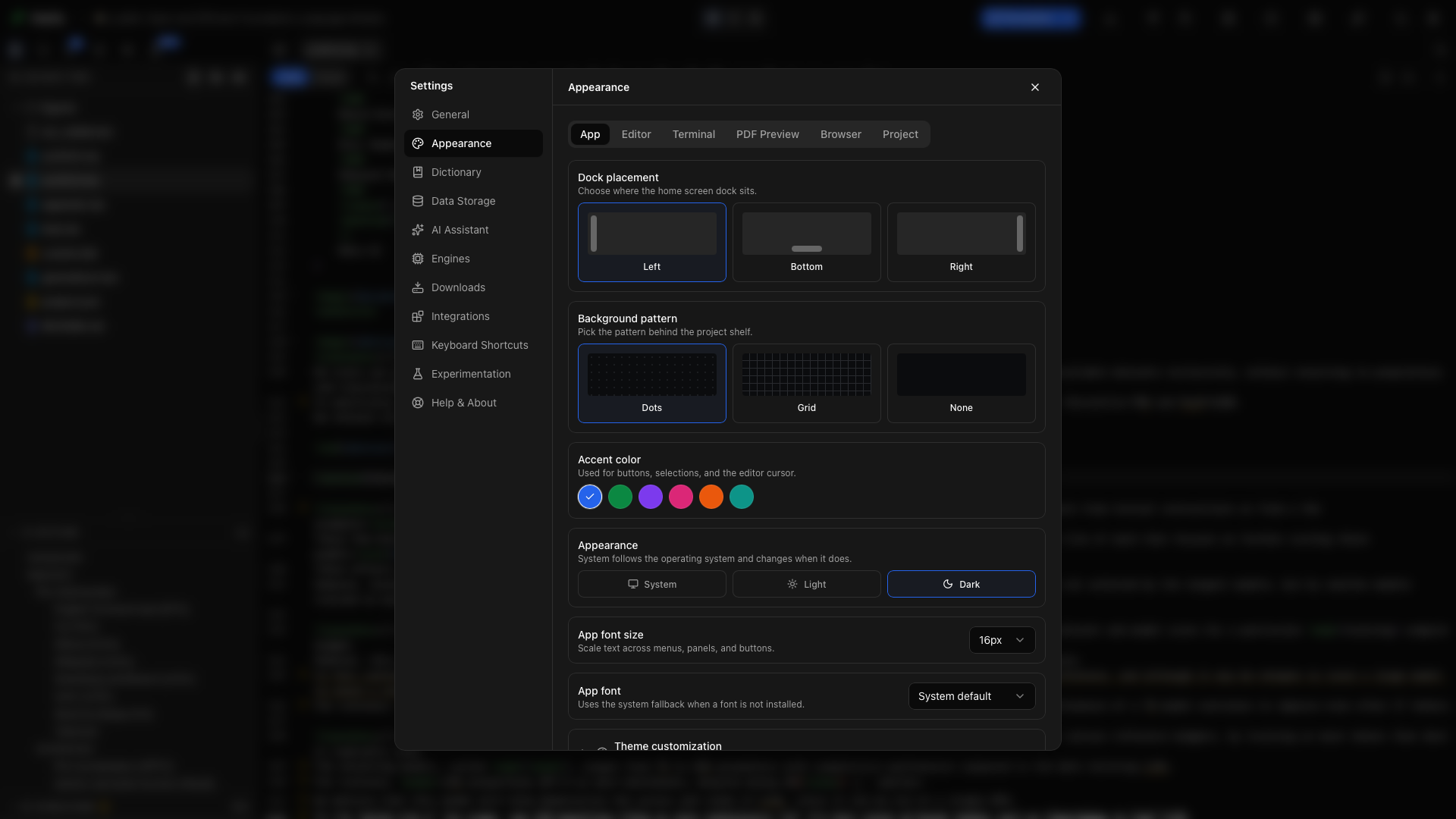
Yuva konumu
Bölüm başlığı “Yuva konumu”Uygulama sekmesinde Sol, Alt ya da Sağ seçin. Bu, Yeni proje, arama, araçlar ve Ayarlar içeren ana ekran yuvasını taşır. Kitaplığın kenar boşlukları arasında tüm genişliği kullanmasını istiyorsanız Alt’ı deneyin.
Arka plan deseni
Bölüm başlığı “Arka plan deseni”Proje kitaplığının arka planı için Noktalar, Izgara ya da Yok seçin. Yok, rafa düz bir arka plan verir; belge düzenleyici kendi temasını korur.
Vurgu rengi
Bölüm başlığı “Vurgu rengi”Uygulamanın seçim ve eylem vurgularını değiştirmek için bir renk örneği seçin. Bu, arayüz renklerini değiştirir; bir şeklin renkleri ve bir belgenin LaTeX ya da Typst stilları kaynakta sizin denetiminizde kalır.
Görünüm kipi
Bölüm başlığı “Görünüm kipi”Görünüm altında Açık, Koyu ya da Sistem seçin; Sistem, işletim sisteminizi izler ve o değiştiğinde değişir. Çalışırken daha hızlı geçiş için ana araç çubuğundaki görünüm düğmesini kullanın. Düzenleyici de onunla birlikte, o kip için seçtiğiniz temaya geçer. Düzenleyici temaları bölümüne bakın.
Uygulama yazı tipi boyutu
Bölüm başlığı “Uygulama yazı tipi boyutu”Arayüzdeki tüm metni büyütmek ya da küçültmek için Uygulama yazı tipi boyutu’nu kullanın: 13 ile 20 px arasında. Bölüm başlıkları, sayı rozetleri ve diğer küçük etiketler onunla ölçeklenir. Daha büyük kaynak metni için bunun yerine Düzenleyici yazı tipi boyutunu kullanın ya da Uygulama yazı tipini kullan’ı açın.
Yakınlaştırma
Bölüm başlığı “Yakınlaştırma”Yakınlaştırma, düzenleyici ve PDF dahil Oleafly’deki her şeyi büyütür ya da küçültür. %80 ile %200 arasında bir düzey seçin. Çalışırken değiştirmek için ⌘= ve ⌘- (Windows ve Linux’ta Ctrl+= ve Ctrl+-), %100’e dönmek için ⌘0 (Ctrl+0) tuşlarına basın. Her Oleafly penceresi aynı düzeyi kullanır ve Oleafly onu anımsar. Tuşları Ayarlar → Klavye Kısayolları’ndan değiştirebilirsiniz.
Uygulama yazı tipi
Bölüm başlığı “Uygulama yazı tipi”Menüler, paneller ve iletişim kutuları için bilgisayarınızda yüklü herhangi bir yazı tipini seçin. Listedeki her ad kendi yazı tipiyle çizilir. Listede aramak için yazın ya da listede görünmeyen bir ad yazın. Wingdings gibi simge yazı tipleri dışarıda bırakılmıştır, çünkü her harfi resme çevirirlerdi. Kaydettiğiniz yazı tipi artık yüklü değilse, ayarın altındaki bir not bunu bildirir ve Oleafly varsayılan yazı tipini kullanır.
Uygulama yazı tipi, PDF’e derlenen yazı tipini değiştirmez. Belge yazı tipleri şablonda ya da taslak kaynağında yer alır.
Düzenleyici yazı tipi boyutu
Bölüm başlığı “Düzenleyici yazı tipi boyutu”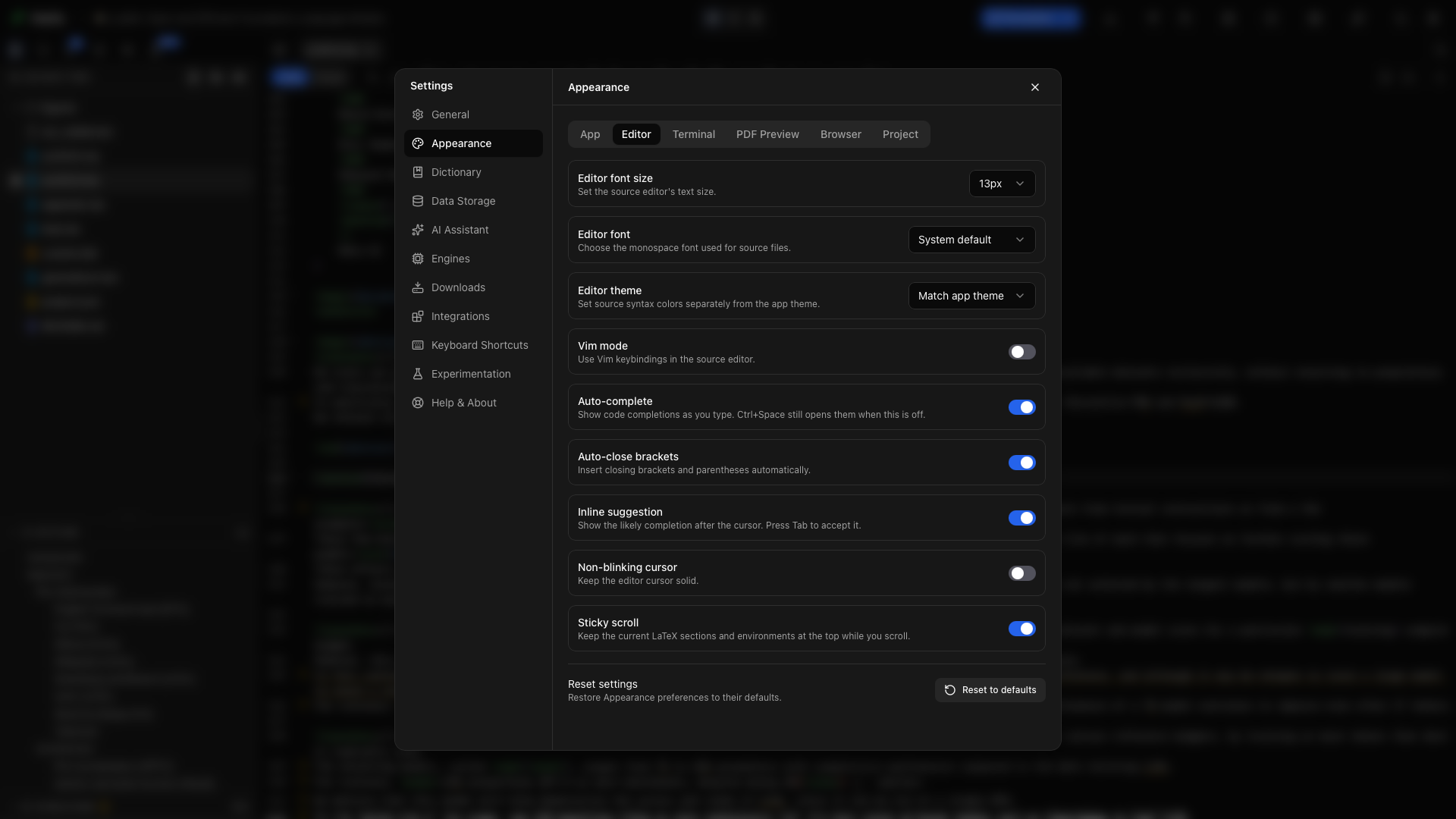
Düzenleyici sekmesini açın ve 11 ile 24 px arasında bir boyut seçin ya da Özel seçip 6 ile 100 px arasında herhangi bir boyut girin. Ekran paylaşımıyla yapılan bir gösteri için, araç çubuğu ve kaynak okunur kalsın diye 18 px ve Düzen → Yalnızca Düzenleyici deneyin.
Uygulama yazı tipini kullan
Bölüm başlığı “Uygulama yazı tipini kullan”Düzenleyiciye Uygulama sekmesindeki Uygulama yazı tipini ve Uygulama yazı tipi boyutunu vermek için Uygulama yazı tipini kullan’ı açın. Açıkken düzenleyicinin kendi yazı tipi ve boyut denetimleri kilitlenir ve araç ipuçları nedenini söyler.
Düzenleyici yazı tipi
Bölüm başlığı “Düzenleyici yazı tipi”Kaynak dosyalar için bilgisayarınızda yüklü herhangi bir yazı tipini seçin. Eş aralıklı yazı tipleri listede önce gelir ve her ad kendi yazı tipiyle çizilir. Aramak için yazın ya da listenin göstermediği bir ad yazın. Sistem varsayılanı, uygulamanın varsayılan kaynak yazı tipine döner. Ayar, düzenleyicideki .tex, .typ, .md ve diğer metin dosyalarını etkiler.
Düzenleyici temaları
Bölüm başlığı “Düzenleyici temaları”Düzenleyicinin açık kip için bir teması, koyu kip için bir teması vardır. Onları Açık kipte tema ve Koyu kipte tema altından seçin; düzenleyici, uygulama değiştirdiğinde tema değiştirir. Uygulama temasıyla eşleştir, uygulamanın kendi açık ya da koyu renklerini kullanır. Diğer seçenekler Linear, GitHub Dark, Dracula, Nord, Tokyo Night, Rosé Pine, Catppuccin, One Dark, Paper ve One Light’tır. Sıcak tonlu kirli beyaz bir renk olan Paper ile One Light, iki açık temadır.
Her iki liste de her temayı kabul eder; böylece uygulamanın geri kalanı açıkken düzenleyiciyi koyu tutabilirsiniz. Eski bir sürümde seçtiğiniz tema, birini değiştirene dek her iki kipte de kullanılır.
Düzenleyici renkleri
Bölüm başlığı “Düzenleyici renkleri”Bir düzenleyici temasının herhangi bir rengini değiştirmek için Düzenleyici renkleri’ni açın. O kip için ayarlanmış temayı düzenlemek üzere Açık kip ya da Koyu kip seçin. Bu düğmelerin yanındaki metin, düzenlemekte olduğunuz temayı adlandırır. Onların altında, o dilde kısa bir örnek görmek için LaTeX, Typst ya da Markdown seçin. Örnek, değişikliklerinizi yaptıkça gösterir.
Renkler role göre gruplanır ve bir rol, üç dilin hepsinde aynı şeyi anlatır:
| Grup | Renkler |
|---|---|
| Düzenleyici | Arka plan, Metin, Satır numaraları, Seçim |
| Sözdizimi | Komutlar, Önbölüm ve içe aktarmalar, Başlıklar, Biçimlendirme, Ortamlar, Atıflar ve başvurular, Matematik, Değerler ve dizeler, Adlar ve anahtarlar, Bağlantılar, Ayraçlar ve semboller, Yorumlar |
Bir renk seçmek için örneğe tıklayın. Değiştirdiğiniz bir renk, temanın kendi rengini geri koyan bir sıfırlama oku alır; Sıfırla ise o tema için her değişikliği temizler. Oleafly değişikliklerinizi her tema için ayrı tutar, böylece ona geri döndüğünüzde geri gelirler. Uygulama temasıyla eşleştir, açık kip için bir ve koyu kip için bir küme tutar. Tema özelleştirme altındaki Temayı dışa aktar, düzenleyici temalarınızı ve renklerinizi temanın geri kalanıyla birlikte kaydeder.
Tuş atamaları
Bölüm başlığı “Tuş atamaları”Kaynak düzenleyicinin kullanacağı tuş kümesini seçin: Varsayılan, Vim ya da Emacs. Vim ile Ekleme kipine girmek için i, Normal kipe dönmek için Esc tuşuna basın. Değişiklik hemen uygulanır ve Varsayılan, olağan düzenleyici atamalarına döner. Vim ve Emacs tuşları bölümüne bakın.
Sekme genişliği
Bölüm başlığı “Sekme genişliği”Sekme genişliği, bir girinti düzeyinin kaç boşluk eklediğini ve bir sekme karakterinin ne kadar geniş göründüğünü belirler: 2, 4 ya da 8. Varsayılan 4’tür.
Satır yüksekliği
Bölüm başlığı “Satır yüksekliği”Kaynak satırları arasındaki boşluk için Sıkışık, Normal ya da Geniş seçin; 1 ile 3 arasında tam bir değer için Özel seçin.
Harf aralığı
Bölüm başlığı “Harf aralığı”Harf aralığı, karakterlerin arasına yer ekler: +0.5, +1 ya da +1.5 px; ya da 4 px’e kadar bir Özel değer. Bu ek yer, imlecin çevresinde de daha çok boşluk bırakır.
İmleç genişliği
Bölüm başlığı “İmleç genişliği”Düzenleyici imlecini 1, 2 ya da 3 px geniş yapın.
İmleç rengi
Bölüm başlığı “İmleç rengi”İmleç rengi’nde açık düzenleyici temaları için bir ve koyu temalar için bir örnek vardır; böylece beyaz bir sayfada seçtiğiniz renk koyu bir temanın altında kaybolamaz. Siz bir renk seçene dek her örnek, temanın kendi imleç rengini gösterir. Tema renklerini kullan temaya geri döner. Vim blok imleci ve Markdown Görsel kipindeki imleç aynı rengi kullanır.
Yanıp sönmeyen imleç
Bölüm başlığı “Yanıp sönmeyen imleç”Düzenleyici imlecini sabit tutmak için Yanıp sönmeyen imleç’i etkinleştirin. Bu, kaynak kodu okurken ya da sunarken ekleme noktasını izlemeyi kolaylaştırabilir.
Uzun satırları kaydır
Bölüm başlığı “Uzun satırları kaydır”Uzun satırlar varsayılan olarak alt satıra taşınır. Bunun yerine yana kaydırmak için Uzun satırları kaydır’ı kapatın.
Otomatik tamamlama
Bölüm başlığı “Otomatik tamamlama”Yazarken önerileri göstermek için Otomatik tamamlama’yı etkinleştirin. Kapalıyken tamamlama listesini istediğinizde Ctrl+Space tuşuna basın. Atıflar, komutlar, yollar ve semboller için Otomatik tamamlama bölümüne bakın.
Parantezleri otomatik kapat
Bölüm başlığı “Parantezleri otomatik kapat”Bir açma karakteri yazdığınızda eşleşen kapanış köşeli parantezlerini ve parantezleri eklemek için Parantezleri otomatik kapat’ı etkinleştirin. Bir kaynak dosyada ( yazmayı deneyin: imleç çiftin arasında kalır, böylece içeriği girebilirsiniz.
Matematiği otomatik kapat
Bölüm başlığı “Matematiği otomatik kapat”Yazdıkça $, \( ve \[ işaretlerini eşlemek için Matematiği otomatik kapat’ı etkinleştirin. Typst’ta $ eşlemesi için hem bu anahtar hem Parantezleri otomatik kapat gerekir.
Ortamları otomatik kapat
Bölüm başlığı “Ortamları otomatik kapat”Bir \begin satırının ardından Enter’a bastığınızda eşleşen \end’i eklemek için Ortamları otomatik kapat’ı etkinleştirin.
Satır içi öneri
Bölüm başlığı “Satır içi öneri”Olası tamamlamayı imlecin ardından göstermek için Satır içi öneri’yi etkinleştirin. Görünen bir öneriyi kabul etmek için Tab tuşuna basın. Bu bir düzenleyici tamamlama denetimidir. Bir model bağlamak, Yapay Zeka Asistanı altında ayrı bir adımdır.
Yapışkan kaydırma
Bölüm başlığı “Yapışkan kaydırma”Kaydırdıkça geçerli bölümleri, başlıkları ve ortamları kaynak bölmesinin en üstünde tutmak için Yapışkan kaydırma’yı etkinleştirin. Başlığa geri atlamadan çevredeki yapıyı korumak için uzun bir yöntemler bölümünde kullanın.
Matematik önizlemesi
Bölüm başlığı “Matematik önizlemesi”İmlecin içinde bulunduğu denklemin işlenmiş halini üstünde göstermek için Matematik önizlemesi’ni etkinleştirin. Matematik önizlemesi bölümüne bakın.
Bir dosya taşındığında
Bölüm başlığı “Bir dosya taşındığında”Bir dosyayı yeniden adlandırmak ya da taşımak, kaynaklarınızda hâlâ eski adı kullanan yollar bırakabilir. Bir dosya taşındığında, Oleafly’nin onlarla ne yapacağını belirler. Sor yolları listeler ve onları güncellemenize ya da olduğu gibi bırakmanıza izin verir; Her zaman güncelle sormadan değiştirir; Hiçbir zaman güncelleme onlara dokunmaz. Taşınan bir dosyayı yollar izler bölümüne bakın.
Typst biçimlendirme ve ipuçları
Bölüm başlığı “Typst biçimlendirme ve ipuçları”Düzenleyici sekmesinin sonundaki Typst grubu Kaydederken biçimlendir, Biçimlendirici satır genişliği, Biçimlendirici girintisi, Parametre adı ipuçları ve Typst lint denetimleri’ni barındırır. Kod zekası her birini açıklar.
Terminal yazı tipi boyutu
Bölüm başlığı “Terminal yazı tipi boyutu”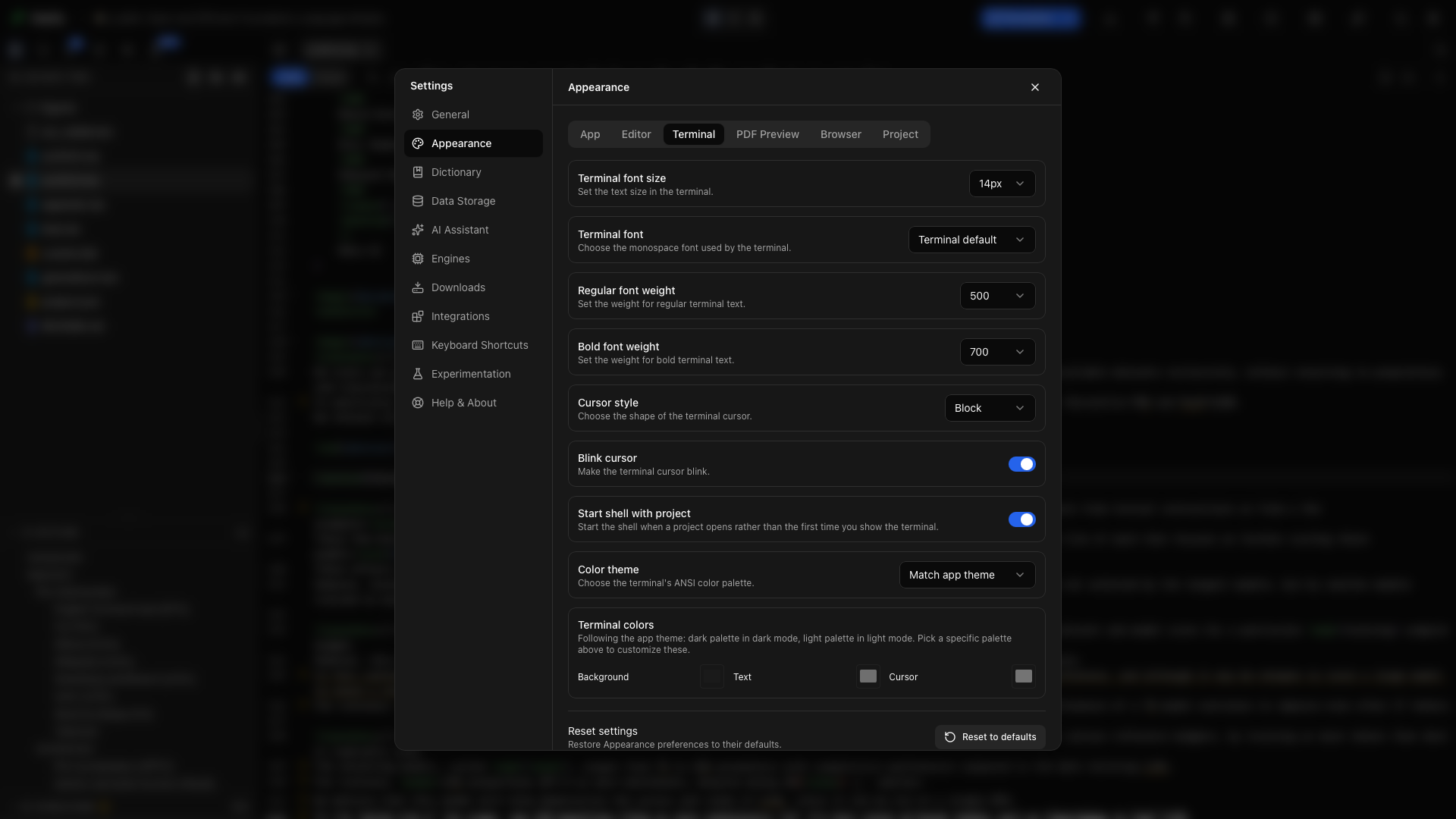
Terminal sekmesinde, shell girdisinin ve çıktısının boyutunu seçin. Bir komut gösterisi paylaşmadan önce büyütün; bu, belge düzenleyiciyi etkilemez.
Terminal yazı tipi
Bölüm başlığı “Terminal yazı tipi”Terminalin eş aralıklı yazı tipini seçin. Derleyici yollarını ve shell komutlarını okurken noktalama işaretleri net görünen bir yazı tipi kullanın.
Normal yazı kalınlığı
Bölüm başlığı “Normal yazı kalınlığı”Normal terminal metninde kullanılan kalınlığı belirleyin. Özellikle koyu bir arka planda, daha kalın bir ağırlık seçmeden önce birkaç satır çıktıyı karşılaştırın.
Kalın yazı kalınlığı
Bölüm başlığı “Kalın yazı kalınlığı”Kalın metin isteyen terminal çıktısı için kalınlığı belirleyin. Bu, normal kalınlıktan farklı olabilir; böylece başlıklar ve komut tanılamaları ayrı kalır.
İmleç stili
Bölüm başlığı “İmleç stili”Terminal imlecinin biçimini İmleç stili’nden seçin. Bu denetim shell imlecini etkiler, düzenleyici imlecini değil.
İmleci yanıp söndür
Bölüm başlığı “İmleci yanıp söndür”Terminal imlecini canlandırmak için İmleci yanıp söndür’ü etkinleştirin. Sabit bir terminal ekleme noktası için kapatın.
shell’i projeyle birlikte başlat
Bölüm başlığı “shell’i projeyle birlikte başlat”Bir proje açtığınızda shell’i başlatmak için shell’i projeyle birlikte başlat’ı etkinleştirin. Kapalıyken shell, terminali ilk gösterdiğinizde başlar. Komut satırı işine nadiren ihtiyaç duyuyorsanız ikincisini kullanın.
Terminal renk teması
Bölüm başlığı “Terminal renk teması”Bir terminal renk teması seçin ya da temanın uygulamayı izlemesine izin verin. Komut metnini, hataları ve imleci karşılaştırmak için birkaç satır çıktılı bir terminal açın.
Terminal arka plan rengi
Bölüm başlığı “Terminal arka plan rengi”Terminal yüzeyini seçmek için Terminal renkleri altındaki arka plan seçiciyi kullanın. Yanına okunabilir kalan bir metin rengi eşleyin.
Terminal metin rengi
Bölüm başlığı “Terminal metin rengi”Terminal çıktısı için varsayılan metin rengini seçin. Programlar yine kendi ANSI renklerini verebilir.
Terminal imleç rengi
Bölüm başlığı “Terminal imleç rengi”Hem arka plandan hem metinden ayırt edilen bir imleç rengi seçin. Bu, shell istemi birkaç renk içerdiğinde işe yarar.
PDF koyu kip
Bölüm başlığı “PDF koyu kip”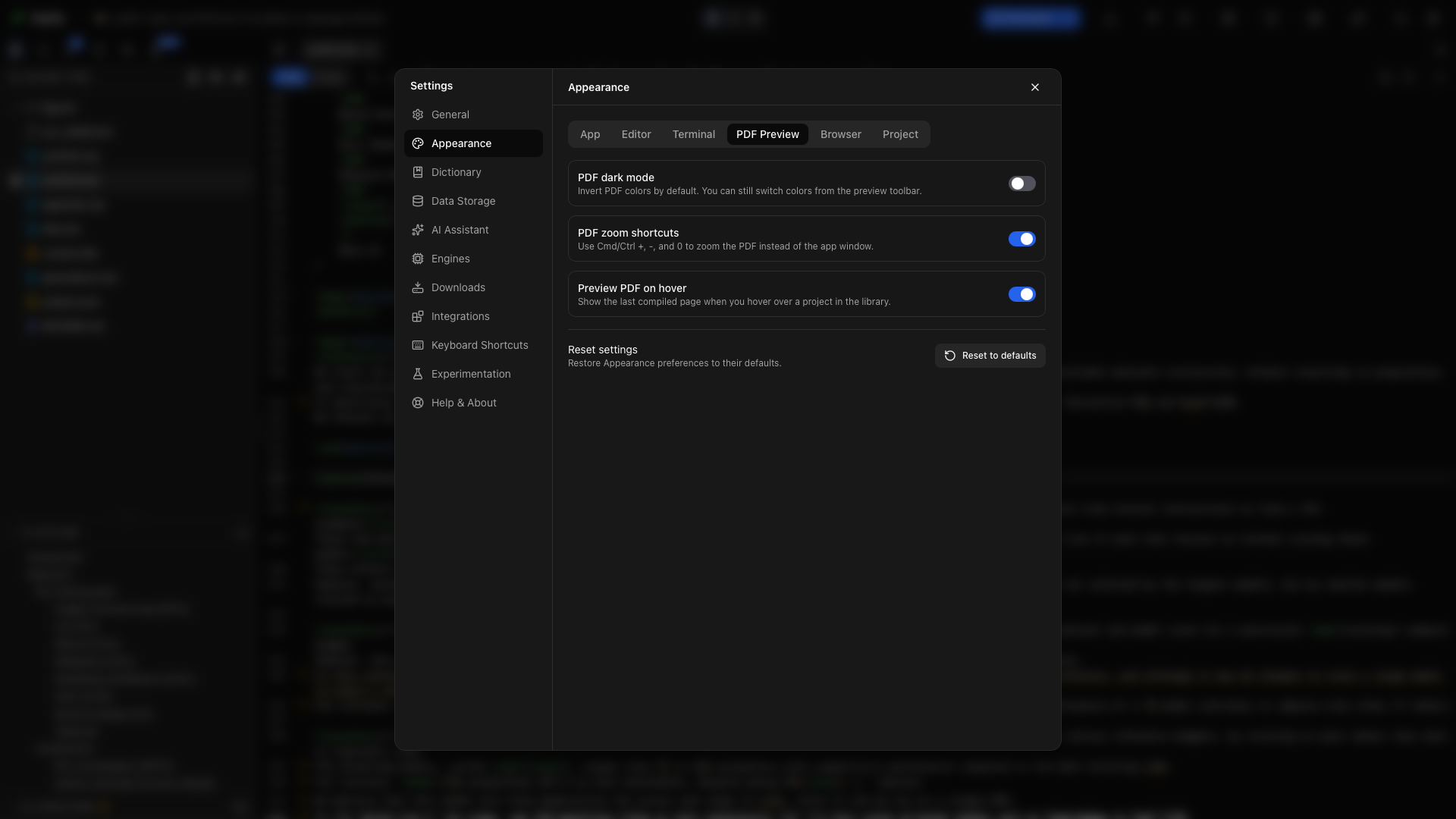
PDF Önizleme sekmesinde, önizleme renklerini varsayılan olarak tersine çevirmek için PDF koyu kip’i etkinleştirin. Bu, görünümü değiştirir, dışa aktarılan PDF’i değil. Geçerli görünüm için onu PDF araç çubuğundan açıp kapatabilirsiniz.
Yalnızca PDF’i yakınlaştırma
Bölüm başlığı “Yalnızca PDF’i yakınlaştırma”⌘= ve ⌘- (Ctrl+= ve Ctrl+-) tüm uygulamayı yakınlaştırır; PDF odağı taşısa bile PDF dahildir. Yalnızca PDF’i yakınlaştırmak için önizleme araç çubuğundaki yakınlaştırma denetimlerini kullanın, trackpad’de sıkıştırma yapın ya da Ctrl tuşunu basılı tutup kaydırın. Bir sayfayı genişliğe ya da yüksekliğe sığdırmak için yakınlaştırma menüsünü kullanın.
Üzerine gelince PDF’i önizle
Bölüm başlığı “Üzerine gelince PDF’i önizle”Kitaplıkta bir projenin üzerine geldiğinizde en son derlenen sayfayı göstermek için Üzerine gelince PDF’i önizle’yi etkinleştirin. Rafın gösterecek bir sayfası olsun diye önce bir belge derleyin.
Varsayılan ana ekran görünümü
Bölüm başlığı “Varsayılan ana ekran görünümü”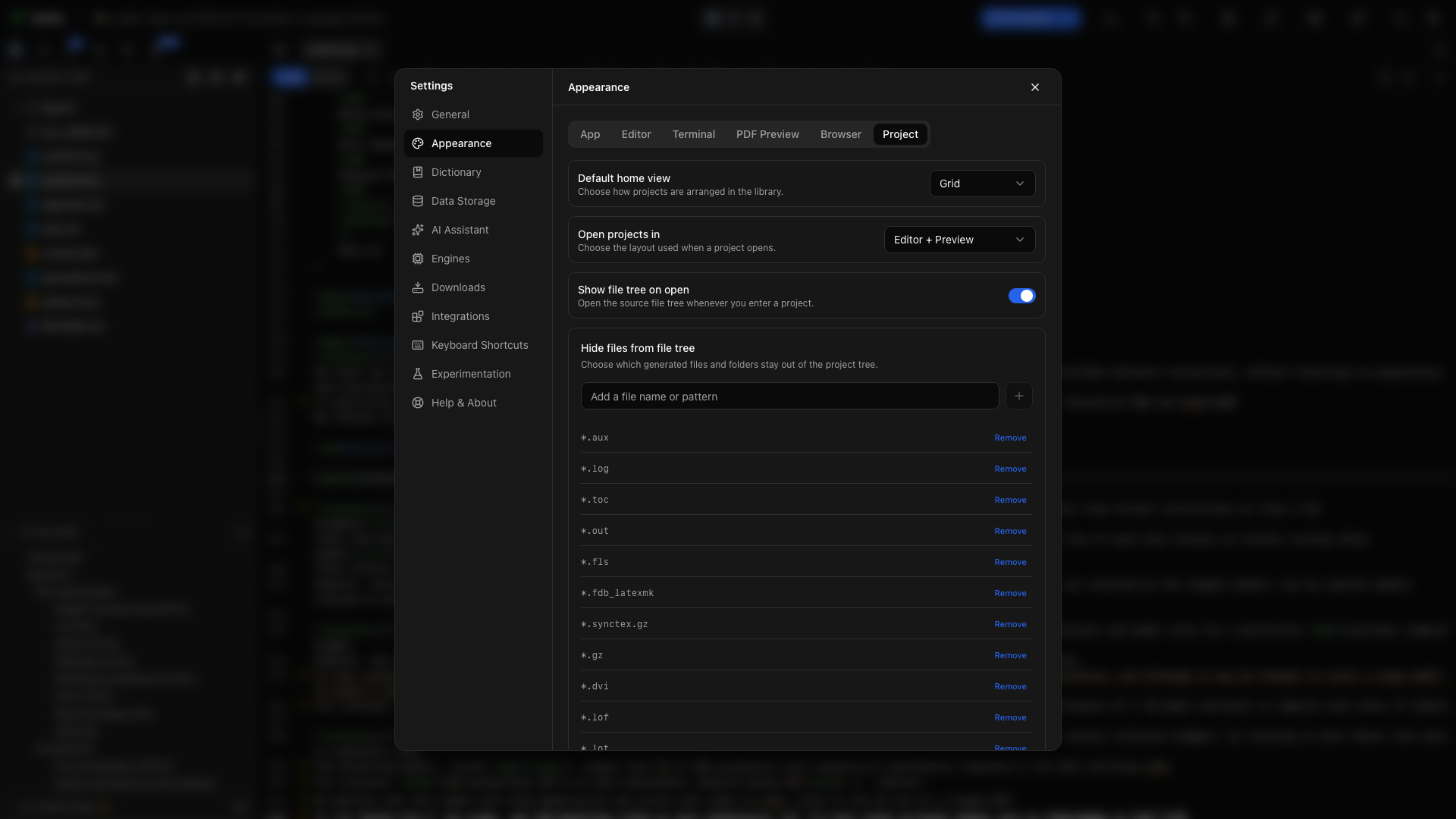
Kitaplığın ızgara mı yoksa liste mi olarak açılacağını seçin. Izgara kapakları ve önizlemeleri öne çıkarır; liste, proje adlarını gözden geçirmeyi kolaylaştırır.
Projeleri şu düzende aç
Bölüm başlığı “Projeleri şu düzende aç”Başlangıçtaki kaynak, bölünmüş ya da PDF görünümünü seçin. Bu, bir projeye girdiğinizdeki başlangıç dizilimidir. Proje araç çubuğu çalışırken onu değiştirebilir.
Açılışta dosya ağacını göster
Bölüm başlığı “Açılışta dosya ağacını göster”Her projeyle birlikte Gezgin’i açmak için bunu etkinleştirin. Daha çok yazım alanı için kapatın; bir dosyaya ihtiyaç duyduğunuzda sol raydaki ilk sekme olan Gezgin’i açın.
Gizli dosyalar
Bölüm başlığı “Gizli dosyalar”Gezgin’de eşleşen girdileri gizlemek için bir dosya adı ya da desen girin ve Ekle’yi seçin. Örneğin, taslağın dikkatini dağıtan bir yardımcı dosya adını gizleyin. Yeniden görünmesi için çipini kaldırın. Bir dosyayı gizlemek onu silmez.
Zen kipi ayarları
Bölüm başlığı “Zen kipi ayarları”Proje sekmesinin sonundaki Zen kipi grubunda iki anahtar vardır. Tam ekrana geç, Zen kipi açıkken ekranı doldurur ve siz ayrılırken pencereyi eski haline getirir. Derlerken PDF’yi göster, PDF gizliyken her derleyişinizde PDF’i düzenleyicinin yanında açar. Zen kipini açıp kapatan tuş Ayarlar → Klavye Kısayolları içindedir.
Tema özelleştirme
Bölüm başlığı “Tema özelleştirme”Uygulama sekmesinin en altında Tema özelleştirme’yi açın, düzenlenecek açık ya da koyu kipi seçin ve tek tek renk belirteçlerini değiştirin. Sisteminizin renk seçicisinde bir renk seçmek için bir belirtecin renk dairesine tıklayın. İki kipin ayrı değerleri vardır ve siz değiştirene dek her örnek o kipin varsayılan rengini gösterir. Bir değişiklikten sonra metni, seçimi, panelleri ve düğmeleri inceleyin. Düzenleyicinin içindeki renklerin kendi bölümü vardır: Düzenleyici renkleri.
Köşe yarıçapı
Bölüm başlığı “Köşe yarıçapı”8px, 0.5rem ya da 1em gibi bir CSS uzunluğu girin. Varsayılanı kullanmak için değeri temizleyin. Bu, uygulamanın bileşen köşelerini ayarlar.
Kapsamlı CSS bildirimleri
Bölüm başlığı “Kapsamlı CSS bildirimleri”Yalnızca bildirim girin, örneğin desteklenen bir özel özellik değeri. Alan, tam CSS kurallarını, içe aktarmaları ya da URL’leri kabul etmez. Geçersiz değerler uygulanmak yerine bildirilir.
Tema içe ve dışa aktarma
Bölüm başlığı “Tema içe ve dışa aktarma”Yeniden kullanılabilir bir tema dosyası kaydetmek için Temayı dışa aktar’ı seçin. Dosya, renk belirteçlerini, köşe yarıçapını ve kapsamlı CSS’i; ayrıca açık ve koyu kip için düzenleyici temalarınızı ve düzenleyici renklerinizi tutar. Tema içe aktar, kaydedilmiş bir dosyayı uygular. Özelleştirme yüzeyinin varsayılanlarını geri yüklemek için sıfırlama denetimini kullanın.
Bir yazım düzeni deneyin
Bölüm başlığı “Bir yazım düzeni deneyin”Kaynak metni 16 px’e ayarlayın, Yapışkan kaydırma’yı etkinleştirin, uzun bir LaTeX belgesi açın ve Düzen → Düzenleyici + Önizleme seçin. Kaynak satırlar rahat okunur hâle gelene dek bölücüyü sürükleyin. Derleyin ve önizlemede Genişliğe sığdır’ı seçin. Belgenin tipografisini kaynağında saklayın; Görünüm’ü kendi okuma ortamınız için kullanın.
Varsayılanlara sıfırla
Bölüm başlığı “Varsayılanlara sıfırla”Tercihlerini geri yüklemek için Görünüm’ün en altındaki Varsayılanlara sıfırla’yı seçin. Sıfırlama, Tema özelleştirmeyi de temizler. Düğmedeki bir nokta, Görünüm’de bir şeyin varsayılanından farklı olduğu anlamına gelir. Sıfırlamayı uygulamadan önce onayı gözden geçirin.